
Что делать, если Роблокс не запускается на Windows 10
Наша игра достаточно часто выдает различные ошибки. Продолжая серию статей по исправлению таковых, мы рассмотрим еще одну ситуацию, когда Роблокс не запускается на Windows 10. Приведенная ниже инструкция окажется актуальной и для других операционных систем от Microsoft, но в данном случае речь идет именно о Десятке.
Почему появляется проблема?
Существует большое количество различных случаев, когда Roblox по тем или иным причинам отказывается корректно работать. Иногда игра и вовсе не запускается, а порой выдает сбой уже после открытия. Рассмотрим самые распространенные варианты возникновения проблемы:
Способы решения
Дальше в виде пошаговой инструкции рассмотрим наиболее актуальные варианты исправления ошибки, когда Роблокс не запускается на Windows 10.
Проверка подключения к сети
Для того чтобы убедиться в наличии качественного соединения с сетью, просто перейдите на официальный сайт игры, найдите тот режим, в котором хотите поучаствовать, после чего при помощи комбинации горячих клавиш «Ctrl» + «F5» перезагрузите страничку с очисткой кэша. Если картинка отобразится быстро, значит, все нормально, и вы можете переходить к разбору остальных вариантов.
Проверка ПК на вирусы
Также давайте проверим, не затаились ли на нашем ПК или ноутбуке несколько вирусов. Для этого рекомендуем руководствоваться следующим сценарием:
В зависимости от размера накопителя компьютера, от его захламленности, а также от количества файлов процесс может длиться разное время. В нашем случае он занял более часа. Терпеливо дождитесь окончания сканирования, после чего переходите к работе с компьютером.
Если в результате будет найден вредоносный код, антивирус автоматически удалит его.
Настройка роутера
В первом разделе инструкции мы рассматривали проверку качества соединения с сетью. Но существуют ситуации, когда страничка открывается, а Roblox не может получить доступ к официальному сайту. В таких случаях можно попробовать настроить маршрутизатор если, конечно, вы подключены через него:
Очистка временных файлов
Также давайте очистим временные файлы, если предыдущий вариант решения проблемы, когда Roblox не может запуститься на Windows 10, не помог:
Перезагрузите игру и попробуйте подключиться к серверу, который ранее выдавал ошибку. Если ситуация не исправилась, переходите к следующему варианту.
Настройка совместимости
Давайте попробуем настроить совместимость игры, воспользовавшись конфигурацией ее запуска:
Переустановка Roblox
Если ничего не помогло, попробуйте переустановить Roblox. Для того чтобы максимально приблизиться к успеху, давайте сделаем это при помощи фирменного магазина от Microsoft:
Через несколько минут игра будет установлена, и вы можете проверить, исчезла ли ошибка.
Если ничего из описанного выше не дало результата, можете перейти еще немного ниже, оставить свой комментарий и получить ответ, который обязательно поможет исправить ситуацию.
Что делать если Роблокс не запускается
Все возможные причины того почему не запускается, долго грузится, вылетает Роблокс.
Основные причины того что Роблокс не работает:
Содержание:
Если Roblox не запускается, а просто долго загружается
Проблема с сайтом (сервером)
Когда возникают проблемы с запуском сайта, обычно возможны две причины из-за чего это может произойти. Во-первых, могут быть проблемы в самом сайте. Узнать это можно тут.
Если дело не в сайте, возможна проблема в DNS. Чтобы проверить, является ли это решением вашей проблемы, воспользуйтесь альтернативным IP адресом. IP (172.201.47). Просто введите его в адресную строку вместо сайта и нажмите Enter. В случае, если всё заработало, проблема с доступом к сайту появилась действительно из-за DNS.
А что если сайт, что называется «упал»?
Бывают случаи, когда программа тормозит и «падает» только у вас. Есть решение и для такой ситуации. Попробуйте очистить кэш, сделать это можно либо в расширенных настройках браузера, либо с помощью горячих клавиш CTRL + F5. Всё ещё не работает?
Попробуйте отключить антивирус во время работы с сервисом, иногда именно он может блокировать доступ к нему. Пробуйте эти способы либо по одному, либо все сразу, это может помочь. Помните о том, что существует служба поддержки, которая при тщательном описании сложившейся ситуации подскажет вам пути её решения.
Плохое интернет соединение
Ошибка может возникать из-за плохого Интернет соединения. Проверить скорость можно на сайте провайдера или позвонив им на горячую линию. При наличии роутера, перезагрузите его, а после и сам компьютер. Затем попробуйте зайти снова.
Если проблема решена, обратитесь за помощью к вашему провайдеру, объяснив ситуацию, ведь скорость так и будет падать и не работать может не только этот сервис.
Запуск от имени Администратора
Некоторые компьютеры могут просто не воспроизводить программу правильно, когда она запущена самостоятельно. В таком случае необходимо запустить сервис от лица администратора с помощью sandboxie. Подобные вспомогательные ресурсы обычно справляются с решением появившегося сбоя.
Если этот способ оказался полезным, используйте программы в паре всегда, чтобы больше не встречаться с неудобствами.
Если ничего не помогло и программа вообще не подает признаков жизни
Если программа просто не запускается, не открывается и не начинает загрузку, есть решение. Зайдите в «Мой компьютер», на диск С, затем в папку Programm Files (x86). Находим там папку с роблокс, заходим в следующую открывшуюся папку и ищем программу Studio Beta.
После того как она запустилась, обращаете внимание на строку Address. Вас интересует адрес, отображаемый на ней. Необходимо удалить всё, кроме адреса. То есть у вас должно остаться лишь roblox.com. После, нажимаете Enter и студия переносит вас на главную страницу, на которой вы можете корректно пользоваться версией сервиса. Вы можете пользоваться сайтом только с помощью бета студии, поэтому не забывайте запускать её перед работой с роблоксом.
Что делать, если Roblox выдает ошибку «an error occurred while starting» и не запускается
Пост на тот случай, когда у вас Roblox тоже выдал ошибку «an error occurred while starting» и не хочет запускаться. Данная оказия случается не очень часто, но, как оказывает практика (и статистика запросов в поисковиках), рано или поздно с ней приходится разбираться многим пользователям.
С другой стороны, проблему тоже нельзя назвать очень сложной и в подавляющем большинстве случаев устраняется она вполне себе стандартными способами. Вот о них мы сейчас и расскажем. Итак.
что делать, если Roblox показывает ошибку «an error occurred while starting»
Значит, по порядку, от простого к сложному (в плане объема работы):
#1 — перезагружаем роутер
Приём простейший, но в данном случае, весьма действенный. Поскольку Roblox при запуске автоматом подключается к интернету, то любой сбой в работе сети в этот момент действительно может помешать приложению нормально запуститься.
#2 — отключаем функцию «Использовать прокси-сервер для локальных подключений»
#3 — на время отключаем антивирус
Как мы уже сказали, на этапе запуска приложению Roblox требуется подключение к интернету. Антивирус по каким-то своим «убеждениям» может этому воспрепятствовать. Таким образом, чтобы этот конфликт устранить, проще всего на время отключить антивирус.
У большинства современных антивирусных программ добраться до «выключателя» можно через иконку в трее (правом нижнем углу экрана Windows).
Другими словами, находим иконку, кликаем по ней правой кнопкой мыши и в появившемся меню жмем строчку с названием вроде «Приостановить защиту» или «Выход«. Если ничего похожего в меню не оказалось, то тогда двойным кликом по той же иконке в трее открываем главное окно настроек антивируса и уже находим нужную кнопку там.
#4 — добавляем Roblox в «белый список» Защитника Windows
Причиной ошибки «error occurred while starting» может быть также штатный Защитник Windows 10. В таком случае урегулировать проблемку можно путем добавления приложения Roblox в список разрешенных программ Защитника. Делается это так:

#5 — переустанавливаем Roblox
Данная мера, само собой, целесообразна, если предыдущие четыре должного эффекта не возымели, и приложение настойчиво запускаться не желает. Потому далее:
Что делать если роблокс не устанавливается
Сервис мини игр Roblox работает через собственный лаунчер. Иногда он может просто не запускаться, что немного напрягает. Сегодня мы расскажем, какие решения данной проблемы существуют.
распространенные проблемы почему роблокс не запускается
Сильная загрузка официального сайта
Возможно, из-за сильного потока желающих поиграть сайт может упасть. Чтобы проверить работоспособность сайта, нужно:
Именно в этом случае, вы не сможете ничего сделать, ведь это не в ваших силах.
Очистка КЭШа если роблокс не запускается
Каждый браузер обладает собственным способом очистки КЭШа/истории поисков. Эталоном же выступает самый популярный браузер – Google Chrome, на котором и будет проводиться пример, повторяемый и в других программах.
Часто Roblox может не запускаться из-за проблем с КЭШем, решением которых выступит его очистка. Для этого:
КЭШ отчищен и в аккаунт придется войти заново.
Плохое интернет соединение
В случае плохого интернет соединения, проблема может вызываться сбоями в запуске лаунчера.
Проверить качество и скорость соединения можно по данной ссылке. Для этого просто нажмите на кнопку «Начать». Если результаты показывают скорость, равную 5 мБит/сек или менее, то результаты игры будут плачевны.
Для решения проблемы можно:
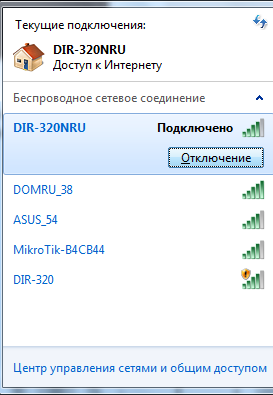
Также можно попытаться разобраться с вашим провайдером, если способы не помогли. Возможно проблема именно в том, как предоставляются услуги*
Антивирус мешает запуску
Если у вас установлен антивирус, то возможно именно он и является причиной сбоев в работе. Попробуйте отключить его и после этого запустите какую-либо игру. Если все сработало, то при запуске игры придется всегда отключать антивирус или включать работу программы в его белый список.
Запуск от имени администратора
Иногда программе не хватает прав в использовании тех или иных файлов (иногда даже тех, которые прилегают к данной программе). Для решения этой проблемы потребуется запустить лаунчер от имени администратора. Для этого:
Радикальный способ – переустановка лаунчера Roblox
Если не помогли ни одни варианты из перечисленных, то все-таки придется переустановить сам лаунчер Roblox. Для этого нужно:
После удаления можно скачивать лаунчер обратно — Скачать Roblox лаунчер.
Если у вас появилась подобная ошибка Error starting game
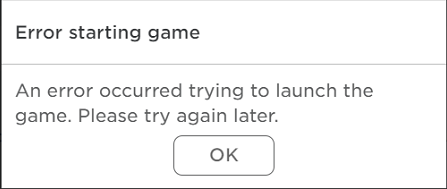
Попробуйте просто запустить сначала Roblox Player с рабочего стола а потом уже запустите игру с сайта.
Заключение
Иногда Roblox может не запускаться в следствие нескольких причин, из которых мы разобрали самые часто встречающиеся. Их решения довольно просты, так что их легко может повторить любой пользователь ПК. Надеемся, что наши способы помогли, и вы смогли решить проблему с запуском Roblox’а.
Глючит или не запускается Roblox? Решение есть! Постоянные лаги и зависания — не проблема! После установки мода Roblox начала глючить или НПС не реагируют на завершение задания? И на этот вопрос найдется ответ! На этой странице вы сможете найти решение для любых известных проблем с игрой и обсудить их на форуме.

Игра не запускается
Игра вылетает на рабочий стол без ошибок.
О: Скорее всего проблема в поврежденных файлах игры. В подобном случае рекомендуется переустановить игру, предварительно скопировав все сохранения. В случае если игра загружалась из официального магазина за сохранность прогресса можно не переживать.
Roblox не работает на консоли.
О: Обновите ПО до актуальной версии, а так же проверьте стабильность подключения к интернету. Если полное обновление прошивки консоли и самой игры не решило проблему, то стоит заново загрузить игру, предварительно удалив с диска.
Ошибка 0xc000007b.

О: Есть два пути решения.
Первый — полная переустановка игры. В ряде случаев это устраняет проблему.
Второй состоит из двух этапов:
Ошибка 0xc0000142.

О: Чаще всего данная ошибка возникает из-за наличия кириллицы (русских букв) в одном из путей, по которым игра хранит свои файлы. Это может быть имя пользователя или сама папка в которой находится игра. Решением будет установка игры в другую папку, название которой написано английскими буквами или смена имени пользователя.
Ошибка 0xc0000906.

О: Данная ошибка связана с блокировкой одного или нескольких файлов игры антивирусом или “Защитником Windows”. Для её устранения необходимо добавить всю папку игры в исключени. Для каждого антивируса эта процедура индивидуально и следует обратиться к его справочной системе. Стоит отметить, что вы делаете это на свой страх и риск. Все мы любим репаки, но если вас часто мучает данная ошибка — стоит задуматься о покупке игр. Пусть даже и по скидкам, о которых можно узнать из новостей на нашем сайте.
Отсутствует msvcp 140.dll/msvcp 120.dll/msvcp 110.dll/msvcp 100.dll

О: Ошибка возникает в случае отсутствия на компьютере корректной версии пакета Microsoft Visual C++, в который и входит msvcp 140.dll (и подобные ему). Решением будет установка нужной версии пакета.
После загрузки и установки нового пакета ошибка должна пропасть. Если сообщение об отсутствии msvcp 140.dll (120, 110, 100) сохраняется необходимо сделать следующее:

Ошибка 0xc0000009a/0xc0000009b/0xc0000009f и другие
О: Все ошибки начинающиеся с индекса 0xc0000009 (например 0xc0000009a, где на месте “а” может находиться любая буква или цифра) можно отнести к одному семейству. Подобные ошибки являются следствием проблем с оперативной памятью или файлом подкачки.


Размер файла подкачки должен быть кратен 1024. Объём зависит от свободного места на выбранном локальном диске. Рекомендуем установить его равным объему ОЗУ.
Если ошибка 0xc0000009а сохранилась, необходимо проверить вашу оперативную память. Для этого нужно воспользоваться функциями таких программ как MemTest86, Acronis, Everest.
Игра тормозит и лагает
Скорее всего данная проблема носит аппаратный характер. Проверьте системные требования игры и установите корректные настройки качества графики. Подробнее об оптимизации игры можно почитать на форуме. Также загляните в раздел файлов, где найдутся программы для оптимизации Roblox для работы на слабых ПК. Ниже рассмотрены исключительные случаи.
Появились тормоза в игре.
О: Проверьте компьютер на вирусы, отключите лишние фоновые процессы и неиспользуемые программы в диспетчере задач. Также стоит проверить состояние жесткого диска с помощью специализированных программ по типу Hard Drive Inspector. Проверьте температуру процессора и видеокарты —возможно пришла пора обслужить ваш компьютер.
Долгие загрузки в игре.
О: Проверьте состояние своего жесткого диска. Рекомендуется удалить лишние моды — они могут сильно влиять на продолжительность загрузок. Проверьте настройки антивируса и обязательно установите в нём “игровой режим” или его аналог.
Roblox лагает.
О: Причинами периодических тормозов (фризов или лагов) в Roblox могут быть запущенные в фоновом режиме приложения. Особое внимание следует уделить программам вроде Discord и Skype. Если лаги есть и в других играх, то рекомендуем проверить состояние жесткого диска — скорее всего пришла пора заменить его.
Проблемы с модами
Ошибки загрузки/обновления
Проверьте стабильность подключения к интернету, а также скорость загрузки. При слишком высоком пинге или низкой пропускной способности обновление может выдавать ошибки.
Если магазин или лончер Roblox не завершает обновления или выдает ошибки, то переустановите саму программу. При этом все скачанные вами игры сохранятся.
Запустите проверку целостности данных игры.
Проверьте наличие свободного места на том диске, на котором установлена игра, а также на диске с операционной системой. И в том и в другом случае должно быть свободно места не меньше, чем занимает игра на текущий момент. В идеале всегда иметь запас около 100Гб.
Проверьте настройки антивируса и “Защитника Windows”, а также разрешения в брандмауэре. Вполне возможно они ограничивают подключение к интернету для ряда приложений. Данную проблему можно решить и полной переустановкой магазина или лончера т.к. большинство из них попросит предоставить доступ к интернету в процессе инсталляции.
О специфических ошибках связанных с последними обновлениями можно узнать на форуме игры.
Ошибки входа в игру
Проверьте соединение с интернетом, а также убедитесь в том, что у вас установлены последние обновления. Проверьте настройки вашего антивируса — вполне возможно что в данный момент он ограничивает доступ к интернету для ряда приложений. Может быть игра готовится к выходу большого обновления? Или ошибка не только у вас? Обязательно проверьте последние новости по игре, а так же загляните на форум, чтобы обсудить проблему с другими игроками.
Черный экран и вылет при попытке зайти в игру.
О: Если вы используете VPN, то с большей долей вероятности проблема именно в нём. Попробуйте изменить его настройки или временно отключить. Рекомендуется сменить регион в самой игре (если такая возможность предусмотрена). Спустя какое-то время можно будет вернуться к привычным настройкам.
“Недействительная сессия” и аналогичные.
О: Перезапустите лончер и дождитесь его повторного подключения к серверам. Если это не помогло — потребуется перезапуск компьютера и роутера. Если и в этом случае проблема не исчезла стоит обратиться на форум — скорее всего ошибка носит массовый характер.
Roblox не подключается к серверу.
О: Скорее всего, сервер игры перегружен или конкретное лобби не доступно в данный момент. Попробуйте обновить список доступных серверов или просто перезапустить игру.
P.S. Удостоверьтесь что ваш аккаунт или ip-адрес не был забанен в игре за нарушение правил, а также на вашем компьютере не установлены читы и другие запрещенные программы.
Вопросы по прохождению
Ответы на все вопросы касающиеся прохождения Roblox можно найти в соответствующих разделах Wiki, а также на нашем форуме. Не стесняйтесь задавать вопросы и делиться своими советами и решениями.



