
Код ошибки 118 в Стиме — Решено!

Многие заядлые геймеры неоднократно встречались с тем, что при попытке подключения к популярному сервису Steam появляется код ошибки 118 с комментарием «Невозможно подключиться к серверу. Возможно, сервер отключен или у Вас отсутствует подключение к Интернету». А так как это популярная во всём мире игровая онлайн-платформа, то ошибка 118 в Стиме может появляться при попытке запустить различные игры — Far Cry, Skyrim, Assassin’s Creed, Rust и т.п. Причём это не ошибка игры, как таковой — это проблема с доступом к сервису Steam и обычно переустановка игры не требуется.
Соответственно, для того, чтобы устранить ошибку 118, надо выяснить и устранить проблему с доступом к игровой платформе. Отдельно хочу заметить, что комментарии, идущие после кода ошибки в Стиме, в отличие от большинства других программ и сервисов, несут достаточно четкую информацию о причинах появления проблемы.
Внимание! Прежде, чем прибегать к помощи изложенного ниже материала, сначала проверьте работает ли у Вас Интернет вообще. Возможно с доступом есть какие-то проблемы и тогда понятно, что ошибка 118 Steam будет появляться вновь и вновь до тех пор, пока нормальный доступ к глобальной сети не восстановится! Это нужно обязательно учитывать! Соединение должно быть стабильным, скорость доступа не менее 10 мегабит в секунду. Проверить это можно с помощью различных сайтов-измерителей. Подробней про это можно почитать здесь.
Проблемы с доступом в Интернет
Если рассматривать конкретно этот случай, то конечно бывает и такое, что какой-то из игровых серверов недоступен из-за технических или профилактических работ в дата-центре, но чаще всего их недоступность вызвана тем, что есть какие-то неприятности с доступом в Интернет. Давайте разберём самые частые и распространённые случаи.
Доступ блокирует антивирус
Достаточно часто причиной проблем с онлайн-играми является система безопасности компьютера. В частности особо ретивый фаервол начинает блокировать активно обменивающееся приложение. Поэтому, если у Вас появился в Стиме код ошибки 118, то первое, что стоит сделать — это попробовать отключить сетевой экран (он же брандмауэр или фаервол).
Как вариант, можно попробовать вообще отключить защиту компьютера, деактивировав антивирус и фаервол. Если это поможет, то тогда нужно добавить Steam в доверенные приложения. Оставлять антивирус отключенным на постоянной основе я бы не советовал!
Исправления в файле Hosts
Вторая причина, по которой появляется ошибка 118, это файл hosts. Многие геймеры часто ставят игры из репаков, которые при установке вносят изменения в системные файлы, в том числе добавляют специальные записи, благодаря которым игра не может получить доступ к серверам Стим. Само-собой, если потом человек пытается поиграть уже через официальное приложение, то ничего у него не получается. Чтобы восстановить доступ, нужно зайти в папку по адресу:
Там должен лежать файл Hosts. Откройте его блокнотом с правами Администратора. Как это сделать подробно рассказывал здесь.
Если в файле есть записи, как в примере выше, то их нужно закомментировать с помощью значка #, который надо поставить перед каждым IP-адресом. После этого сохраняем файл и проверяем доступ к игровому сервису.
DNS-серверы
Ошибка 118 в Steam может возникнуть и потому, что используемые DNS-серверы не работают, либо выдают неправильные данные. Чтобы это исключить, надо нажать комбинацию клавиш Win+R и ввести в появившемся окне команду ncpa.cpl. Появится список сетевых адаптеров компьютера, в котором надо выбрать тот, через который Вы подключены к Интернету, кликнуть по нему правой кнопкой мыши и выбрать пункт «Свойства».
В открывшемся окне найдите пункт «IP версии 4 (TCP/IPv4)» и кликните по нему дважды, чтобы попасть в настройки протокола. Откроется следующее окно, в котором надо поставить галочку «Использовать следующие адреса DNS-серверов» и прописать в полях публичные DNS-серверы 8.8.8.8, 1.1.1.1 или 77.88.8.8. Применяем изменения и проверяем. Более ошибка 118 не должна появится и подключение к сервисам Стима должно пройти без проблем.
Прочие причины появления ошибки 118
Кроме проблем с Интернетом, код ошибки 118 в Стим может быть вызвано ещё рядом проблем, которые хоть и редко, но имеют место быть, а значит про них тоже надо рассказать! Как правило, все они связаны с неправильной работой операционной системы, а это обычно связано с тем, что реестр сильно захламлён или в системе покопался вирус. Что делать?
Самое правильно — сначала скачать утилиту ADWCleaner и проверить с её помощью свою Windows.
Она вычистит всякую нечисть из системы, в том числе шпионские и рекламные модули, препятствующие нормальной работе в Интернете.
Далее удаляем клиент Steam с компьютера и качаем здесь бесплатную версию программы CCleaner. С её помощью как следует почистить реестр Windows. После этого снова ставим Steam на компьютер и проверяем. Проблем с доступом более быть не должно! Удачи!
Что делать если при включении появляется код ошибки 118
Что значит ошибка 118 это значит, что сервера Стима барахлят или у вас очень медленный интернет. Код ошибки 118 встречается во многих случаях я напишу про три этапа исправления ошибки 118 steam, которые мне когда-то помогли.
Простое решение как исправить ошибку 118
Появляется сообщение «Код ошибки:-118 Невозможно подключиться к серверу. Возможно, сервер отключён или у вас отсутствует подключение к интернету.» Чтобы исправить эту ошибку 118 нужно подождать минут семь и перезагрузить страницу, если не помогло то надо перегрузить компьютер.
Отключением прокси-сервера
Ошибку 118 в стиме исправляем следующим образом. Жмём «Пуск» — «Панель управления» — «Сеть и Интернет» «Свойства обозревателя».
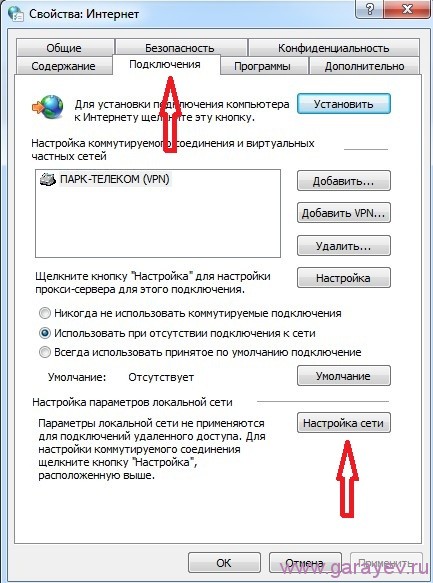 Настройка сети в свойствах интернет
В открывшемся окне открываем вкладку «Подключения» и нажимаем на «Настройка сети».
Убираем галочку с «Использовать прокси-сервер для локальных подключений» и жмём «ОК». Перезагружаем стрим.
Ошибка 118 в браузере
В браузере страницы не открываются и выскакивает ошибка 118 тайм аут операции. Если появилась эта ошибка 118 что делать для её исправления. Жмём «Пуск» — «Панель управления» — «Оформление и персонализация» — «Параметры папок» — «Вид» — выбираем «Показывать скрытые файлы, папки и диски» и жмём «ОК». Далее жмём «Пуск» — «Выполнить» и вписываем notepad %windir%\system32\drivers\etc\hosts.
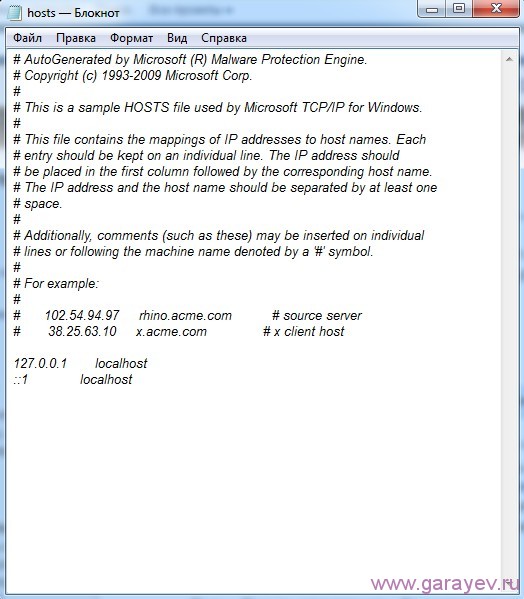 Открыть блокнотом файл hosts
В открывшемся документе удаляем всё что ниже ::1 localhost и закрываем с сохранением изменений. Должно остаться как на картинке. Перезагружаем компьютер и ошибка 118 должна пропасть
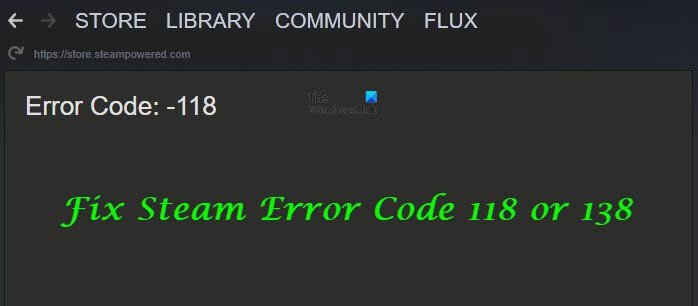
Как исправить код ошибки Steam 118 или 138
Steam — это платформа цифрового распространения, где цифровые версии игр для ПК устанавливаются быстро, вместо того, чтобы идти в магазин и покупать видеоигры. Steam используется игроками по всему миру, но иногда геймеры могут столкнуться с ошибкой с кодом 118 или 138. Вы увидите следующие сообщения об ошибках:
Код ошибки Steam 118, невозможно подключиться к серверу, сервер может быть в автономном режиме или вы не можете быть подключены к Интернету
Код ошибки Steam 138, не удалось загрузить веб-страницу (неизвестная ошибка)
Что такое код ошибки Steam 118?
Код ошибки Steam 118 указывает на то, что пользователи не общаются с витриной Valve или не предоставляют доступ серверам Valve к ним. Перезагрузка роутера — это первое, что вы должны попробовать.
Что означает код ошибки Steam 138?
Код ошибки Steam 138 означает, что веб-странице не удалось загрузить или загрузить сервер, поэтому пользователи не могут получить доступ к серверу Steam; Steam — это игровая платформа, для которой требуется надежное интернет-соединение.
Как исправить код ошибки Steam 118 или 138
Чтобы исправить Steam 118 или 138, следуйте приведенным ниже решениям.
1]Включить Steam через брандмауэр
Выполните следующие действия, чтобы разрешить Steam через брандмауэр Windows.
Тип Брандмауэр Защитника Windows в строке поиска и нажмите ввод.
Вы увидите открытую панель, отображающую Брандмауэр Защитника Windows; нажмите здесь.
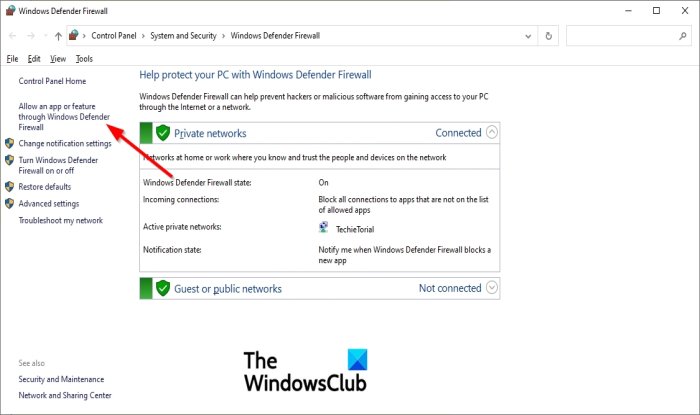
Откроется окно брандмауэра Защитника Windows.
Щелкните значок Разрешить приложение или функцию через брандмауэр Защитника Windows вариант на левой панели.
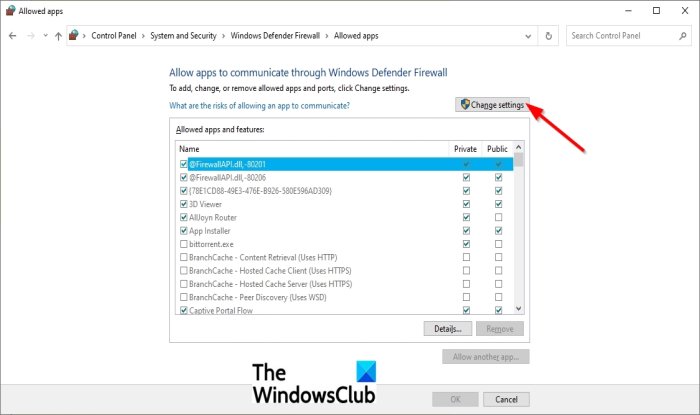
Нажать на Изменить настройки вариант.
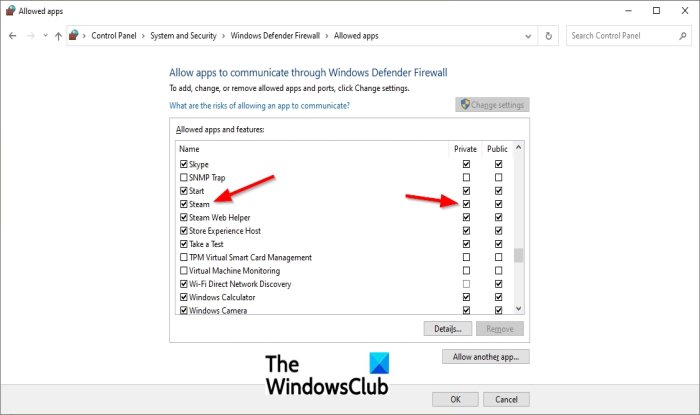
Теперь прокрутите список и проверьте оба Частный а также Общественные опции для клиента Steam.
Нажмите на Применить вариант и проверьте, сохраняется ли проблема.
Если проблема не исчезнет, воспользуйтесь другим решением ниже.
Если скорость интернета низкая, у Steam могут возникнуть проблемы с подключением к своим серверам или базе данных. Сброс маршрутизатора может улучшить скорость соединения.
Выполните следующие действия, чтобы перезагрузить маршрутизатор.
Первым делом нужно отключить шнур от роутера.
Подождите пять минут, а затем снова подключите шнур.
Подождите, пока будет предоставлен доступ в Интернет, а затем запустите Steam.
3]Отключить все сторонние приложения.
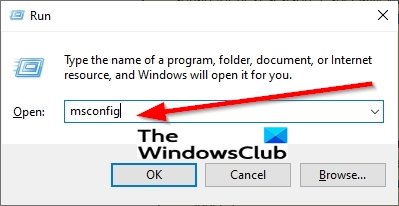
нажмите Клавиши Win + R вместе, чтобы открыть диалоговое окно «Выполнить».
Введите в диалоговом окне «Выполнить» msconfig и нажмите клавишу ввода.
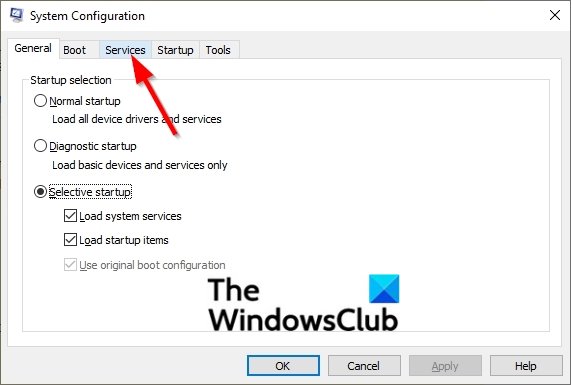
Откроется окно конфигурации системы, щелкните значок Услуги вкладка и снимите флажок Скрыть все службы Microsoft вариант.
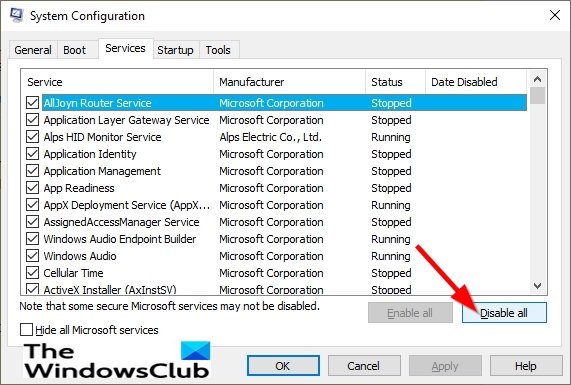
Нажать на Отключить все опции а затем нажмите на Запускать таб.
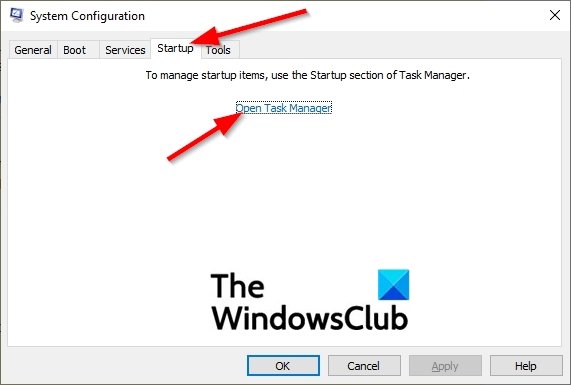
Нажмите на опцию Откройте диспетчер задач.
Откроется окно диспетчера задач.
Щелкните приложение в списке.
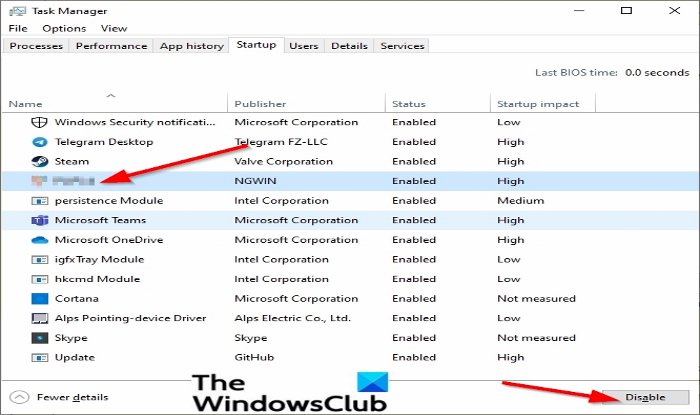
Нажать на Запрещать в правом нижнем углу окна, чтобы отключить автоматический запуск при запуске.
Повторите процесс, чтобы отключить все приложения в списке.
Перезагрузите компьютер и запустите только клиент Steam.
Проверьте, исчезла ли проблема; Если это так, вы можете начинать включать по одному, пока проблема не вернется; Таким образом, вы можете легко изолировать проблему от одной службы или приложения и навсегда отключить ее.
Если проблема не исчезнет, попробуйте другое решение, указанное ниже.
4]Проверять компьютеры на вирусы.
Если на вашем компьютере есть вирус или вредоносная программа, это может помешать правильной работе клиента Steam и вызвать проблемы при подключении к серверу. Решение этой проблемы — сканирование компьютера на вирусы.
Мы надеемся, что это руководство поможет вам исправить ошибки Steam.
Связано: Steam не может подключиться к серверам Steam.
 .
.
Как исправить ошибку 118 в стиме?
Что значит ошибка 118 это значит, что сервера Стима барахлят или у вас очень медленный интернет
Код ошибки 118 встречается во многих случаях я напишу про три этапа исправления ошибки 118 steam, которые мне когда-то помогли
Простое решение как исправить ошибку 118
При появлении сообщения
«Код ошибки:-118
Невозможно подключиться к серверу. Возможно, сервер отключён или у вас отсутствует подключение к интернету.»
Чтобы исправить ошибку 118 нужно подождать минут семь и перезагрузить страницу, если не помогло то надо перегрузить компьютер
Отключением прокси-сервера
Ошибку 118 в стиме исправляем следующим образом.
Жмём «Пуск» — «Панель управления» — «Сеть и Интернет» «Свойства обозревателя»
Настройка сети в свойствах интернет
В открывшемся окне открываем вкладку «Подключения» и нажимаем на «Настройка сети»
Настройка параметров локальной сети
Убираем галочку с «Использовать прокси-сервер для.
Шаг 1: Восстановить записи реестра, связанные с ошибкой 118
Редактирование реестра Windows вручную с целью удаления содержащих ошибки ключей Ошибка 118 не рекомендуется, если вы не являетесь специалистом по обслуживанию ПК. Ошибки, допущенные при редактировании реестра, могут привести к неработоспособности вашего ПК и нанести непоправимый ущерб вашей операционной системе. На самом деле, даже одна запятая, поставленная не в том месте, может воспрепятствовать загрузке компьютера!
В связи с подобным риском мы настоятельно рекомендуем использовать надежные инструменты очистки реестра, такие как WinThruster (разработанный Microsoft Gold Certified Partner), чтобы просканировать и исправить любые проблемы, связанные с Ошибка 118. Используя очистку реестра, вы сможете автоматизировать процесс поиска поврежденных записей реестра, ссылок на отсутствующие файлы (например, вызывающих ошибку 118) и нерабочих ссылок внутри реестра. Перед каждым сканированием.
Если на экране вы видите сообщение:
Выждите 7 минут и перезагрузите страницу. В случае отрицательного результата, выполните перезагрузку компьютера.
Следующий совет такой: «Пуск».
Как исправить ошибку 118 в стиме и ошибку 118 тайм аут операции
При попытке зайти в пункт сообщество или просмотреть чужой профиль, появляется данная ошибка невозможно подключиться к серверу. Если вы не можете загрузить ни одну страницу проверьте настройки соединения с интернетом.
В связи с этим, для входа вам.
При попытке зайти в пункт сообщество или просмотреть чужой профиль, появляется данная ошибка невозможно подключиться к серверу.
Уже и изменял прокси, уже и разрешал в фаерволе стим. Воспользуйтесь и укажите свой логин на форуме, а также заведомо рабочий адрес электронной почты и обязательно проверьте столкнулся с такой.
Как исправить ошибку 118 в стиме и ошибку 118 тайм аут
Помогите как убрать ошибку в steam каждый раз при запуске такое сообщение.
Но, если у них ведутся технические работы или какие-то неполадки с сетью, они вам об этом обязательно скажут. Помогите плиз уже как около 3ёх месяцов такая проблема.
Очень часто у игроков и пользователей Стим возникают различного рода ошибки. Все эти ошибки разбросаны в интернете, без подробных руководств по их исправлению. Мы решили собрать все в этом руководстве.
Приступим к рассмотрению ошибок Steam
Вы найдете ответы на вопросы:
Как исправить ошибку в Steam? Что делать, если не удалось запустить игру и возникает неизвестная ошибка Steam? Что делать если steam выдает ошибку или не удается обновить клиент?
Steam api_dll что это за ошибка и где можно скачать
Причины появления ошибки Steam api dll
Самый распространенный случай: когда антивирус воспринимает измененный файл, как вирусную атаку и располагает его в Карантине. Такое может случиться как в период инсталляции игры, так и при дальнейших антивирусных проверках.
Кроме этого, ошибка файла иногда возникает и на лицензионных компьютерных играх. Тогда пользователю приходит сообщение с текстом: «Точка входа не была найдена в динамической библиотеке.
Дополнительная информация и руководство по ремонту
Для обеспечения бесперебойной просмотра Интернет на Google Chrome, желательно, чтобы ремонт ошибки 118. Если ошибка 118 не будет решена, вы не сможете загружать и доступ желаемые веб-сайтов.
Чтобы избежать неудобств и сразу решить проблему, попробуйте методы, предложенные ниже. Это простой и эффективный сделать это сами методы, которые не требуют никаких технических навыков.
Способ 1 — Изменить настройки прокси-сервера
Если ваш IP-адрес фильтрации веб-сайтов, то вы могли бы испытать ошибку 118 при использовании Google Chrome. Когда это является причиной ошибки, то желательно, чтобы добавить прокси для вашего ПК.
Чтобы изменить настройки прокси-сервера и добавить новый прокси-сервер, просто нажмите на Настройка и меню управления Google Chrome. Теперь нажмите кнопку опций. Под окном Параметры Chrome Google выберите вкладку Расширенные.
После этого в разделе Сеть нажмите кнопку.
Что делать если ошибка 118 в стиме

Иногда некоторые пользователи могут получить ошибку с кодом 118 в Стиме. Обычно ошибка сопровождается пояснением:
Невозможно подключиться к серверу. Возможно, сервер отключен или у вас отсутствует подключение к интернету.
Как понятно из описания, Steam не подключается к серверу. Как и с ошибкой 105, проблемы либо с вашим интернетом, либо с самими серверами на стороне Стима.
Интернет
Убедитесь, что на компьютере присутствует интернет. Откройте любой сайт. Так же проверьте, хорошо ли работает интернет. Возможно сильно упала скорость.
Найстройки интернета
В первую очередь проверьте файл hosts. Он расположен в папке C:\Windows\System32\drivers\etc. Откройте его блокнотом. Если после строк с прописанным localhost есть еще какие то записи с IP адресами, удалите их и сохраните файл.
Пропишите DNS. Лучше всего прописать адреса 8.8.8.8 и 8.8.4.4. Подробно о том, как это сделать, написано в статье Как прописать адреса DNS-серверов в Windows.
Провайдер
Свяжитесь с провайдером. Возможно проблемы с его стороны. Есть вероятность, что ваш поставщик интернета заблокировал IP адреса Стима.
Сервера Steam
Не исключено, что проблема с самими серверами Стима. В таком случае стоит подождать. Так же можно попробовать написать техподдержке Стима.



