
4 бесплатных программы для исправления раскладки клавиатуры и набранного текста

Забываете менять язык при наборе текста на компьютере? Изложив на пике ментальной активности свои мысли в структурированную письменную речь, вдруг замечаете, что в окне редактора отображается абракадабра из символов на другом языке? С этой проблемой часто сталкиваются те, кто работает с набором текста на разных языках. Пользователям не всегда удаётся выработать в себе привычку перепроверять текущий язык ввода перед тем, как начать писать.
Для решения этой проблемы существует специальный тип программ для Windows – переключатели раскладки клавиатуры. Такого рода софт, помимо этой функции, обычно может предложить массу дополнительных возможностей для оптимизации работы с текстом. Рассмотрим ниже четвёрку таких программ. Трое из них могут автоматически менять язык ввода, а одна будет делать это лишь по нашему требованию. Рассматривать будем только предложения из числа бесплатного софта.
1. Punto Switcher
Продукт Яндекса Punto Switcher – это, пожалуй, самое известное в Рунете решение для автоматической смены русскоязычной и англоязычной раскладки. При обнаружении ввода данных на одном языке, тогда как установлен другой язык, она вмиг исправляет набранный текст и меняет раскладку на нужную. На случай нежелательного срабатывания предусмотрена горячая клавиша обратного преобразования и смены языка.
Будучи детищем Яндекса, Punto Switcher в числе дополнительных возможностей предлагает поиск выбранных слов в Википедии и сервисах поисковика.
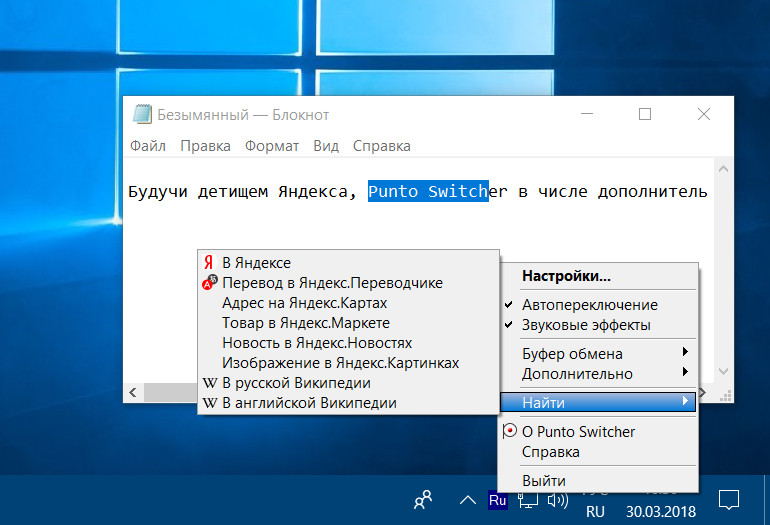
Из функционала программы:
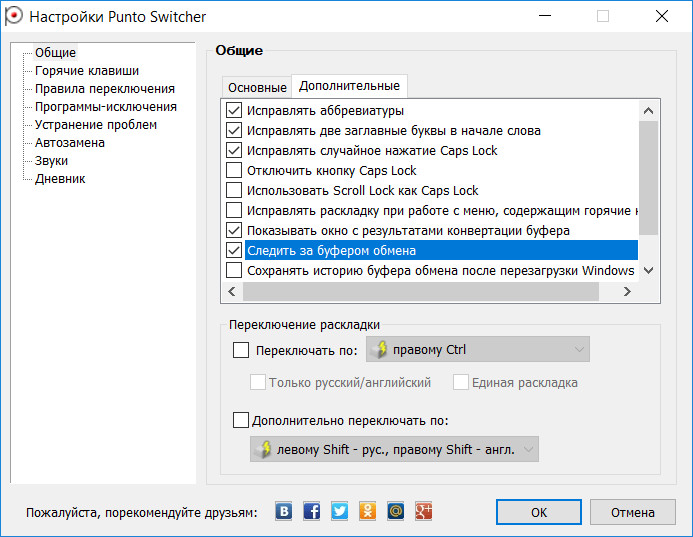
• Транслитерация, смена регистра, пропись чисел словами;
• Задание пользовательских правил автоматического переключения раскладки;
• Автозамена слов по заранее заготовленным шаблонам;
• Дневник – сохранение в специальную программную среду набранного текста во всех приложениях Windows или только в отдельных;
• Слежение за буфером обмена;
• Отправка текста в Твиттер;
• Назначение программ-исключений.
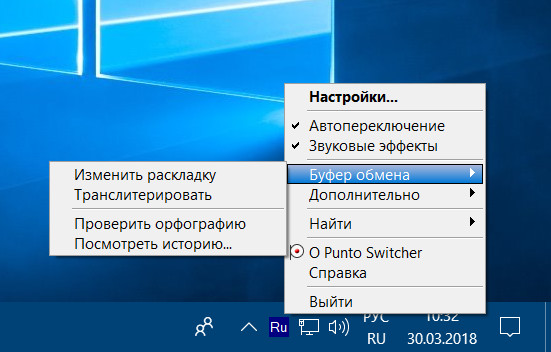
Punto Switcher может ещё и проверять правописание, но только при условии, что в систему установлен модуль проверки правописания Microsoft Office.
2. Key Switcher
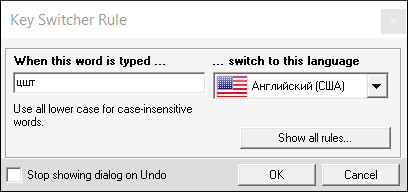
Более аскетичная, нежели предыдущая, программа Key Switcher также служит для автопереключения раскладки и автопреобразования набранного текста. У неё скромнее потенциал, чем у Punto Switcher, зато больший перечень поддержки языков. Поддерживается 24 языка. Из её функциональных возможностей:
• Исправление опечаток, двойных заглавных букв, неверного регистра;
• Отмена нежелательного срабатывания;
• Преобразование ранее напечатанного текста;
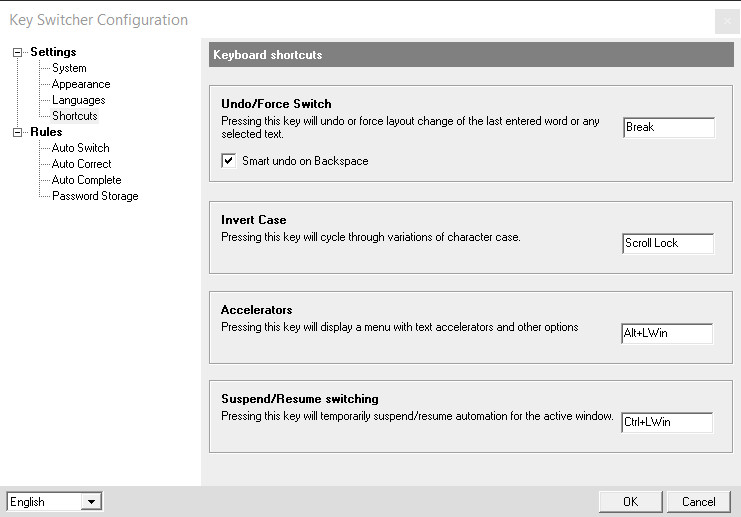
• Автопереключение раскладки на нужный язык при вводе определённых символов из числа заданных ранее шаблонов.
3. EveryLang
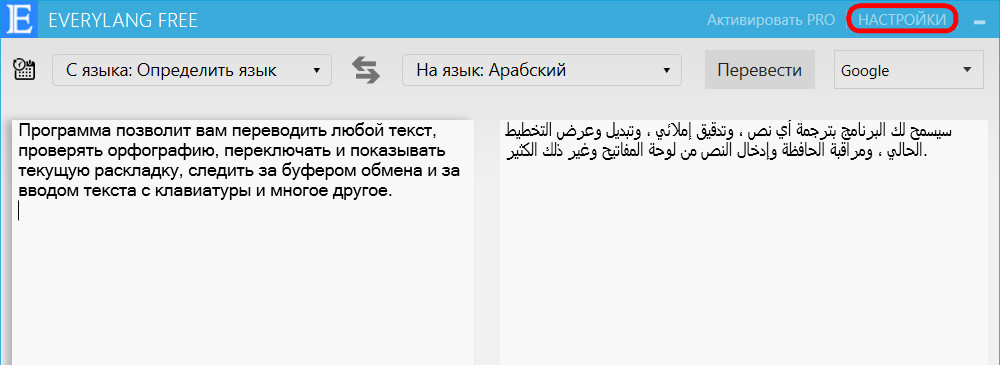
Те, что недоступны в бесплатной редакции помечены отметкой «только в Pro версии». Что же доступно нам бесплатно? Это, в частности:
• Перевод с участием веб-сервисов Google Translate, Bing Translator, Яндекс.Переводчик;
• Проверка правописания;
• Отмена нежелательного срабатывания;
• Преобразование регистра букв и выделенного текста;
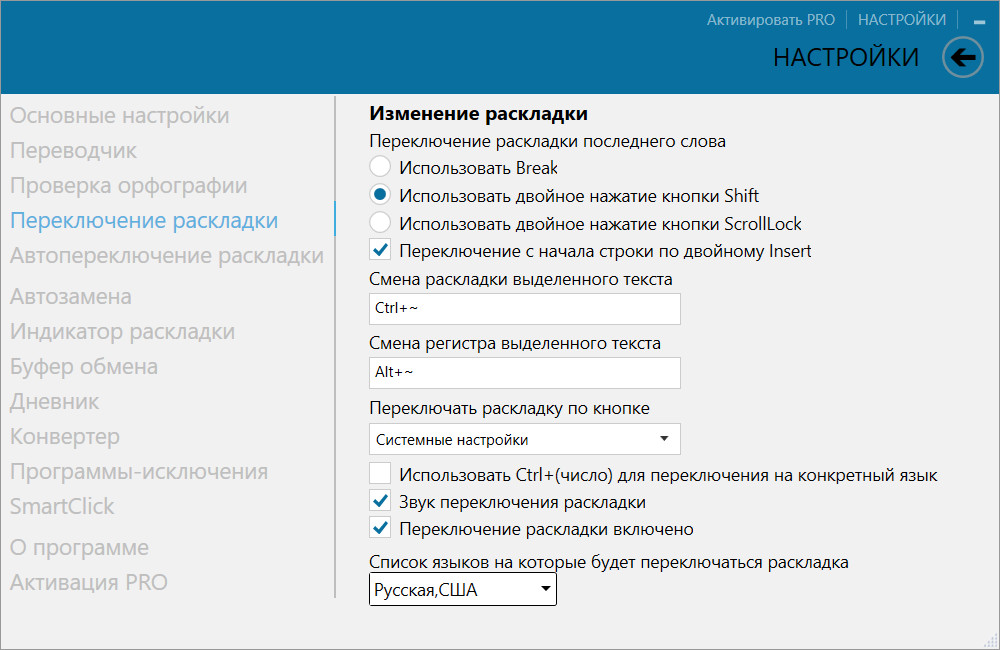
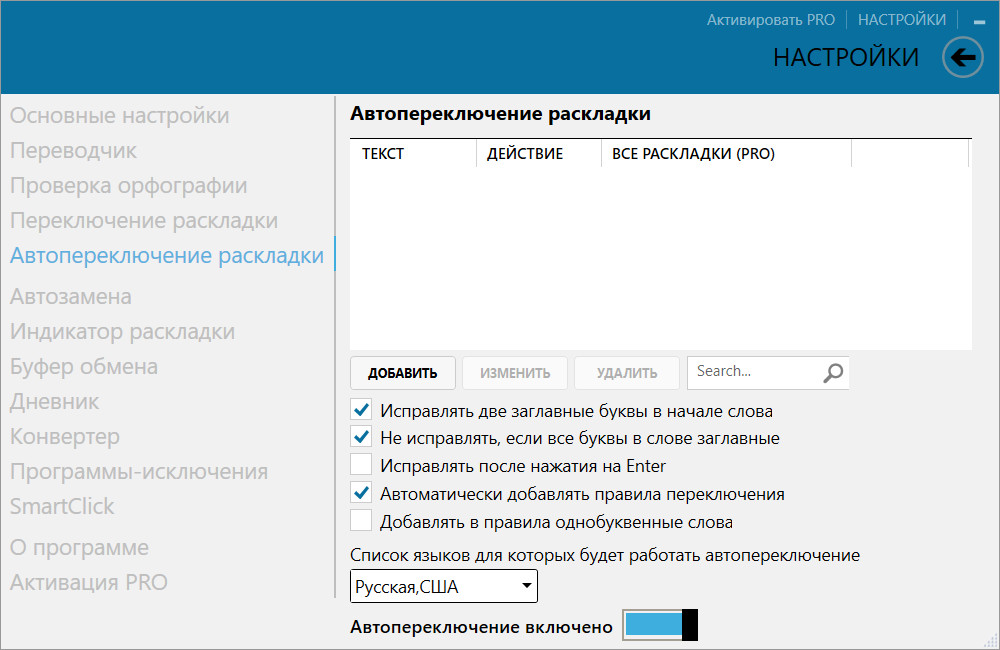
• Автопереключение раскладки согласно заданным шаблонам;
• Автоисправление двух заглавных букв;
• Добавление программ-исключений, для которых EveryLang будет срабатывать только в части функций или не будет срабатывать вовсе.
У EveryLang есть портативная версия.
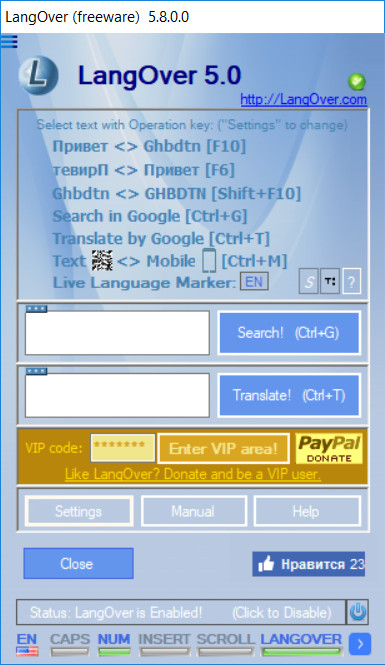
4. LangOver
Последняя программа для замены текста с нужной раскладкой – LangOver. Очень простенькая, с примитивным интерфейсом, с минимумом функций. В отличие от предыдущих участников обзора она не сможет преобразовать текст по ходу его написания, но прекрасно справится с коррекцией уже набранных слов и фраз по нашему требованию. Для этого потребуется выделить нужный блок текста и нажать горячую клавишу преобразования. Среди прочих возможностей LangOver:
• Обратное написание слов;
• Преобразование регистра букв;
• Поиск слов и фраз в Google;
• Перевод с участием веб-сервиса Google Translate.
Что делать если написал текст не на той раскладке?
Что делать если написал не на той раскладке?
Онлайн перераскладка поможет, когда сообщение случайно написано не в той раскладке. Нужно просто его скопировать в поле ввода и нажать на кнопку, результат будет через секунду.
Как изменить текст набранный в неправильной раскладке?
Самый быстрый способ исправить или конвертировать уже набранный текст — выделить его с помощью стрелок, удерживая Ctrl и Shift, а затем нажать горячие клавиши: Break или Shift + Break либо назначенная вами комбинация клавиш переведет выделенный текст в другую раскладку (Русский ↔ Английский).
Как изменить написанный текст на другой язык?
Сменить раскладку выделенного текста — перевод раскладки выделенного на экране текста из символов английского языка в русские и наоборот. По умолчанию используется комбинация клавиш Shift + Break.
Как в ворде исправить текст с английского на русский?
На вкладке Рецензирование в группе Язык нажмите кнопку Перевод и выберите команду Перевести выделенный текст, чтобы открыть область Справочные материалы. Примечание: В Word можно щелкнуть правой кнопкой мыши в любом месте документа и выбрать команду Перевод.
Как сменить раскладку текста?
Вообще, по умолчанию, для смены раскладки используются спец. сочетания (они могут различаться в зависимости от версии ОС): ALT+SHIFT; CTRL+SHIFT.
Как перевести на клавиатуре с английского на русский?
Переключить язык на клавиатуре с английского на русский или наоборот на ноутбуке можно нажатием клавиш на клавиатуре. Есть несколько вариантов: Shift+Alt. Windows+ПРОБЕЛ
Какое сочетание клавиш требуется нажать на клавиатуре чтобы отобразить область навигации для поиска в документе MS Word?
Что такое горячие клавиши на клавиатуре?
Что такое горячие клавиши и зачем они нужны Горячие клавиши на клавиатуре – это сочетания клавиш, позволяющие мгновенно запускать различные возможности в программах или приложениях. При этом не понадобится мышь и не нужно заходить в меню программы.
Как зайти в настройки Punto Switcher?
Чтобы открыть настройки программы, нажмите правой кнопки мыши значок Punto Switcher (на панели задач) и выберите пункт меню Настройки.
Как сменить язык горячие клавиши?
По умолчанию в операционной системе Windows переключение раскладки клавиатуры осуществляется при помощи сочетания клавиш Alt+Shift. Если вы находите подобную комбинацию недостаточно удобной, вы можете сменить ее на Ctrl+Shift или на переключение раскладки по нажатию кнопки Ё.
Как переключить язык в Punto Switcher?
Нажмите правой кнопки мыши значок Punto Switcher (на панели задач). Перейдите в меню Настройки → Правила переключения и нажмите кнопку Добавить. Введите слово или сочетание букв, для которого создается правило.



