
Как выбрать графический планшет для рисования
Развитие компьютерной индустрии не обошло стороной и людей творческих профессий. Они высоко оценили такого помощника в своей работе, как графический планшет, называемый еще дигитайзером. Устройство позволяет выполнять рисунок или чертеж без бумаги и карандашей, используя только специальное перо и компьютерную программу. Кроме того, графический планшет способен перенести выполненный от руки рисунок в ПО компьютера. Это незаменимый инструмент для дизайнеров, архитекторов, фотографов и компьютерных аниматоров. На рынке представлен огромный ассортимент устройств, имеющих разные характеристики и предназначающихся как для начинающих художников, так и для профессионалов. Чтобы сориентироваться в этом многообразии, необходимо ознакомиться с основными параметрами выбора графического планшета и известными брендами.
Выпуском графических планшетов занимается несколько компаний.
Наиболее популярные производители как среди любителей, так и у профессиональных пользователей:
Продукция перечисленных брендов отличается превосходным качеством и высокой степенью надежности. Выбирать модель того или иного бренда следует в зависимости от тех задач, которые придется решать с ее помощью.
Принцип работы и устройство графического планшета
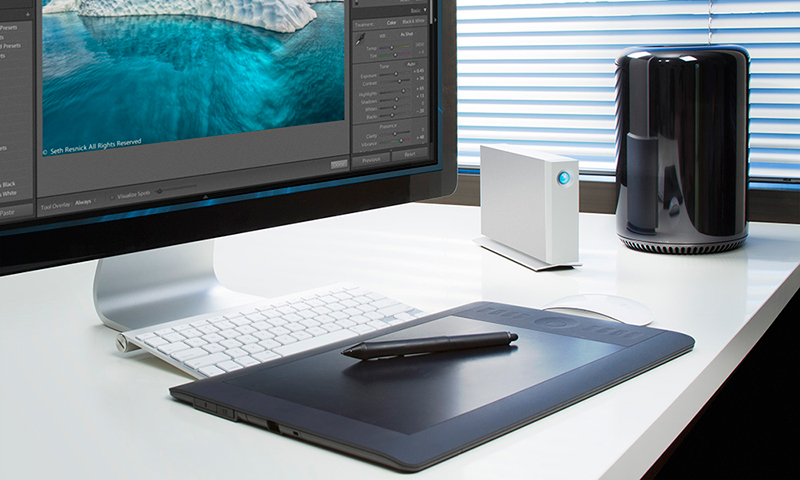
Графический планшет представляет собой устройство в виде корпуса, имеющего рабочую область, которая завязана под монитор ПК.
Специальным пером для рисования, имеющимся в комплекте, наносится любое изображение на активной области. При подключении к компьютеру на мониторе отображается полученный рисунок или чертеж, преобразованный в цифровую форму.
С помощью компьютерной программы, работающей с планшетом, можно менять различные параметры изображения – цвет, толщину линий, прозрачность и многое другое. Большинство профессиональных художников, дизайнеров предпочитают работать со специальными программами Corel Draw, Adobe Photoshop.
Сегодня графические планшеты представлены в широком ассортименте. Они отличаются размерами рабочей области, разрешением, чувствительностью и прочими критериями.
Виды графических планшетов
Цифровой блокнот или мини-планшет
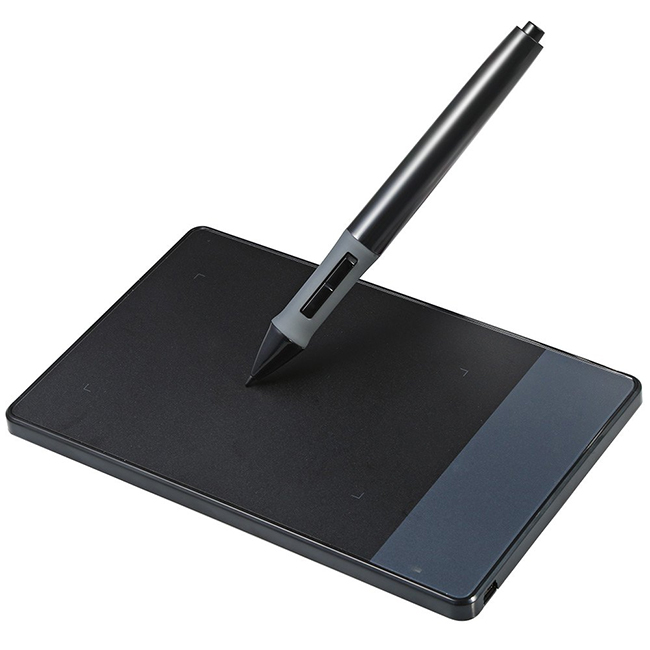
Внешне напоминает папку для документов. Очень простой гаджет, используемый в основном для выполнения небольших стенограмм, заметок. Предназначен для тех, кому по роду своей деятельности приходится много писать, чтобы не заниматься последующей оцифровкой, занимающей много времени.
Плюсы:
Минусы:
Интерактивный планшет
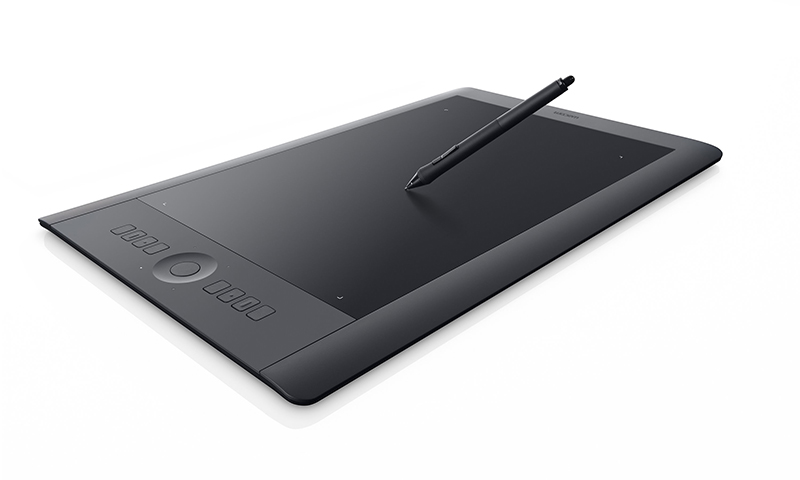
С его помощью можно писать, рисовать. Подобный вариант стоит рассмотреть при выборе устройства для любителя, а также для ребенка, обучающегося компьютерному рисованию. Планшет оснащен различными функциями в зависимости от бренда и цены.
Плюсы:
Минусы:
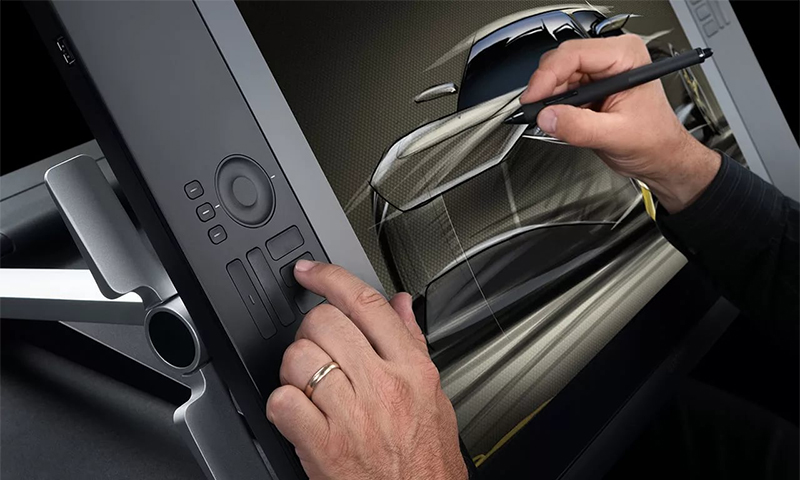
Интерактивный монитор
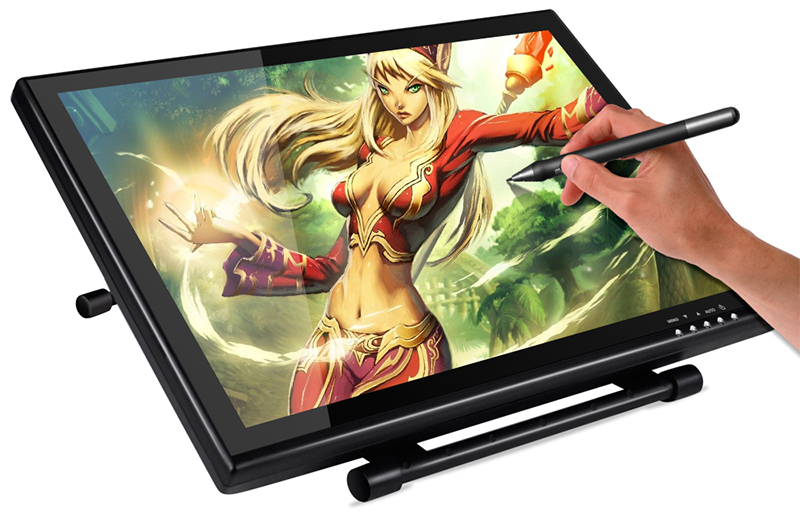
Благодаря высокочувствительному перу, рабочей поверхности с высоким разрешением, высокой цене пользуется спросом в основном у профессионалов. Обычно на экране, где выполняется ввод, выводится и изображение.
Плюсы:
Минусы:
Параметры выбора графического планшета
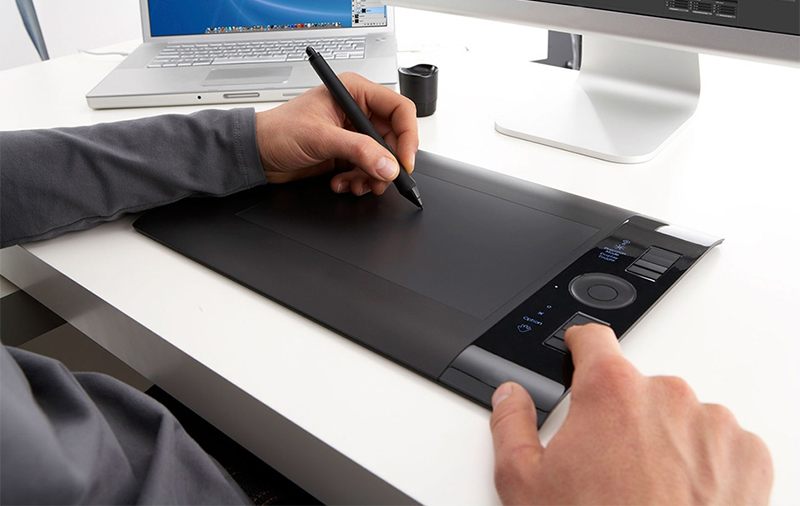
Размер рабочей поверхности
Он варьируется от А3 до А6.
1. Планшет с минимальным размером экрана удобен тем, что занимает немного места, отлично подходит для использования с любительской целью.
2. В узкоспециализированных сферах, где приходится работать с чертежами, предпочитают устройства размером А3 или А4, более подходящие для создания качественной картины. Такой формат позволяет выполнять точную прорисовку мельчайших деталей.
3. Удовлетворяет потребности многих пользователей и планшет с размером экрана А5. Цена меньше, но с его помощью получаются очень неплохие рисунки и чертежи.
Соотношение сторон
Важным моментом при выборе устройства является равное соотношение сторон планшета и монитора компьютера. Это позволит избежать возможных искажений. Для широкоформатного экрана нужен соответствующего вида планшет. Подходящее соотношение – 4:3 и 16:9.
Размеры рабочей области можно легко настроить, поэтому большой проблемы в пропорциях не составляет.
Процесс работы на графическом планшете во многом зависит от характеристик пера. Отличный результат можно получить, только если комфортно пользоваться устройством. Перо бывает оснащено дополнительными кнопками, может иметь резиновое покрытие. В любом случае удобство при его применении стоит на первом месте.
Немаловажное значение имеют следующие параметры:
1. Твердость – мягкость. Жесткое перо способно создать эффект царапания. Мягкое может быстро стереться. Приветствуется наличие в комплекте запасных наконечников.
2. Чувствительность к нажиму. Она обозначена цифрами. Для начинающих пользователей подойдет чувствительность низкого уровня. Чем выше этот показатель, тем реалистичнее происходит процесс рисования. При слабом нажатии остается полупрозрачная линия, при более сильном она получается жирнее и ярче. Индустриальным стандартом считается чувствительность 2048 уровней. Почти все современные стилусы имеют именно такой показатель.
3. Чувствительность к наклону пера. Измерение этого параметра осуществляется в градусах. Толщина линии в процессе рисования зависит от величины угла наклона пера. Благодаря этому художник может делать штрихи нужной толщины, не используя кнопки на планшете или в компьютерной программе.
Разрешение
Этот показатель обозначает число распознаваний точек пера при его перемещении на один дюйм. Чем выше разрешение, тем лучше.
1. Средний показатель, считающийся вполне удовлетворительным – 2000 точек на дюйм.
2. Устройства, относящиеся к средней ценовой категории, имеют разрешение от 2500 до 4000 dpi.
3. Более дорогие модели – от 5000 dpi и выше.
Приобретая планшет ребенку или для любительского пользования, на такой характеристике как dpi внимание можно не заострять. Показатель расширения более важен для профессиональных художников и фотографов.
Способ ввода
Выделяют следующие способы ввода:
1. Перьевой (более дешевый).
2. Сенсорный (отличаются более отлаженным масштабированием и предоставляют больше простора для проявления творчества).
Способ подключения и программное обеспечение
Существует подключение с помощью USB или Bluetooth. Первый вариант предпочтительнее хотя бы потому, что не требует подзарядки. К тому же ощутима и в цене планшетов этого типа. Когда планшет предназначается для любительского пользования, питания от подключенного к компьютеру провода будет достаточно.
Профессиональному девайсу необходим источник питания. Они представлены в следующем виде:
Проводные модели значительно дешевле, но работать с ними, к примеру, в условиях дороги, не совсем удобно.
Для любого графического планшета требуется установка драйверов. Их предназначение – контролировать угол наклона, чувствительность и прочие аспекты. Перед использованием гаджета нужно убедиться, что все драйвера работают правильно.
Операционная система устанавливается в зависимости от модификации устройства. Обычно это Microsoft Windows или Mac Os.
Скорость отклика
Этот показатель у профессиональных планшетов равен 200 точек в секунду. При более низкой скорости происходит запаздывание отображения действий на экране. Обычным пользователям бывает вполне достаточно 100 – 150 точек в секунду.
Программируемые кнопки
От них во многом зависит удобство работы с графическим планшетом.
1. При использовании сложных программных пакетов желательно иметь максимальное количество программируемых кнопок.
2. Если же обработка рисунка проводится на компьютере с применением клавиатуры, мыши, достаточно 5–6 кнопок.
Сколько стоит графический планшет
1. Начинающих пользователей программ для рисования вполне удовлетворит бюджетный вариант по цене 3,5 – 6 тыс. рублей. За эти деньги можно приобрести проводной планшет небольших габаритов, перо которого имеет чувствительность до 1024 уровней.
2. Модели, входящие в среднюю ценовую категорию, чуть большего размера, имеют сенсорный ввод, разрешение от 2500 до 5000 lpi. Перо у такого устройства беспроводное, с чувствительностью до 2048 уровней. За подобный планшет придется выложить от 7 до 15 тыс. рублей.
3. Профессиональные пользователи обычно выбирают беспроводные графические планшеты с сенсорным вводом и максимальным разрешением. Они очень легкие, несмотря на большие размеры. Ценники на планшеты этого класса начинаются от 19 тыс. рублей.
Выбираем лучший графический планшет — инструмент всех графических дизайнеров

К сожалению, на geektimes совсем немного информации для графических дизайнеров, хоть эта и является одной из самых популярных, объединяя в себе множество направлений от простой 2D графики до 3D моделирования ассетов к играм и фильмам.
В данной статье мы сравним графические планшеты — важнейший инструмент любого графического дизайнера, и определим какой из них лучший, и почему. 
| Чем плоха мышь? Для чего нужен графический планшет
Для большинства направлений графического дизайна мышь настолько же удобна, на сколько и камень.
Ничего не имею против камней, они послужили отличным инструментом для наших пещерных предшественников, но технологии развиваются и появляются более удобные устройства для создания искусства. И графический планшет уже давно занял место мыши в работе графических дизайнеров, предоставляя намного больше контроля и точности действий. За счет чувствительного к нажиму пера становится удобнее писать, рисовать, управлять 3D камерой в более натуральной и привычной форме.
| Для тех, кому просто интересно узнать победителя, без погружения в детали
Они позволяют добиваться абсолютно идентичного результата, в сравнении с профессиональными моделям настольных планшетов и интерактивными дисплеями Wacom, но не включают в себя дополнительных узкоспециализированных возможностей, вроде 3D камеры для сканирования объектов (доступно в топовой модели планшетного ПК MobileStudio Pro) или возможности работать без компьютера. Это позволяет семейству Intuos иметь в несколько раз меньшую стоимость, имея только основные функции для профессиональной работы.
Почему мы рассматриваем бренд Wacom?
Практически все графические дизайнеры используют графические планшеты Wacom. Этот бренд настолько популярен, что слово Wacom стало синонимом слова графический планшет, так же, как и гугл уже стал синонимом для «поиска в интернете».
| Выбор критериев
Приняв во внимание личный опыт и, изучив сотни видео уроков/обзоров/статей по графическому дизайну различных направлений, от основ рисования и редактирования фото до моделирования объектов в 3D и создания анимации. Я выбрал несколько объективных критериев отбора, которые, для большинства дизайнеров, являются наиболее значимыми, при работе.
Если вы не согласны, что именно эти критерии являются объективными, при отборе оптимального графического планшета, буду рад увидеть ваши аргументы в комментариях и приму их во внимание, если ваш критерий оказывает реальное влияние на удобство работы или результат.
| Необходимые критерии оптимального планшета (имеющего все возможности для профессиональной работы):
1. Низкая цена — для большинства начинающих дизайнеров это самый важный критерий
2. Неограниченность — возможность работы в абсолютно любом направлении графического дизайна (от рисования до моделирования в 3D).
3. Погружение в работу — идеальная оптимизация и идеальное распознавание случайных касаний пальцев и ладони во время работы пером, для возможности беспрепятственно прислонять и поднимать ладонь в любой момент.
4. Скорость и удобство работы — наличие экспресс кнопок, с возможностью индивидуальной настройки функций для каждого приложения.
5. Мобильность — возможность работы не за основным рабочим местом.
6. Наличие дисплея на планшете (многим он не нужен, но некоторые дизайнеры предпочитают наличие дисплея)
7. Перо работающее по технологии электромагнитного резонанса (не требует зарядки), и имеющее низкий порог регистрации нажатия (Initial Activation Force).
| Что насчет более дорогих Pro моделей?
Большая стоимость Pro моделей планшетных ПК, таких как MobileStudio Pro, обосновывается наличием экрана и, встроенного в них, производительного железа, поэтому если у вас уже есть компьютер, смысла в покупке профессионального планшетного ПК с экраном и встроенным компьютером, мало. Хоть он и дает возможность работать за пределами рабочего места без отдельного компьютера, а его перо имеет больше уровней чувствительности, вы получите абсолютно идентичный результат с помощью Wacom Intuos и Intuos Pro.
Основные отличия Intuos Pro от Intuos:
— профессиональное перо, имеющее больше уровней чувствительности нажатия (2048 или 8192, вместо 1024, в зависимости от модели), и, имеющего чувствительность к наклону (не особо полезная фича для большинства дизайнеров).
— в 2 раза большее разрешение рабочей поверхности планшета (это дает позиционирование на 4К мониторах)
— большее количество экспресс кнопок на планшете и большее число сменных наконечников.
— возможность работы с перьями специфических свойств (Аэрографом Airbrush, чувствительным к вращению пером ArtPen и пр.).
— в комплекте идет модуль беспроводного подключения (у Intuos он поддерживается тоже, но приобретается отдельно)
Все эти дополнительные фичи иметь приятно, но не обязательно. Они не улучшат ваши работы сами по себе.
— встроенный компьютер (c Windows OS) и качественный дисплей с высокими параметрами разрешения, контрастности и цветопередачи (75% — 97% Adobe RGB, в зависимости от модели), что позволит работать без отдельного компьютера
— встроенный сканер отпечатка пальца
— 2 обычные камеры и 3D-камера Intel RealSense R200, позволяющая сканировать объекты и воссоздавать их 3D-модель. 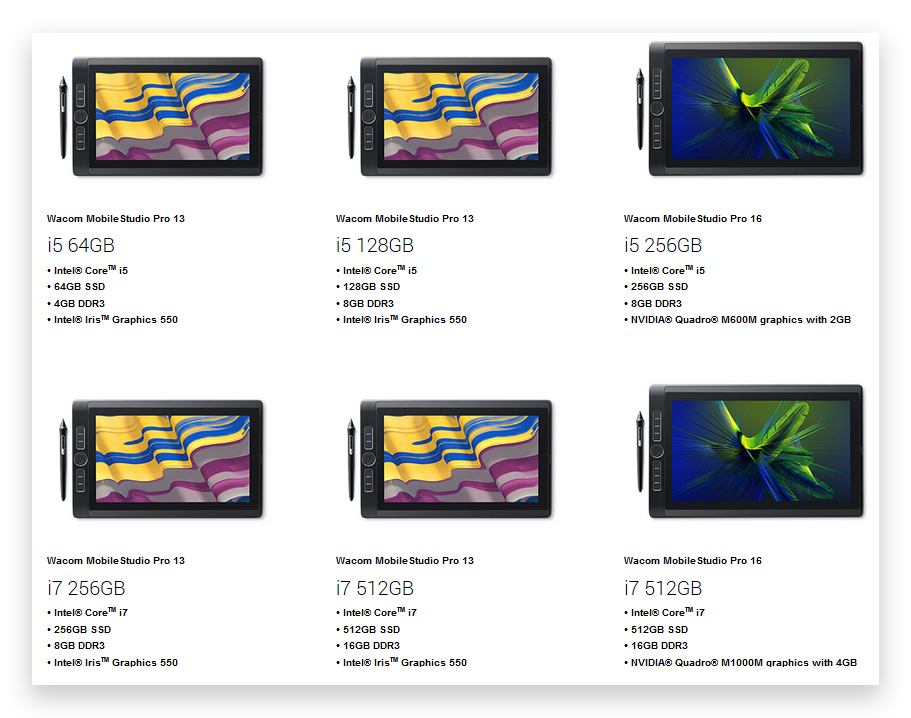
| И так, почему же Wacom Intuos наиболее оптимальный вариант для большинства начинающих дизайнеров?
1. У семейства Intuos наибольшее количество плюсов при очень низкой цене.
2. У Intuos есть все основные возможности для полноценной профессиональной работы в любом из направлений графического дизайна.
Intuos, как и Intuos Pro, получает пол балла по 5 пункту за возможность работы не за основным рабочим местом, поскольку, если у вас есть ноутбук или планшетный компьютер с полноценной ОС и USB входом, вы также сможете работать где угодно, подключив к нему ваш Intuos / Intuos Pro.
| Что насчет уровней чувствительности? У Pro моделей их целых 2048 или 8192!
Выбирать планшет только по количеству уровней чувствительности пера не стоит, это не сделает ваш арт лучше.
Единственное, в чем 8192 уровней чувствительности (у перьев Wacom ProPen2) даст вам преимущество над 1024 уровнями, это улучшение чувствительности при рисовании очень тонких штрихов, или когда вы делаете штрихи с большим диапазоном изменения, т.е. если вы хотите иметь больше чувствительности при рисовании штриха с изменяемой шириной, к примеру, от 1px до 250px.
Но в реальности такой контроль над шириной штриха никогда не нужен, обычно ширина кисти меняется в диапазоне до 20px — 50px в каждый отдельный момент времени, и 1024 уровня чувствительности дает более чем достаточно контроля нажатия.
| Что насчет более дешевых NoName брендов планшетов?
Сэкономить 15%, но не иметь идеальной оптимизации на всех ОС и открывать для себя множество надоедливых недочетов, отбив себе всякое желание создавать арт уже через пару дней мучений. Это просто не имеет смысла.
Даже у ближайшего конкурента — Microsoft Surface pro, до появления 4 модели было несколько проблем с пером (видимый параллакс, высокий IAF, кривая линия при медленном начертании) и оптимизацией.
| Что насчет планшетных компьютеров iPad Pro, Surface Pro 4 и им подобных?
Я включил планшетные компьютеры iPad Pro и Surface Pro 4 в сравнение, потому что некоторым людям интересно насколько они сравнимы с Wacom.
Хоть iPad Pro и Surface Pro 4 не имеют возможности полноценной работы в направлениях 3D дизайна, для 2D дизайна/анимации они вполне подходят. (Surface Pro 4 слаб для полноценной работы в 3D, даже в самой дорогой комплектации, а iPad Pro не имеет полноценной ОС и программ для работы в 3D).
Для большинства дизайнеров, ни iPad Pro, ни Surface Pro 4 не может называться наиболее оптимальным графическим планшетом, поскольку они не по карману многим начинающим дизайнерам и не подходят для дизайнеров, работающих с 3D (моделирование, скульптинг, 3D анимация, риггинг, создание и тестирование материалов для ассетов игр/фильмов/рекламы/научных проектов и тд.)
К тому же, имеют несколько других минусов, касаемых удобства работы, вроде скользкой поверхности стекла (в отличии от устройств Wacom, где поверхность имеет текстуру, схожую с бумагой, что предпочитают большинство дизайнеров), и отсутствия индивидуально настраиваемых для каждого приложения, экспресс кнопок.
| Неужели рисовать без дисплея так же просто?
Да, рисовать без дисплея ничуть не сложнее. Многие профессиональные графические дизайнеры не видят необходимости в дисплее, а для тех, кто предпочитает работать на планшете с дисплеем, но уже имеют производительный компьютер, могут выбрать семейство интерактивных дисплеев Wacom Cintiq.
Wacom Cintiq имеют все преимущества Intuos Pro + качественный дисплей, но в отличии от MobileStudio Pro, они нуждаются в компьютере для работы (подключение через USB и HDMI).
| «Различия планшетов в семействе Wacom Intuos»
Если вы решили выбрать Wacom Intuos, сэкономлю вам время на сравнение.
Они идут в 2 размерах:
$99 малый (рабочая площадь 152 x 95 mm)
$199 средний (рабочая площадь 216 x 135 mm)
Каждый из них можно использовать для работы во всех существующих программах. Различие между ними, по-сути, только в приложенном бонусе — лицензии, позволяющей приобрести одну из программ бесплатно:
Wacom Intuos Draw: ArtRage Lite
Wacom Intuos 3D: ZbrushCore
Wacom Intuos Art: Corel Painter Essentials 5
Wacom Intuos Comic: Clip Studio Paint Pro и Anime Studio Debut 10
Wacom Intuos Photо: Corel PaintShop Pro X8 и Corel Aftershot Pro 2 для Windows, а также Macphun pro package (tonality pro, intensify pro, snapheal pro, noiseless pro) для Mac.
| Размер диагонали планшета
На самом деле большой разницы нет и все дело в предпочтении. Средний размер обычно удобен всем.
Если у вас огромный экран (более 27″), лучше не выбирать планшет малого размера, поскольку делать мелкие детали будет немного сложнее (соотношение планшета к диагонали экрана не должно быть слишком большим).
Надеюсь эта статья немного прояснит различия между графическими планшетами и хоть чем-то поможет начинающим дизайнерам.
Графический планшет, какой лучше купить?
Если вы забили в поисковик