
10 лучших инструментов для разработки и администрирования MySQL
Многие компании создают различные многофункциональные приложения для облегчения управления, разработки и администрирования баз данных.
Большинство реляционных баз данных, за исключением MS Access, состоят из двух отдельных компонентов: «back-end», где хранятся данные и «front-end» — пользовательский интерфейс для взаимодействия с данными. Этот тип конструкции достаточно умный, так как он распараллеливает двухуровневую модель программирования, которая отделяет слой данных от пользовательского интерфейса и позволяет сконцентрировать рынок ПО непосредственно на улучшении своих продуктов. Эта модель открывает двери для третьих сторон, которые создают свои приложения для взаимодействия с различными базами данных.
В Интернете каждый может найти много продуктов для разработки и администрирования баз данных MySQL. Мы решили собрать 10 самых популярных инструментов в одной статье, чтобы вы смогли сэкономить свое время.
1. Workbench
Первое место, по праву принадлежит инструменту Workbench (разработка компании Sun Systems/Oracle), который может работать на платформах Microsoft Windows, Mac OS X и Linux. Workbench объединяет в себе разработку и администрирование баз данных и является преемником DBDesigner4.
MySQL Workbench распространяется под свободной лицензией — Community Edition и с ежегодной оплачиваемой подпиской — Standard Edition. Последняя включает в себя дополнительные возможности, которые способны существенно улучшить производительность, как разработчиков, так и администраторов баз данных.
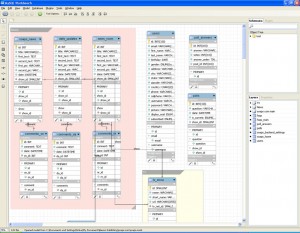
Что делает Workbench популярным?
2. Navicat
Второе место занимает Navicat (разработка компании PremiumSoft CyberTech Ltd) — инструмент для разработки и администрирования баз данных, который работает на любом сервере MySQL, начиная с версии 3.21. Для MySQL, Navicat доступен для работы на платформах Microsoft Windows, Mac OS X и Linux.
Стоимость продукта варьируется от 199 до 379 долл. США.
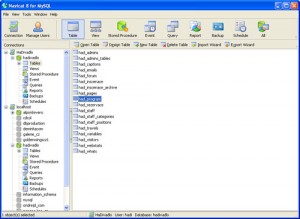
Что делает Navicat популярным?
3. PHPMyAdmin
PHPMyAdmin — бесплатное приложение с открытым кодом, предназначенное для администрирования СУБД MySQL. PHPMyAdmin представляет собой веб-интерфейс с помощью которого можно администрировать сервер MySQL, запускать команды и просматривать содержимое таблиц и БД через браузер.

Что делает PHPMyAdmin популярным?
4. dbForge Studio for MySQL
dbForge Studio for MySQL — инструмент, представляющий интерес как для пользователей MySQL, так и для разработчиков БД. С его помощью вы сумеете легко автоматизировать рутинную работу и сэкономить время. Сегодня dbForge Studio for MySQL представлен в трех редакциях: Express, Standard и Professional, что позволяет выбрать тот инструмент, который нужен именно вам. Пользоваться dbForge Studio for MySQL можно как коммерческой, так и бесплатной версией.
Ознакомиться с возможностями dbForge Studio for MySQL вы можете здесь www.devart.com/ru/dbforge/mysql/studio
Существует как бесплатная, так и платная версии, цена последней составляет 49,95 долл. США (стандартное издание ) и 99,99 долл. США (профессиональное издание).
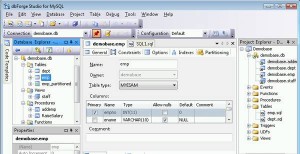
Что делает dbForge Studio популярным?
5. HeidiSQL
HeidiSQL — бесплатный инструмент для управления базами данных. Достойная альтернатива PHPMyAdmin, которая позволяет создавать и редактировать таблицы, представления, триггеры, процедура, а также просматривать и редактировать данные. Также HeidiSQL предоставляет возможность экспорта данных как в SQL файл, так и в буфер обмена на других серверах.
Скачать HeidiSQL можно здесь Сайт: www.heidisql.com
Что делает HeidiSQL популярным?
6. SQL Maestro для MySQL
SQL Maestro для MySQL — инструмент для администрирования, разработки и управления наиболее востребованных СУБД. Удобный графический интерфейс дает возможность выполнять SQL запросы и скрипты, управлять привилегиями пользователей, экспортировать и создавать резервные копии данных.
Ознакомиться с возможностями и купить SQL Maestro для MySQL можно здесь www.sqlmaestro.com/products/mysql
В зависимости от выбранной лицензии и варианта использования, стоимость данного инструмента варьируется от 99 до 1949 долл. США.
Что делает SQL Maestro для MySQL популярным?
7. EMS SQL Manager для MySQL
EMS SQL Manager для MySQL — инструмент для разработки и администрирования баз данных, который поддерживает различные функции MySQL и работает со всеми версиями MySQL старше 3.23. С его помощью у вас есть возможность визуально редактировать, импортировать и экспортировать БД, выполнять сценарии SQL, управлять привилегиями пользователей, визуально проектировать базы данных MySQL.
Подробнее ознакомиться и приобрести EMS SQL Manager для MySQL можно здесь www.sqlmanager.net./ru/products/studio/mysql
Существует платная и бесплатная версии приложения. Последняя имеет ряд функциональных ограничений. Стоимость платной версии варьируется в пределах 95 – 245 долл. США.
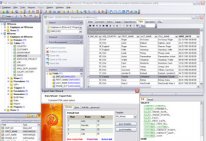
Что делает EMS SQL Manager for MySQLпопулярным?
8. SQLyog
SQLyog — один из наиболее мощных инструментов, который сочетает в себе возможности MySQL Administrator, PHPMyAdmin и некоторые другие инструменты для администрирования и разработки баз данных. SQLyog работает на платформах Microsoft Windows, Windows NT. и Linux с помощью Wine.
Подробнее ознакомиться и приобрести SQLyog можно здесь www.webyog.com/en/index.php
Доступна как бесплатная, так и платная версия SQLyog. Стоимость платной версии — от 99 до 1499 долл. США (варьируется в зависимости от количества пользователей и лицензии, с поддержкой или без нее).
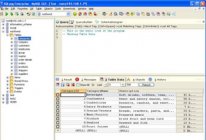
Что делает SQLyog популярным?
9. DBTools Manager
DBTools Manager — приложение для управления данными, с встроенной поддержкой MySQL, PostgreSQL, MSAccess, MSSQL Server, Oracle и других БД. Поддерживаемые платформы: Windows 2000, XP, Vista, 7.
DBTools Manager представлен в бесплатном (Standard) и платном варианте (Enterprise). Стоимость составляет 69.90 долл. США за одну лицензию, при покупке нескольких лицензий предусмотрены скидки.
Подробнее ознакомиться и приобрести DBTools Manager можно здесь www.dbtools.com.br/EN/dbmanagerpro

Что делает DBTools Manager популярным?
10. MyDB Studio
MyDB Studio — бесплатный инструмент для администрирования БД MySQL, который позволяет создавать, редактировать и удалять записи, таблицы и базы данных. Работает исключительно на платформе Windows.
Скачать MyDB Studio можно здесь www.mydb-studio.com
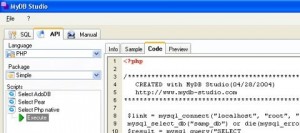
Что делает MyDB Studio популярным?
Как экспортировать и импортировать базу данных Mysql
Через phpMyAdmin
Откройте раздел MySQL в панели управления.
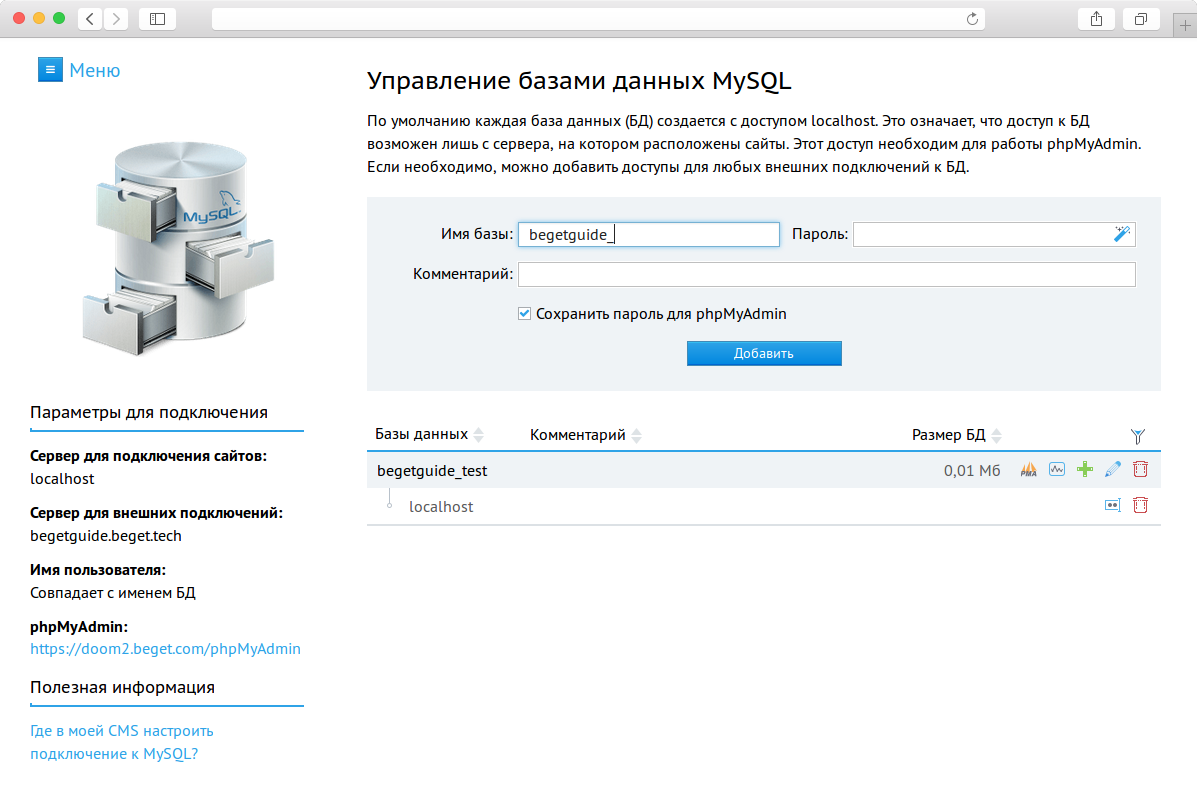
С правой стороны от названия вашей базы данных нажмите на значок 

Экспорт
Если вам необходимо экспортировать базу данных, то перейдите во вкладку «Экспорт»:

Далее вам нужно выбрать один из методов экспорта:
После выбора метода нажмите на кнопку «Вперед» для начала экспорта:
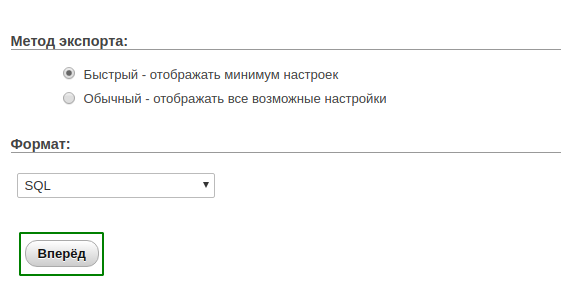
После этого база данных автоматически загрузится на ваш компьютер.
Импорт
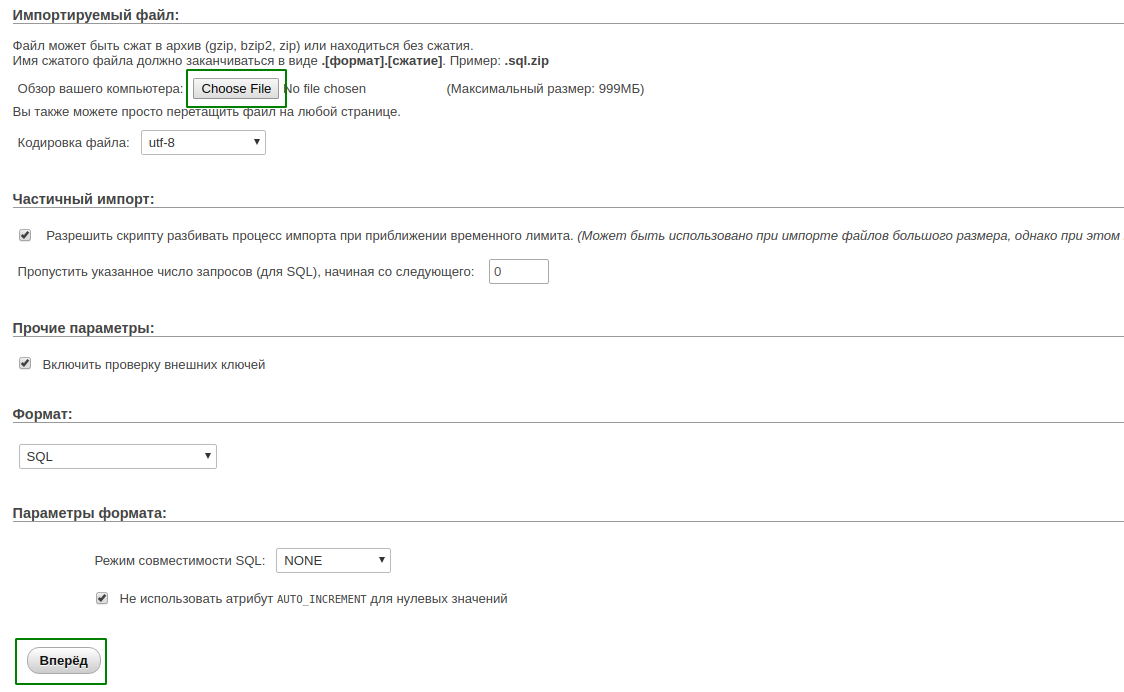
Если вам необходимо импортировать базу данных, то перейдите во вкладку «Импорт»:

Выберите необходимый файл для загрузки, он может быть сжат в архив (gzip, bzip2, zip) или находиться без сжатия, после нажмите на кнопку «Вперед» для начала импорта:
Через терминал
Нажмите на вкладку «Terminal» с левой стороны.
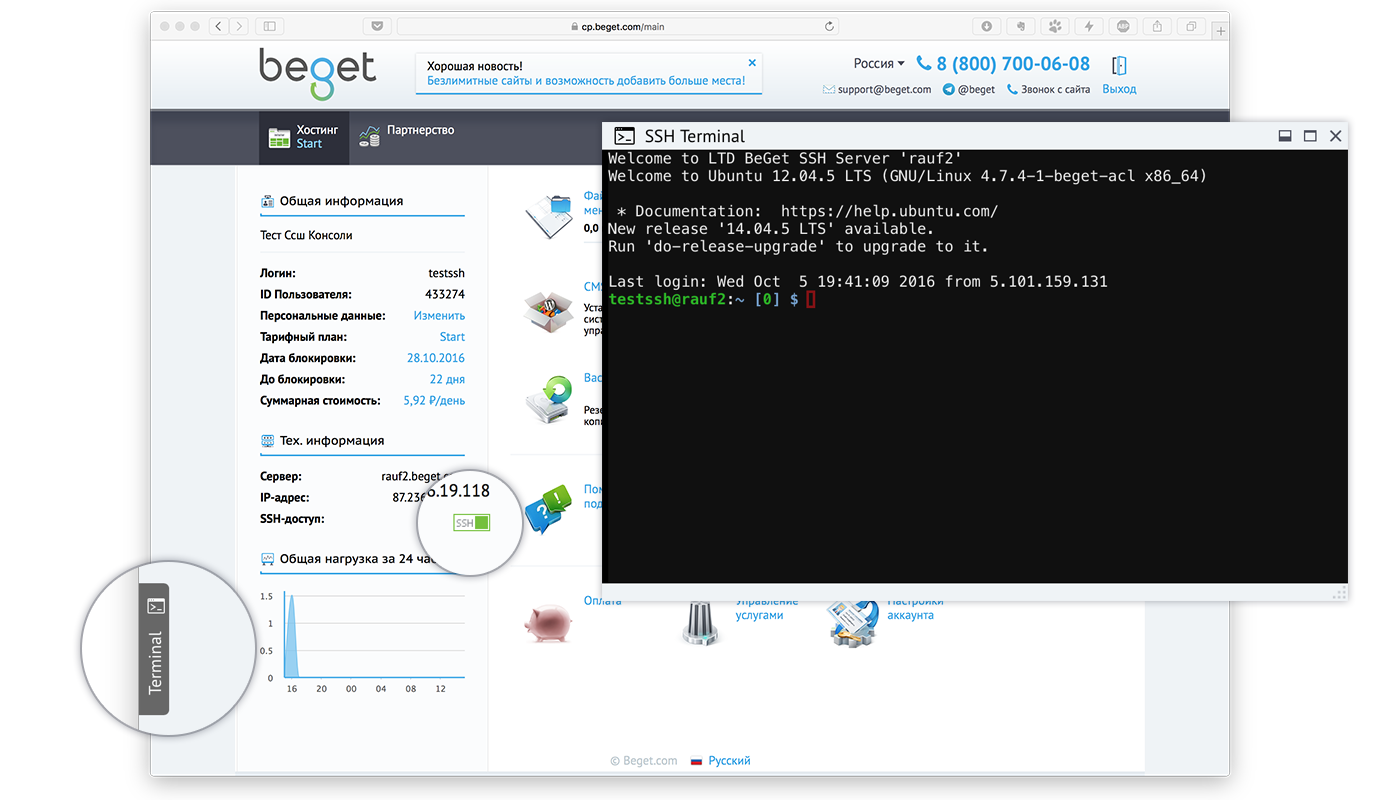
Более подробно о терминале вы сможете прочитать в нашей статье Терминал панели.
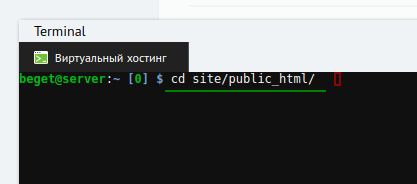
Перейдите в директорию вашего сайта, используя команду:
затем нажмите «Enter».
В скриншоте, для примера, указана директория под названием site:
Экспорт
После того, как вы попадете в директорию вашего сайта, введите команду для экспорта базы данных:

Скачать созданный файл базы данных вы сможете через раздел Файловый менеджер.
Импорт
Вам необходимо поместить ваш файл базы данных в директорию вашего сайта. Сделать вы это сможете в разделе Файловый менеджер.
После этого, для импорта базы данных введите команду:
Как зайти в MySQL – подробное описание всех дверей
Дата публикации: 2016-04-11

От автора: опять заплутали, и не знаете, как зайти в MySQL? Не вы первый! Собирайте всех заблудившихся, и сейчас отправимся прямиком в гости к ней. К кому «к ней»? К самой популярной СУБД всемирной паутины!
Где в Денвере находится MySQL
Имеется в виду не столица штата Колорадо в США, а пакет программ для создания и тестирования приложений на PHP. В состав набора для «джентльменов» входит локальный сервер Apache, MySQL сервер и оболочка phpMyAdmin. Именно с помощью данного программного пакета чаще всего «новички» познают все тонкости работы с этой системой управления БД.
Перед тем, как зайти в MySQL через браузер, нужно запустить локальный сервер, затем в адресной строке набрать localhost, и в появившемся окне «Ура, заработало!» в разделе утилиты выберите phpMyAdmin.

После нажатия на ссылку перейдете в интерфейс этой оболочки для работы с СУБД. Или можно сразу в адресной строке браузера указать путь к ней: //localhost/Tools/phpmyadmin/index.php

Бесплатный курс по PHP программированию
Освойте курс и узнайте, как создать динамичный сайт на PHP и MySQL с полного нуля, используя модель MVC
В курсе 39 уроков | 15 часов видео | исходники для каждого урока
После чего окажетесь там-же (в phpMyAdmin).

Проходим к базам данных через «лабиринт»
Мы с вами отправимся в «дремучий» лес, и постараемся через него «пробраться» к серверу баз. Не подумайте, что мы от кого-то прячемся, просто сейчас мы будем действовать, как настоящие веб-разработчики. Поехали!
Перед тем, как зайти в MySQL через командную строку, следует выяснить, где находится главная директория сервера баз данных. Если вы используете СУБД в «чистом» виде без «примесей» (вне «джентльменского» набора), то корневая папка сервера расположена здесь: C:\Program Files\MySQL\MySQL Server 5.5\bin\mysql.exe
Если вы используете Денвер, то искомый фал находится по этому пути: Z:\usr\local\mysql-5.5\bin\mysql.exe,
где Z – это виртуальный диск, который создается после запуска локального веб-сервера. У вас он может быть под другим именем (точнее, буквой).
Нас интересует именно файл mysql.exe. Запустим его на выполнение, указав имя сервера баз данных, пароль и пользователя, под которым зайдем в MySQL.
В черное окно CMD (командной строки) вводим путь, где хранится исполняемый файл MySQL, а рядом указываем имя пользователя СУБД и пароль. Так как у нас локальный сервер, то мы вводим после идентификатора u имя пользователя root без пароля.
На самом деле это неправильно, и для каждого пользователя сервера MySQL должен быть установлен пароль. Более подробно все вопросы безопасности СУБД мы рассмотрим в одной из наших следующей публикации.
Если все прошло успешно, то ниже в окне командной строки должна появиться информация о версии запущенного сервиса, год выпуска и другая «ненужная» для нас информация.

Теперь, чтобы проверить правильность подключения, введем после оператора mysql> запрос, который отобразит все базы данных хранящиеся на сервере. Код запроса:
Как удаленно подключиться к MySQL
Подключаться к базам данных можно разными способами. Подключение, устанавливаемое с сервера, называется локальным. С помощью такого типа подключения можно работать с домашнего компьютера, при этом используя любые удобные приложения по управлению базами данных.
Я расскажу, как подключиться к удаленной базе данных MySQL, какие существуют способы, а также опишу некоторые типичные ошибки.
Подключение через панель управления TimeWeb
Чтобы подключиться удаленно к MySQL, необходимо для начала открыть сайт хостинга и авторизоваться в личном кабинете. В панели управления следует выбрать раздел «Базы данных MySQL», через него и будем проводить операции. В новом открывшемся окне находим ссылку «Добавить доступ» напротив того сервера, к которому планируется подключиться. Для разрешения доступа к подсети /24 меняем последний актет IP-адреса на знак %.
При установлении соединения используем имя сервера или его IP-адрес. Данная информация доступна на главной странице в разделе «Информация о сервере». Порт указываем 3306, имя пользователя будет тем же, что и название базы данных. Вводим пароль и устанавливаем соединение.
phpMyAdmin
phpMyAdmin – программное средство, предоставляющее веб-интерфейс для работы с сервером MySQL. Подключиться к базе можно, открыв раздел «Базы данных MySQL» в панели управления хостингом. Находим на странице ссылку «phpMyAdmin» и жмем по ней для подключения. Если она недоступна, значит, пользователем был превышен лимит доступных БД. Увеличить его можно сменой тарифа.
Входим в данный раздел, вбиваем все данные и подключаемся.
Соединение через SSH туннель
Данный тип подключения считается более безопасным, потому что все данные по SSH-туннелю передаются в зашифрованном виде, исключая возможность перехвата.
Подключение в Windows
В данной ОС соединение по SSH протоколу можно осуществить с помощью специальных программ для управления базами данных. Например, PuTTY (бесплатная программа) или SecureCRT (платное ПО, но с пробной версией на 30 дней).
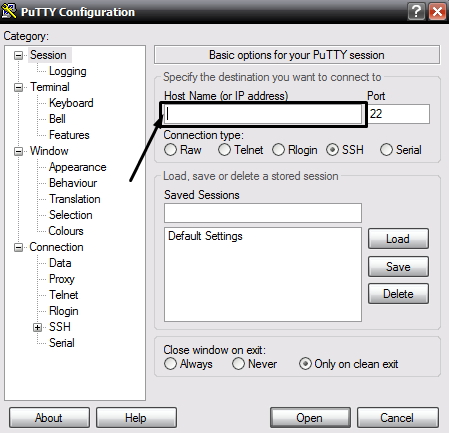
Далее переходим в категорию «Connection», открываем вкладку «SSH», затем «Tunnels». В поле «Source Port» указываем значение 3306, в «Destination» вбиваем localhost:3306, потом жмем на кнопку «Add» для добавления порта в список. И только потом жмем кнопку «Open» для установления соединения с хостом.
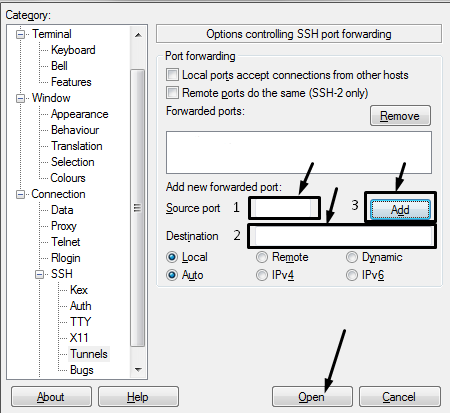
Предупреждаем, что если вы уже устанавливали сервер баз данных MySQL на своем компьютере, то соединение через порт 3306 будет недоступно. Надо будет указать другое значение, например 3307.
Подключение в Linux
В ОС Linux никакого дополнительного ПО устанавливать не придется, можно все провести через командную строку «Терминал». Перед тем как подключиться к MySQL удаленно, нужно создать SSH-туннель. Вводим вот такую команду:
Потом в конфигурационном файле MySQL потребуется изменить параметр, отвечающий за удаленное подключение. Открываем в «Терминале» файл, дав вот такую команду:
Далее комментируем нужную нам строку. В итоге она должна выглядеть вот таким образом:
Сохраняем изменения, потом перезапускаем MySQL вот такой командой:
Далее будет запрошен пароль для входа в панель управления хостингом, вводим его. Для подключения к удаленному серверу MySQL необходимо создать пользователя, и делается это вот такой командой:
Так мы создадим пользователя с неограниченным доступом ко всем базам на указанном сервере. Потом проверяем подключение утилитой telnet. Если сервер