
Расширение файла SAGA
Gargoyle Interactive Fiction Story Format
Что такое файл SAGA?
Программы, которые поддерживают SAGA расширение файла
Ниже приведена таблица со списком программ, которые поддерживают SAGA файлы. Файлы с расширением SAGA, как и любые другие форматы файлов, можно найти в любой операционной системе. Указанные файлы могут быть переданы на другие устройства, будь то мобильные или стационарные, но не все системы могут быть способны правильно обрабатывать такие файлы.
Программы, обслуживающие файл SAGA
Как открыть файл SAGA?
Причин, по которым у вас возникают проблемы с открытием файлов SAGA в данной системе, может быть несколько. К счастью, наиболее распространенные проблемы с файлами SAGA могут быть решены без глубоких знаний в области ИТ, а главное, за считанные минуты. Приведенный ниже список проведет вас через процесс решения возникшей проблемы.
Шаг 1. Скачайте и установите Gargoyle
 Проблемы с открытием и работой с файлами SAGA, скорее всего, связаны с отсутствием надлежащего программного обеспечения, совместимого с файлами SAGA на вашем компьютере. Решение этой проблемы очень простое. Загрузите Gargoyle и установите его на свое устройство. Выше вы найдете полный список программ, которые поддерживают SAGA файлы, классифицированные в соответствии с системными платформами, для которых они доступны. Одним из наиболее безопасных способов загрузки программного обеспечения является использование ссылок официальных дистрибьюторов. Посетите сайт Gargoyle и загрузите установщик.
Шаг 2. Убедитесь, что у вас установлена последняя версия Gargoyle
 Если у вас уже установлен Gargoyle в ваших системах и файлы SAGA по-прежнему не открываются должным образом, проверьте, установлена ли у вас последняя версия программного обеспечения. Иногда разработчики программного обеспечения вводят новые форматы вместо уже поддерживаемых вместе с новыми версиями своих приложений. Это может быть одной из причин, по которой SAGA файлы не совместимы с Gargoyle. Все форматы файлов, которые прекрасно обрабатывались предыдущими версиями данной программы, также должны быть открыты с помощью Gargoyle.
Шаг 3. Настройте приложение по умолчанию для открытия SAGA файлов на Gargoyle
Если проблема не была решена на предыдущем шаге, вам следует связать SAGA файлы с последней версией Gargoyle, установленной на вашем устройстве. Следующий шаг не должен создавать проблем. Процедура проста и в значительной степени не зависит от системы

Изменить приложение по умолчанию в Windows
Изменить приложение по умолчанию в Mac OS
Шаг 4. Убедитесь, что файл SAGA заполнен и не содержит ошибок
Если проблема по-прежнему возникает после выполнения шагов 1-3, проверьте, является ли файл SAGA действительным. Отсутствие доступа к файлу может быть связано с различными проблемами.

Если SAGA действительно заражен, возможно, вредоносное ПО блокирует его открытие. Сканируйте файл SAGA и ваш компьютер на наличие вредоносных программ или вирусов. Если файл SAGA действительно заражен, следуйте инструкциям ниже.
2. Убедитесь, что структура файла SAGA не повреждена
Если вы получили проблемный файл SAGA от третьего лица, попросите его предоставить вам еще одну копию. Возможно, что файл не был должным образом скопирован в хранилище данных и является неполным и поэтому не может быть открыт. При загрузке файла с расширением SAGA из Интернета может произойти ошибка, приводящая к неполному файлу. Попробуйте загрузить файл еще раз.
3. Проверьте, есть ли у вашей учетной записи административные права
Существует вероятность того, что данный файл может быть доступен только пользователям с достаточными системными привилегиями. Войдите в систему, используя учетную запись администратора, и посмотрите, решит ли это проблему.
4. Убедитесь, что в системе достаточно ресурсов для запуска Gargoyle
Если система перегружена, она может не справиться с программой, которую вы используете для открытия файлов с расширением SAGA. В этом случае закройте другие приложения.
5. Убедитесь, что ваша операционная система и драйверы обновлены
Современная система и драйверы не только делают ваш компьютер более безопасным, но также могут решить проблемы с файлом Gargoyle Interactive Fiction Story Format. Возможно, файлы SAGA работают правильно с обновленным программным обеспечением, которое устраняет некоторые системные ошибки.
Вы хотите помочь?
Если у Вас есть дополнительная информация о расширение файла SAGA мы будем признательны, если Вы поделитесь ею с пользователями нашего сайта. Воспользуйтесь формуляром, находящимся здесь и отправьте нам свою информацию о файле SAGA.
Cross Stitch Saga на пк
Опубликовано Irina Kopylova
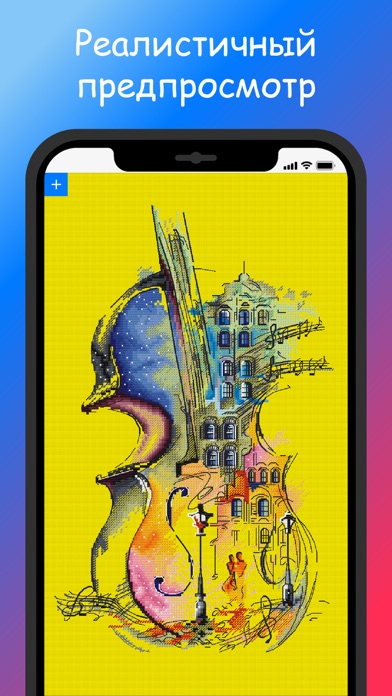
2. • Приложение подходит для различных методов вышивания: «по цветам», для всех видов «парковки», для сложных схем с бэкстичем и др.
3. • В приложении открываются схемы с различной конфигурацией типов стежков (крест, полукрест, четверти креста, петит, облонг, бэкстич, лонгстич, французский узелок, декоративные стежки) и бисера.
Cross Stitch Saga для ПК: Как скачать и установить на ПК Windows

Чтобы получить Cross Stitch Saga работать на вашем компьютере легко. Вам обязательно нужно обратить внимание на шаги, перечисленные ниже. Мы поможем вам скачать и установить Cross Stitch Saga на вашем компьютере в 4 простых шага ниже:
1: Загрузить эмулятор приложения Andriod
2: Теперь установите программный эмулятор на ПК с Windows
3: С помощью Cross Stitch Saga на компьютере
После установки откройте приложение эмулятора и введите Cross Stitch Saga в строке поиска. Теперь нажмите Поиск. Вы легко увидите желаемое приложение. Нажмите здесь. Это будет отображаться Cross Stitch Saga в вашем программном обеспечении эмулятора. Нажмите кнопку Установить, и ваше приложение начнет установку. Чтобы использовать приложение, сделайте это:
Вы увидите значок «Все приложения».
Нажмите, чтобы перейти на страницу, содержащую все ваши установленные приложения.
Вы увидите app icon. Нажмите, чтобы начать использовать ваше приложение. Вы можете начать использовать Cross Stitch Saga для ПК!
Другие источники загрузки
Cross Stitch Saga разработан Irina Kopylova. Этот сайт не имеет прямого отношения к разработчикам. Все товарные знаки, зарегистрированные товарные знаки, названия продуктов и названия компаний или логотипы, упомянутые здесь, являются собственностью их соответствующих владельцев.
Если вы считаете, что это приложение / игра нарушает ваши авторские права, пожалуйста, Свяжитесь с нами здесь. Мы DMCA-совместимы и рады работать с вами. Пожалуйста, найдите DMCA страница в чем разница» rel=dofollow»>страница здесь.
Cross Stitch Saga Описание
Чем открыть формат saga


The mobile assistant of each and every advanced cross-stitcher.
Created for easy reading and markup of cross-stitch patterns, to speed up the needlework process.
The application produces an interactive cross-stitch pattern from source files of pattern making programs.
Professional cross-stitch designers distribute protected pattern files SAGA .
The application opens an interactive pattern with the different configurations of stitch types and beads.
The application is suitable for various methods of cross-stitching, such as «parking method», «cross country method», for complex patterns with backstitch, etc.
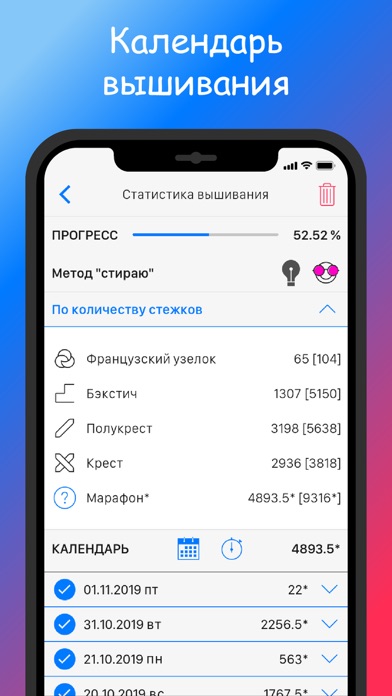
The application keeps a detailed calendar of cross-stitching statistics on your marks in the pattern.
The application doesn’t open patterns from PDF, nor raster / vector file formats (JPEG, PNG etc.).
Мобильная помощница каждой современной вышивальщицы.
Создана для удобства чтения и отмечания схем, для ускорения процесса вышивания.
Приложение формирует интерактивную схему вышивки из файлов программ для рисования схем.
Профессиональными дизайнерами вышивки распространяется защищенный формат схем SAGA .
В приложении открываются интерактивные схемы с различной конфигурацией типов стежков и бисера.
Приложение подходит для различных методов вышивания: для вышивания «по цветам», для всех видов «парковки», для сложных схем с бэкстичем и др.
Приложение ведет подробный календарь статистики вышивания по Вашим отметкам в схеме.
Приложение не открывает схемы из PDF документов и файлов растровых, векторных форматов (JPEG, PNG и т.п.).
zoom-in with touch and pinch-out of two fingers
увеличение масштаба касанием и разведением двух пальцев
zoom-out with touch and pinch-in of two fingers
уменьшение масштаба касанием и сведением двух пальцев
hold and drag two fingers to move across the pattern
перемещение по схеме касанием и передвижением двух пальцев
tap on a stitch with one finger to select it
выбор стежка касанием одного пальца
tap and (or) drag with one finger to mark stitches
отмечание стежков касанием и (или) ведением одного пальца
Stitch markup tools
Инструменты отмечания стежков
Based on the user selected pattern model, markup can be done with filling or erasing stitches
В зависимости от выбранной пользователем модели схемы отмечание вышитых стежков может выполняться методом «стираю» или методом «закрашиваю»
pencil / eraser (single color markup filter enabled)
карандаш / ластик (включен одноцветный фильтр отметок)
tap on the tool icon to turn the eraser on / off
касание иконки инструмента включает / выключает ластик
double tap locks tool
двойное касание блокирует работу инструмента
long tap on an icon will switch the tool to marker
долгое нажатие иконки меняет инструмент на маркер
tap and drag the tool to move it to another location on the screen
коснитесь и передвиньте инструмент в другое место экрана
Pencil marks stitches on the layers:
Карандаш отмечает стежки на слоях:
Straight- or long-stitch
marker / eraser (single color markup filter enabled)
маркер / ластик (включен одноцветный фильтр отметок)
tap on the tool icon to turn the eraser on / off
касание иконки инструмента включает / выключает ластик
double tap locks tool
двойное касание блокирует работу инструмента
long tap on an icon will switch the tool to pencil
долгое нажатие иконки меняет инструмент на карандаш
tap and drag the tool to move it to another location on the screen
коснитесь и передвиньте инструмент в другое место экрана
Marker marks stitches on the layers:
Маркер отмечает стежки на слоях:
open-close selecting tools panel
открытие-закрытие панели инструментов отмечания
button action is similar to double-tap on «marker-pencil-eraser» tool
действие кнопки аналогично двойному тапу по инструменту «маркер-карандаш-ластик»
long press opens the one-finger gesture settings:
• pattern stitches pick
• move on the pattern
долгое нажатие открывает настройку жеста перемещения одним пальцем:
• выбор стежков схемы
• перемещение по схеме
undo stitches markup
отмена отмечания стежков
redo stitches markup
возврат отмечания стежков
fill / erase of the group of elements
заливка / стирание группы элементов
long tap on an icon to disable the selection and confirmation window
долгое нажатие иконки отключает вывод окна выбора и подтверждения
Верхняя панель инструментов
opens-hides by sliding vertically over the ruler area near the edge of a panel
открывается-прячется вертикальным сдвигом за область линейки у края панели
technical / texture view of a pattern
технический / текстурный вид схемы
colorized pattern model — progress record with «remove» method
цветная модель схемы — учет прогресса методом «стираю»
symbol pattern model — progress record with «fill» method
символьная модель схемы — учет прогресса методом «закрашиваю»
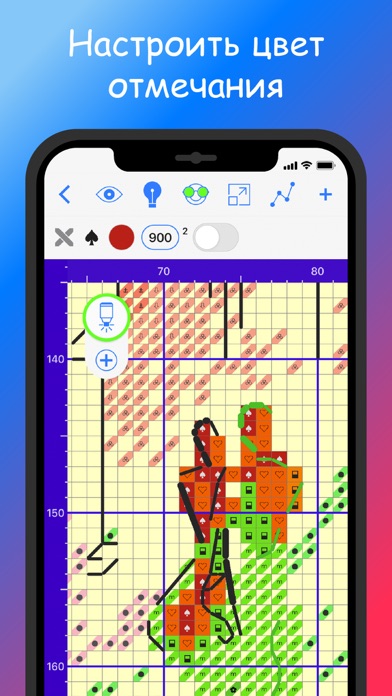
single color markup filter is disabled / enabled
одноцветный фильтр отметок выключен / включен
long tap on an icon to open the color settings window
долгое нажатие иконки открывает окно настроек цвета
on texture view, single color markup filter works only with «pencil-eraser» tool
на текстурном виде схемы при включении одноцветного фильтра отметок работает только инструмент «карандаш-ластик»
this is an additional mode for marking backstitches and beads
это дополнительный режим для отмечания бэкстичей и бисера
the restricting area is inactive
ограничительная область неактивна
the restricting area is active
ограничительная область активна
the restricting area is fixed
ограничительная область зафиксирована
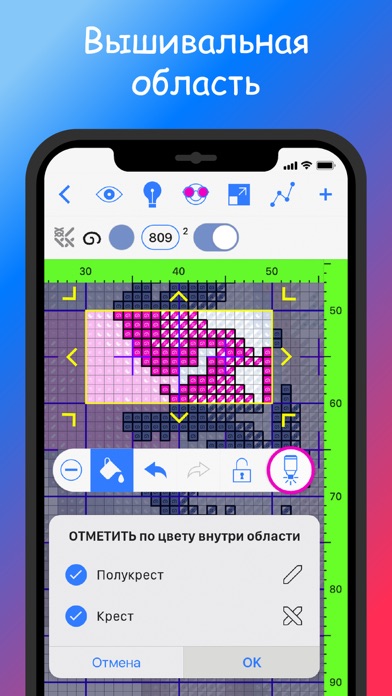
long tap on an icon to open the window of color settings (for lasso as well) and area type selection
долгое нажатие иконки открывает окно настроек цвета (в том числе для лассо) и выбора типа области


rectangular area with diagonal cuts
прямоугольная область с диагональными срезами

rectangular area with zig-zag edges
прямоугольная область с краями зиг-заг (ёлочка)
the borders of the area are configured by pressing and dragging the markers-arrows
границы области настраиваются нажатием и перетаскиванием стрелок-маркеров
touch with three fingers and drag the area to the desired screen position
коснитесь тремя пальцами и перетащите область в другое место экрана

or use special gizmos for area movement
или воспользуйтесь специальными маркерами для перемещения области

Lasso — additional free-form restricting area (inactive)
Лассо — дополнительная ограничительная область произвольной формы (неактивна)

drag your finger on the pattern to form a free-form restricting area
обведите пальчиком участок схемы, чтобы сформировать область произвольной формы

the restricting area is active and fixed
ограничительная область активна и зафиксирована
long tap on an icon to open the window of color settings for editing mode
долгое нажатие иконки открывает окно настройки цвета в режиме редактирования
open work progress on marked stitches window
открытие окна прогресса вышивания по отметкам
Stitch properties panel
Панель свойств стежка
opens-hides by sliding vertically over the ruler area near the edge of a panel
открывается-прячется вертикальным сдвигом за область линейки у края панели
selected stitch type or icon of active multi-isolation
тип выбранного стежка или значок действующей мульти-изоляции
floss color number
количество сложений нитей
tap to open a pattern legend (key)
нажмите, чтобы открыть список ключа схемы
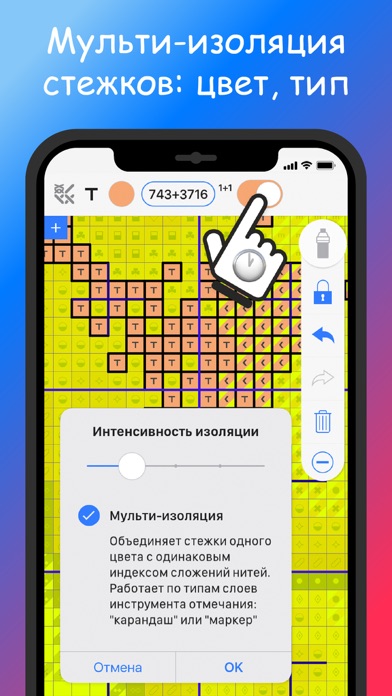
isolation of stitches by color
изоляция стежков по цвету
long tap on an icon to open the window of the intensity of isolation and multi-isolation settings
долгое нажатие иконки открывает окно настроек интенсивности изоляции и мульти-изоляции
stitches multi-isolation switch for the same color with the same strands of thread count #
включение-выключение мульти-изоляции стежков для общего цвета с одинаковым количеством сложений нитей #
Works separately for «pencil» and «marker» layers:
Работает отдельно для «карандашных» и «маркерных» слоев:
multi-isolation of stitches (back-stitch + straight-stitch + long-stitch + fr. knot + special stitches)
мульти-изоляция стежков (бэкстич + прямой стежок + фр. узелок + декоративные стежки)
multi-isolation of stitches (cross-stitch + half-stitch + quarter + petite + oblong)
мульти-изоляция стежков (крест + полукрест + чертверти + петит + вытянутый крест)

Sort colors by the remaining stitches quantity
Сортировка цветов по количеству неотмеченных стежков
from smaller to larger
от меньшего к большему
from larger to smaller
от большему к меньшему
when the restricting area is enabled, colors are sorted
▼[by the stitches quantity within the area]
при включенной ограничительной области цвета сортируются
▼[по количеству стежков внутри области]
pin colors inside the enabled restricting area at the top of the layer list
закрепление цветов, находящихся внутри активной ограничительной области вверху списка слоя
the jump⚡️in the list to the color with the minimum amount of unmarked stitches
⚡️перемещение в списке к цвету с минимальным количеством неотмеченных стежков
the jump⚡️in the list to the color with the maximum amount of unmarked stitches
⚡️перемещение в списке к цвету с максимальным количеством неотмеченных стежков

enable ⚡️automatic jump when marking stitches
включение ⚡️автоматического перехода при отмечании стежков
The list consists of separate layers by stitch type
Список состоит из отдельных слоев по типам стежков
control layers visibility on a pattern
управление видимостью слоя на схеме
dashed / transparent line stitch drawing type
пунктирная / прозрачная линия отрисовки стежка
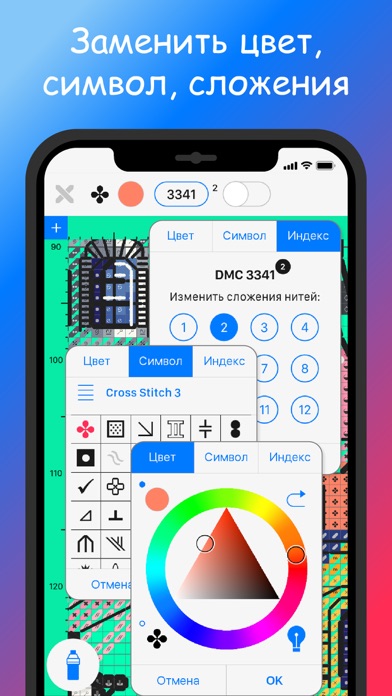
Stitch color and symbol settings
Настройки цвета и символа стежка
the setting of a stitch filling color is active
цвет заливки стежка, настройка активна
stitch filling color was changed, the setting is inactive
цвет заливки стежка изменен, настройка неактивна
color setting of a stitch symbol is active
цвета символа стежка, настройка активна
color setting of a stitch symbol is inactive
цвета символа стежка, настройка неактивна
reset the color to it’s original
сброс цвета к исходному
colorized / symbol pattern model
цветная / символьная модель схемы
open font selection list
открытие списка выбора шрифта
custom TTF fonts in the application can be added from the Cloud
пользовательские TTF шрифты в приложение можно добавить из Облака
change strands of thread quantity
изменение количества сложений нитей
Боковая панель инструментов
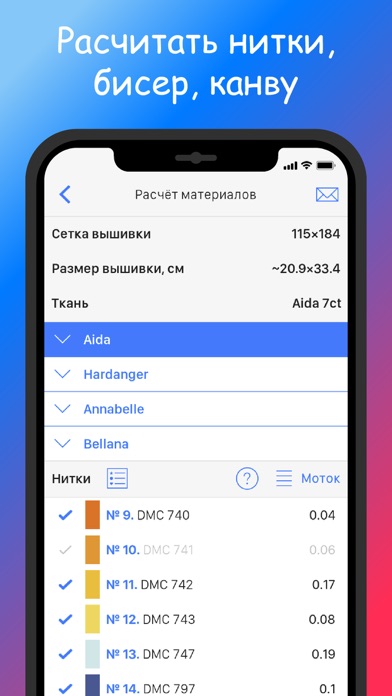
open pattern materials estimation window
открытие окна расчета материалов схемы
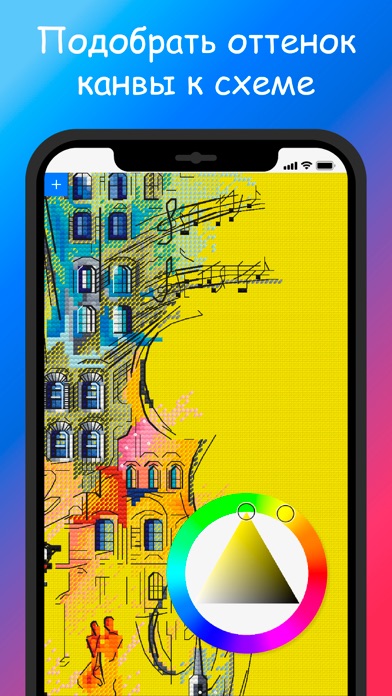
custom background color switch
включение-выключение пользовательского цвета фона
long tap on an icon to open the color settings window
долгое нажатие иконки открывает окно настроек цвета
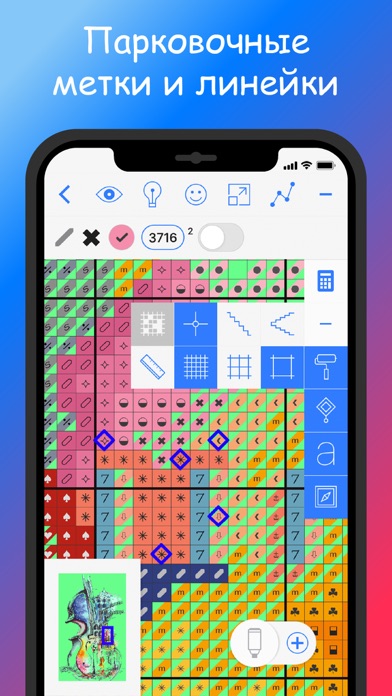
marks of «parked» floss switch
включение-выключение меток «парковки» нитей
long tap on an icon to open the settings window (color and automatization)
долгое нажатие иконки открывает окно настроек (цвет и автоматизация)
set parking mark with a long tap inside a pattern’s cell — this mark can be erased by long tapping on it again
парковочная метка устанавливается долгим нажатием внутри клетки схемы — снимается повторным долгим нажатием этой метки

long tap on an icon to open the color settings window
долгое нажатие иконки открывает окно настроек цвета
long tap on an icon to open the window of rulers position and color settings, X, Y axis shift
долгое нажатие иконки открывает окно настроек положения и цвета линеек, сдвиг по осям X, Y


сдвиг по оси X: влево

X axis shift: right
сдвиг по оси X: вправо

сдвиг по оси Y: вверх

сдвиг по оси Y: вниз
origin in pattern center
начало координат из центра схемы
exclude grid margins
исключить поля сетки

switch counting prompt of isolated cells with unmarked stitches in them (from 4 cells in a row)
включение-выключение подсказки-считалки изолированных клеток с неотмеченными стежками в них (от 4 клеток подряд)
long tap on an icon to open the window of prompts position and color settings
долгое нажатие иконки открывает окно настроек цвета и расположения подсказок

left from horizontal row
слева по горизонтальному ряду

top from vertical collumn
сверху по вертикальному ряду

bottom from vertical collumn
снизу по вертикальному ряду

right from horizontal row
справа по горизонтальному ряду
switch the outline of isolated cells
включение-выключение обводки изолированных клеток
long tap on an icon to open the color and outline thickness settings window
долгое нажатие иконки открывает окно настроек цвета и толщины обводки
включение-выключение сетки (1×1)
long tap on an icon to open the color settings window
долгое нажатие иконки открывает окно настроек цвета

включение-выключение сетки (5×5)
long tap on an icon to open the color settings window
долгое нажатие иконки открывает окно настроек цвета
включение-выключение сетки (10×10)
long tap on an icon to open the color settings window
долгое нажатие иконки открывает окно настроек цвета
pattern center switch
включение-выключение центра схемы
long tap on an icon to open the window of center guides color settings, and X, Y axis shift
долгое нажатие иконки открывает окно настроек цвета центральных линий и сдвига по осям X, Y

сдвиг по оси X: влево

X axis shift: right
сдвиг по оси X: вправо

сдвиг по оси Y: вверх

сдвиг по оси Y: вниз
long tap on an icon to open the color and display settings window
долгое нажатие иконки открывает окно настроек цвета и вида
pattern minimap switch
включение-выключение мини-карты схемы
long tap on an icon to open the color settings window
долгое нажатие иконки открывает окно настроек цвета
hold and drag the minimap frame to move it to another location on the screen
зажмите рамку и передвиньте мини-карту в другое место экрана
Available pattern file formats
Поддерживаемые форматы файлов схем
Cross Stitch Professional Platinum
Adding a pattern to an application
Добавление схем в приложение
via Dropbox cloud service
через облачный сервис Dropbox
via Yandex.Disk cloud service
через облачный сервис Яндекс.Диск
from email attachment
via export button outside, i.e. from the website or file manager
через кнопку экспорта извне, например, с вебсайта или файлового менеджера
Syncing of the patterns and markups between the user’s devices is made with the cloud services
Синхронизация схем и отметок между устройствами пользователя осуществляется через облачные сервисы
to change the location in the list, click on the thumbnail of the pattern and drag it to another location
для изменения расположения в списке нажмите на картинку схемы и перетащите в другое место
open an interactive pattern
открыть интерактивную схему
открыть список действий
export a pattern as SAGA file
экспорт схемы в формат SAGA
option for cross-stitch pattern authors and distributors
опция для авторов и дистрибьюторов схем вышивки
pattern information filled in by the author
информация о схеме, заполненная автором
create a pattern backup without markups of work progress and uploads it to the Cloud
резервное копирование схемы без отметок вышивального прогресса на Облако
save (upload) a markup of work progress from pattern to Cloud
сохранение (выгрузка) отметок схемы на Облако
add (load) a previously uploaded markup of work progress to the pattern from the Cloud
добавить ранее сохраненный прогресс отметок вышивального процесса в схему из Облака
change a pattern name
add / remove a star-mark
добавить / убрать метку-звездочку
remove the pattern from the application
удалить схему из приложения
Disconnecting cloud services
Отключение облачных сервисов
disconnect the cloud account from the application
отключение облачного аккаунта из приложения
Alternative method 1:
To disconnect the Cross Stitch Saga application from Dropbox, open www.dropbox.com in your browser
▻ Sign in with your account
▻ Click on the account icon in the upper right corner of the web-page
▻ Select the «Settings» menu item
▻ Go to the «Connected Applications» tab
▻ Find the Cross Stitch Saga application and click the «cross» next to it’s name
To disconnect the Cross Stitch Saga application from Yandex.Disk, open passport.yandex.ru/profile/access in your browser
▻ Sign in with your account
▻ Find the Cross Stitch Saga item and open it
▻ Click on «Recall» button
Alternative method 2:
▻ Turn off Wi-Fi and mobile Internet on the device
▻ Open Cross Stitch Saga application
▻ Click on the «+» icon (add pattern) in the upper right corner of the interface
▻ Choose a cloud service
▻ After that, turn on the Internet on the device and click on the add pattern icon again. Choose a cloud service. Cross Stitch Saga will request you to connect to your account
Альтернативный способ 1:
Для отключения приложения Cross Stitch Saga от Dropbox откройте в браузере веб-сайт www.dropbox.com
▻ Войдите под своим аккаунтом
▻ Нажмите на значок аккаунта в верхнем правом углу страницы
▻ Выберите пункт меню «Настройки»
▻ Зайдите на вкладку «Подключенные приложения»
▻ Найдите Cross Stitch Saga и нажмите «крестик» напротив названия приложения
Для отключения приложения Cross Stitch Saga от Яндекс.Диск откройте в браузере веб-сайт passport.yandex.ru/profile/access
▻ Войдите под своим аккаунтом
▻ Найдите и раскройте пункт Cross Stitch Saga
▻ Нажмите на кнопку «Отозвать»
Альтернативный способ 2:
▻ Отключите Wi-Fi и мобильный интернет на устройстве
▻ Зайдите в приложение Cross Stitch Saga
▻ Нажмите на иконку «+» (добавление схемы) в верхнем правом углу интерфейса
▻ Выберите облачный сервис
▻ После этого включите интернет на устройстве и вновь нажмите на иконку добавления схемы и выберите облачный сервис. Cross Stitch Saga выдаст