
Что надо знать о контактах в Телеграм: ищем контакты, добавляем контакт или удаляем
В это материале разбираем по полочкам особенности работы с контактами в популярном мессенджере Telegram. А также устраняем распространенные ошибки, с которыми сталкиваются пользователи. В чатах люди общаются с людьми. Мы находим друзей в Телеграм с помощью ника или номера телефона. Самым простым делом является поиск друга по номеру телефона. О том, как добавить контакт в Телеграм, читайте в статье. В современном интернете крайне важно уметь грамотно работать с контактами.
Контакты в Телеграм, что о них надо знать

поиск контактов в Телеграм
Добавлять и искать друзей в Телеграм можно двумя способами:
У каждого пользователя при регистрации в системе Telegram появляется свое уникальное имя. С его помощью он может находить других пользователей, открывать собственные каналы и пользоваться ботами.
Работать с абонентами можно так же, как и в обычной телефонной книге смартфона: добавлять, удалять и редактировать их. Здесь также присутствуют некоторые функции социальных сетей. Например, нежелательных персонажей можно добавлять в ЧС.
Как добавить контакт в Телеграм
Абонентов можно добавлять разными способами:
Разберем каждый из них.
Добавляем контакт Телеграм с телефона

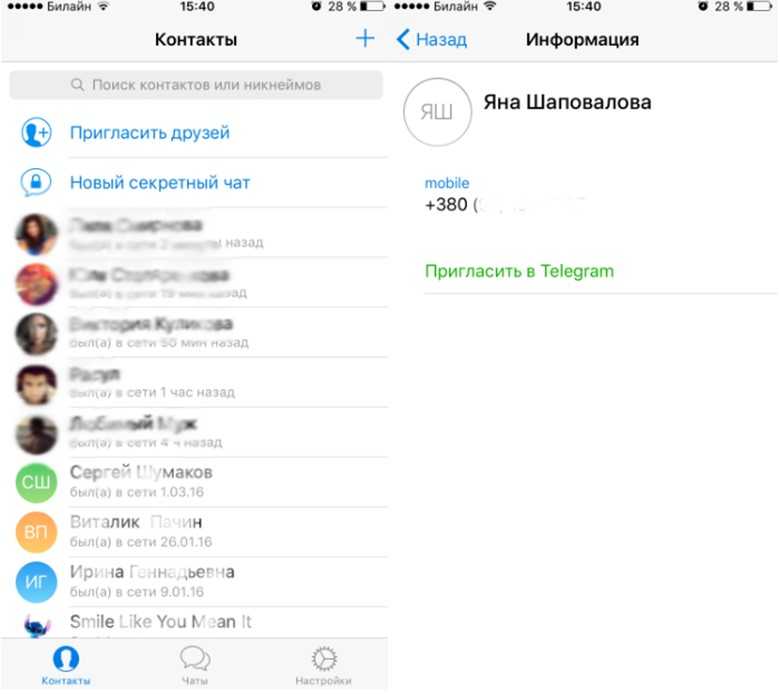
Если у вас заполнена телефонная книга и нужный человек уже есть там, дополнительных действий предпринимать не нужно. Приложение само сканирует абонентов и выделяет те номера, которые присутствуют в Telegram. С ними сразу можно начинать переписку.
С мессенджера
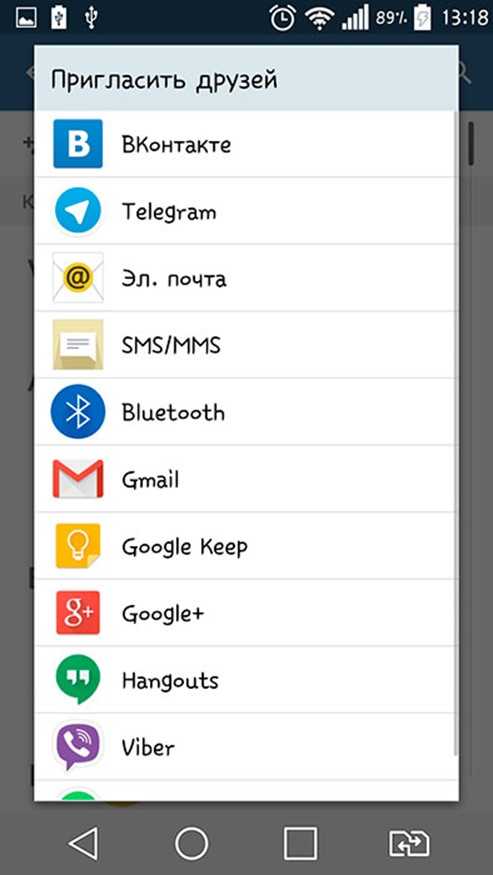
Чтобы привлечь друзей из других мессенджеров и социальных сетей, нужно пройти следующий путь:
Приложение производит синхронизацию с другими аккаунтами и показывает, кто из друзей уже установил приложение. Если у них еще нет Телеграм, он предложит вам отправить знакомым ссылку для скачивания, чтобы вы могли общаться с помощью мессенджера.
По телефонному номеру
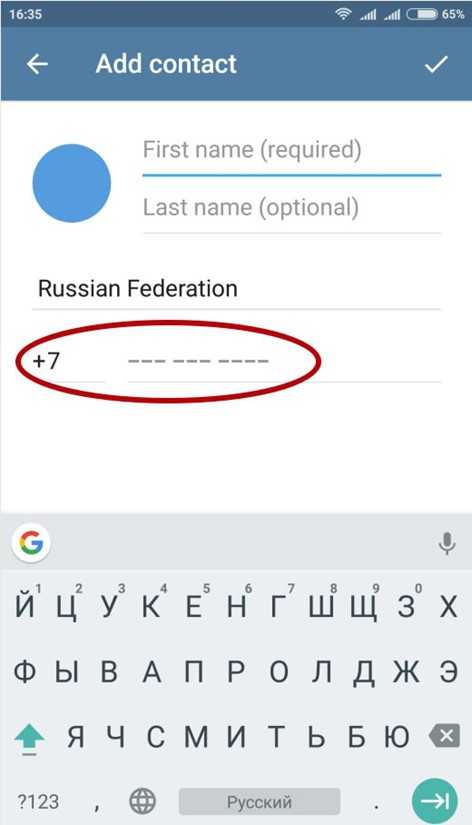
Если вам известен номер телефона человека, для его добавления в Телеграм нужно внести нового человека в телефонную книгу на смартфоне. Другой способ заключается в том, чтобы зайти в:
Там можно ввести номер, имя и фамилию нового абонента.
По имени пользователя
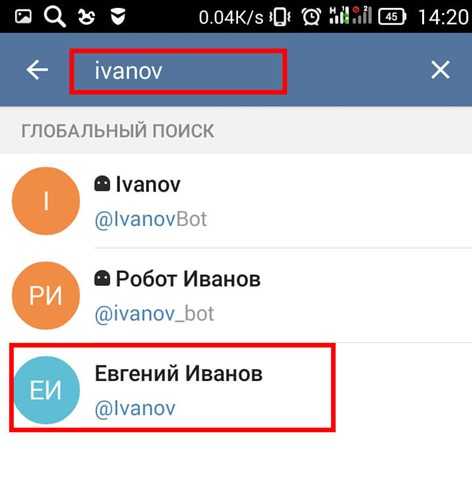
Отметим, что найти пользователя по имени и фамилии в Телеграм невозможно. Вам необходимо знать его уникальный ник. Как правила, его присылают через другие социальные сети или про электронной почте. Имя нужно вбить в строку поиску в верху экрана, после чего вам выдадут совпадения.
Как поделиться контактом в Телеграм
Записи о человеке можно не только создавать, их можно отправлять другим пользователям. Самый простой способ:
На сегодняшний момент никаких дополнительных кнопок и значков, которые упрощали бы процесс передачи данных, в Телеграм не предусмотрено. Однако вы всегда можете отправить другому человеку нужный номер телефона вручную.
Как искать контакты в Телеграм
Эту секцию можно разделить на две: поиск новых абонентов и поиск среди тех, кто уже занесен в телефонную книгу.
В первом случае достаточно ввести в строку поиска, которая находится в верхней части экрана, номер телефона или ник пользователя. Если он зарегистрирован в Телеграм, вы сразу можете начать общаться. Если нет, ему можно выслать приглашения для установки приложения.
Чтобы найти уже знакомого пользователя, достаточно перейти в раздел с чатами и ввести в поиск номер телефона или ник. Особенность поиска по имеющимся абонентам – вы можете вводить имя и фамилию и получить положительный результат. Искать таким способом незнакомых людей в приложении нельзя.
Как удалить контакт
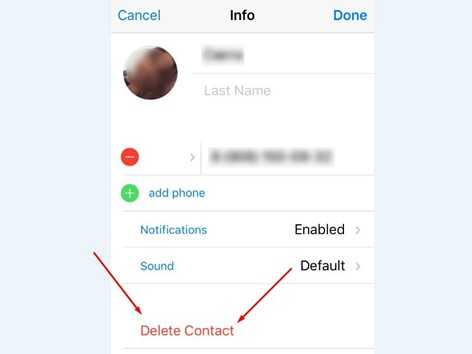
Рано или поздно приходит пора почистить свою телефонную книгу. В Телеграм для iPhone нужно:
В Андроид все немного проще: нажимаем на значок с тремя точками в правом верхнем углу и выбираем «Удалить». Та же самая процедура и для Windows Phone.
Как восстановить контакт
Бывают случаи, когда вы по ошибке удалили абонента. Существует несколько способов восстановить и закрепить его. Если телефонный номер был заблокирован, необходимо:
Если вы хотите сделать это с компьютера, нужно щелкнуть правой кнопкой мыши и нажать «Разблокировать пользователя. Другой способов – нажать на «Contact info» в правой верхней части и выбрать аналогичную опцию.
Если пользователь был удален, то нужно вернуть к пункту «Как добавить контакт». Если вы сохранили человека в адресной книге или в друзьях в социальных сетях, достаточно просто пригласить его в чат.
Если же такой информации в телефоне не осталось, придется добавлять нового человека с помощью никнейма или номера телефона.
Возможные проблемы при работе с контактами

Самая распространенная проблема – не отображается контакт. Если вы не видите нужного абонента в своем списке, попробуйте обновить приложения. Иногда старые версии начинают невыносимо лагать.
Вы также могли по ошибке удалить пользователя, в этом случае попробуйте отправить ему приглашение повторно. У вас должен быть открыт доступ к контактам и поставлена галочка напротив «Скрытые абоненты». Если после этих махинаций проблема осталась, обратитесь в службу поддержки.
Разработчики Telegram хорошо поработали над его функционалом. Контакты добавляются в автоматическом режиме, а вам не нужно переносить каждый номер вручную. Минусы – вы не можете найти человека, зная только его имя и фамилию. Это гарант того, что в мессенджере вам не будут спамить ненужной рекламой.
В Telegram друзья добавляются по списку ников из телефонной книги.
Что означает звездочка в телеграмме?
Возле имени создателя стоит цветная звездочка, возле имен администраторов — бесцветная звездочка. Когда все в чате администраторы, звездочка горит только около имени создателя.
Как подтвердить статус в телеграмме?
Для подтверждения владением аккаунтами в профилях требуется добавить ссылку на Telegram-канал. Позже напишите боту @VerifyBot, для начала процедуры верификации.
Как искать в чате Телеграм?
Заходим в нужный чат и нажимаем значок лупы вверху, как показано на скрине.
Что значит одна галочка в телеграмме?
В Телеграме реализована удобная система уведомлений, позволяющая пользователю узнавать статус отправленных сообщений. Эта функция появилась в первых версиях мессенджера и сразу понравилась многим пользователям. Одна галочка в телеграмме означает, что текстовое послание доставлено пользователю.
Кто видит избранное В телеграмме?
Доступ к ним имеется с любых гаджетов независимо от установленной версии Telegram. Вся информация зашифрована и хранится на серверах в различных странах мира. Привязавшись к аккаунту с любого устройства, можно увидеть сохраненные данные. Другие пользователи приложения данные в папке «Избранное» не видят.
Можно ли узнать кто заходил на страницу в Телеграме?
В настоящее время нет способа получить эти данные. Telegram очень заботится о конфиденциальности, поэтому нет никакой возможности отслеживать пользователей.
Как узнать когда человек был онлайн в телеграмме если скрыто?
Настройка функции и выбор исключений
Как найти первое сообщение в чате Телеграм?
Кликните по значку поиска, указатель переключится на строку слева. Откройте календарь. С помощью стрелочек пролистайте до даты, когда предположительно был создан канал или когда его не могло существовать. Кликните по числу в календаре, программа автоматически перебросит вас к началу чата.
Как посмотреть все сообщения в телеграмме?
Как посмотреть все свои отправленные сообщения в чате Телеграма
Как понять что ты в черном списке телеграмм?
Что означает две галочки в телеграмме?
Одна или две галочки в Телеграме позволяют пользователю узнать, доставлено его сообщение или нет.
Почему не доставляются сообщения в телеграмме?
Проблемы в отправке сообщений в приложении «Телеграмм» возникают из-за сбоев, которые появляются в алгоритмах программы. … В том случае, если нет возможности отправить сообщение определённому человеку, вероятнее всего, он заблокировал отправителя.
Что такое избранное В телеграмме?
По сути, «Избранное» – это чат с самым собой, то есть все файлы, которые будут у этого «абонента», окажутся доступны только владельцу учетной записи в Telegram. … С ее помощью можно добавлять в мессенджер Telegram очень полезную и важную информацию.
Как в телеграмме сделать Избранное?
Она представляет собой стрелочку справа внизу от любого поста. При нажатии на нее попадаем в список, где первым будет стоять «Избранное». Выбираем «Избранное» и жмем «Отправить». Теперь важное сообщение не затеряется и будет под рукой, особенно если закрепить «Избранное» в вашем списке контактов, чатов и каналов.
Где хранится избранное В телеграмме?
Если вы не хотите этого делать, помните, что в настоящее «Избранное» всегда можно попасть через настройки Telegram: например, в iOS-версии приложения эта кнопка находится прямо под именем пользователя, а на Android и в Telegram Desktop для macOS — в боковом меню, которое вызывается кнопкой-«бутербродом».
Что значит звездочка в телеграмме

Как добавить стикеры для Telegram.
Если кто-то прислал в чат стикер, тапните на него или нажмите правой кнопкой мыши в Telegram Desktop и выберите «Add stickers».
Можно добавить себе на веб-сайт кнопку, с помощью которой можно делиться ссылкой прямо в #Telegram.
Формат ссылки должен быть: https://*telegram.*me/share/url?url=URL&text=ТЕКСТ (вставлены звёздочки, чтобы парсер не сработал).
URL и ТЕКСТ должны быть URL-Encoded.
Секретные чаты Telegram.
1. Чтобы открыть Секретный чат с пользователем, откройте его профиль (тапните по имени сверху) и выберите внизу Start Secret Chat (зелёная надпись).
Когда пользователь появится онлайн, вы сможете начать писать ему.
2. Секретные чаты вы можете увидеть только с того устройства, на котором вы начали переписку в них. Если вы разлогинитесь в Телеграме на этом устройстве, секретные чаты удалятся.
3. Если вы удалите своё сообщение в Секретном чате, оно удалится и на устройстве собеседника.
4. Самоуничтожение сообщений. Нажмите на иконку с часами и выберите нужное время. Когда собеседник увидит сообщение (появится отметка «две галочки»), запустится таймер. По истечении заданного времени сообщение исчезнет с обоих устройтств. Таймер работает только для сообщений, которые написаны после установки таймера.
5. Если ваш собеседник сделает скриншот, сообщение об этом появится в чате. Однако помните, что никто не может помешать ему сфотографировать экран телефона с помощью другого девайса.
Если Вы начнёте переписку с кем-то в Telegram Desktop, а затем удалите её всю («Delete conversation») с помощью этого же десктопного приложения, то зайдя в Телеграм с помощью приложения для Андроида, Вы обнаружите пустое окно диалога с этим человеком в списке чатов. А значит, если кто-то посторонний переписывался с Вашего аккаунта с помощью ТДесктоп и пытался замести следы, Вы всегда можете обнаружить палево в телефоне.
Интересная фишка в настройках Telegram Desktop.
Чтобы выбрать, в каком углу Вашего монитора будут появляться уведомления, наводим мышку на соответствующий угол монитора на картинке.
Только не скидывайте музло и другие файлы, которые хотите сохранить, в чатик техподдержки (не раз было написано в Инете, что люди так делают). А то мы потом будем плакать, почему техподдержка долго отвечает. А они, возможно, музыку слушают.
На публичные каналы есть лимит в 5 штук на аккаунт. Супергруппа приравнивается здесь к каналу, т.е. у Вас может быть например 2 канала + 3 супергруппы и т.д. На приватные каналы лимитов нет.
Руководство по верификации страницы
Команда Telegram регулярно верифицирует активные официальные каналы, публичные группы и ботов, которые имеют верифицированные аккаунты на каждом из следующих сервисов:
Пожалуйста, добавьте сссылку на ваш Telegram-канал на эти сервисы, чтобы мы могли подтвердить, что они действительно принадлежат вам. Сразу после этого, пожалуйста, отправьте запрос на верификацию через @VerifyBot.
А что, если у меня нет верифицированных аккаунтов на всех этих сервисах?
Если у вас есть никем не оспоренная страница в чем разница» rel=dofollow»>страница на Википедии, соответствующая правилам значимости ресурса, и если на данной странице указана ссылка на канал, бот или публичную группу, то её достаточно, чтобы заменить один из трёх необходимых верифицированных аккаунтов.
В случае с организациями достаточно ссылки на Telegram-канал, опубликованной на официальном сайте организации. Однако бот потребует ввода дополнительных данных и комментариев после проверки ссылок на социальные сети.
Могу ли я верифицировать свою личную учетную запись?
К сожалению, Telegram на данный момент не верифицирует пользовательские аккаунты. Данная опция доступна только для крупных и активных официальных каналов и ботов.
Нужна ли мне верификация?
Следует отметить, что верификация не открывает каких-либо возможностей в Telegram – это просто один из способов подчеркнуть тот факт, что ваш канал является официальным. Того же результата можно добиться, разместив ссылку на ваш Telegram-аккаунт на своем официальном сайте или на официальных аккаунтах в социальных сетях.
Как изменить название канала или короткую ссылку после верификации?
Верифицированным каналам, группам и ботам запрещено изменять название и короткую ссылку (формата «t.me/…»). Если вам необходимо это сделать, сначала следует удалить статус верификации. Для этого зайдите в @VerifyBot и отправьте запрос /unverify (отменить верификацию).
Сайт про Telegram на русском (неофициальный).
Здесь собраны приложения на базе MTProto, переведена некоторая документация с официального сайта, а также работает Webogram.
10 неизвестных, но нужных фишек Telegram

В данном случае разберем неочевидные возможности мессенджера Telegram, которые пригодятся продвинутым пользователям сервиса — каждому из вас.
1. Отключайте уведомления для диалогов и чатов
Как это сделать: нажмите на название чата и выберите возможность Mute
Таким образом можно как заглушить отдельных особо навязчивых пользователей мессенджера, так и скрыть уведомления от групповых чатов.
Возможность особенно актуальна при работе с каналами и ботами, которых у вас может собраться очень большое количество.
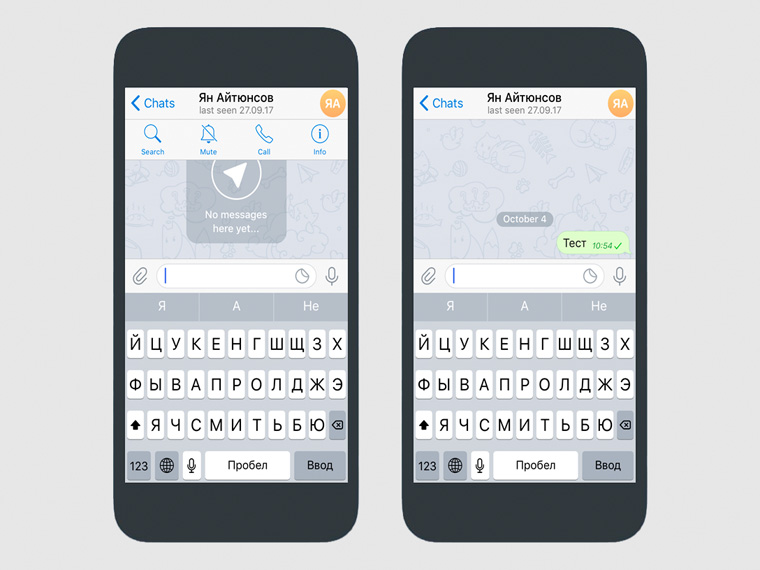
2. Узнавайте про доставку, прочтение сообщений
Как это сделать: следите за галочками возле отправленного сообщения
Все просто, одна галочка возле отправленного сообщения означает, что оно доставлено пользователю, две — уже прочитано им.
Теперь вас не смогут обмануть, что не видели сообщение.
3. Смените собственное имя для удобства поиска
Как это сделать: Settings — Username
Нормальный никнейм вместо номера мобильного телефона позволят другим пользователям гораздо проще находить вас в мессенджере.
Так как он в определенной степени направлен и на решение бизнес-вопросов, это окажется очень кстати.
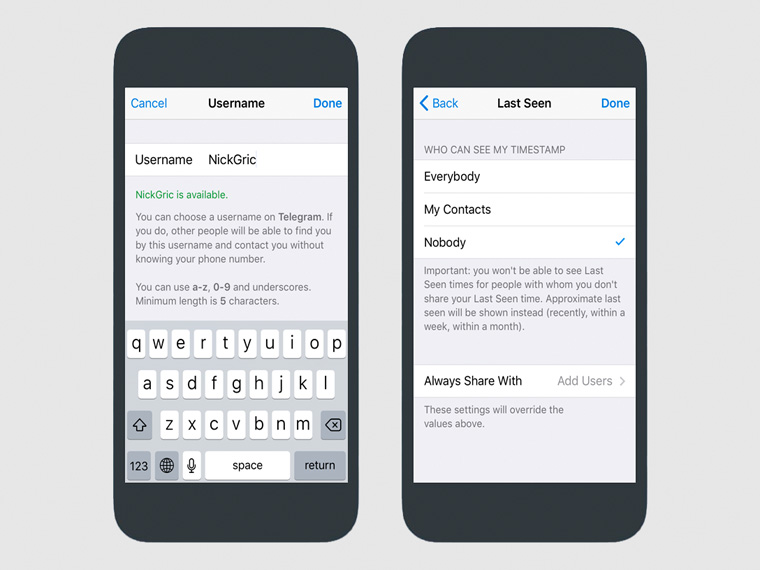
4. Скройте от всех время доступности в онлайне
Как это сделать: Settings — Privacy and Security — Last Seen
Эта возможность поможет вам оградиться от лишних вопросов со стороны контактов из вашего мессенджера.
Представьте ситуацию, когда вы решили проигнорировать сообщение от кого-либо, сославшись на то, что были без доступа к интернету или просто не слышали уведомление.
Если видно время, когда вы в последний раз заходили в приложение, сделать это не получится.
5. Заходите в аккаунт не меньше раза в полгода
Как это сделать: Setting — Privacy and Security — Delete My Account
По-умолчанию, если вы не заходили в свой аккаунт в мессенджере больше полугода, система просто сотрет все ваши данные со своих серверов.
Но срок, после которого это произойдет, можно самостоятельно регулировать через настройки в мобильном приложении.
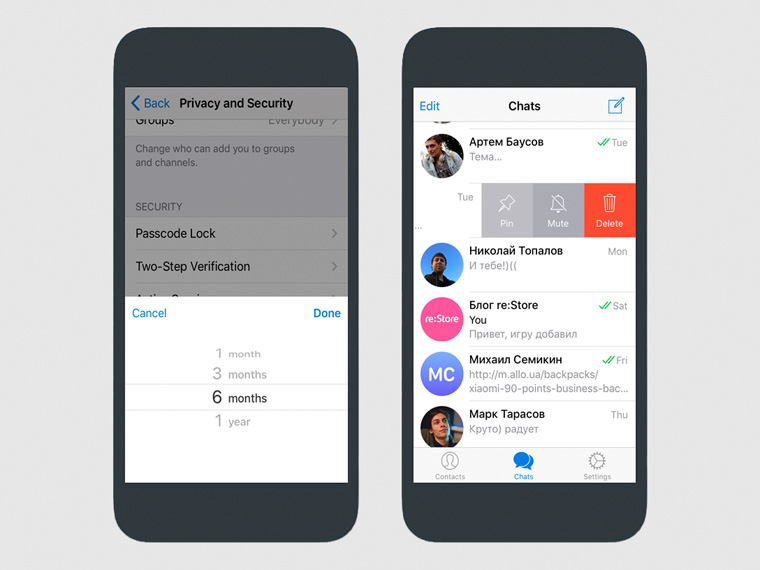
6. Закрепите чаты, диалоги для простоты поиска
Как это сделать: смахните справа налево по чату или диалогу и выберите возможность Pin
Таким образом самая важная переписка, каналы или боты окажутся в верхней части списка чатов и диалогов мессенджера.
При активном использовании приложения именно таким образом их проще всего найти для быстрого доступа.
7. Используйте чат с собой в собственных целях
Как это сделать: найдите себя по никнейму через поиск
Немногие знают, но с помощью этого мессенджера можно не только обмениваться самой разнообразной информацией, но и хранить ее для личного использования.
В диалог с самим собой можно сохранять важные сообщения и любую другую информацию, доступ к которой можно получить с абсолютно любого устройства.
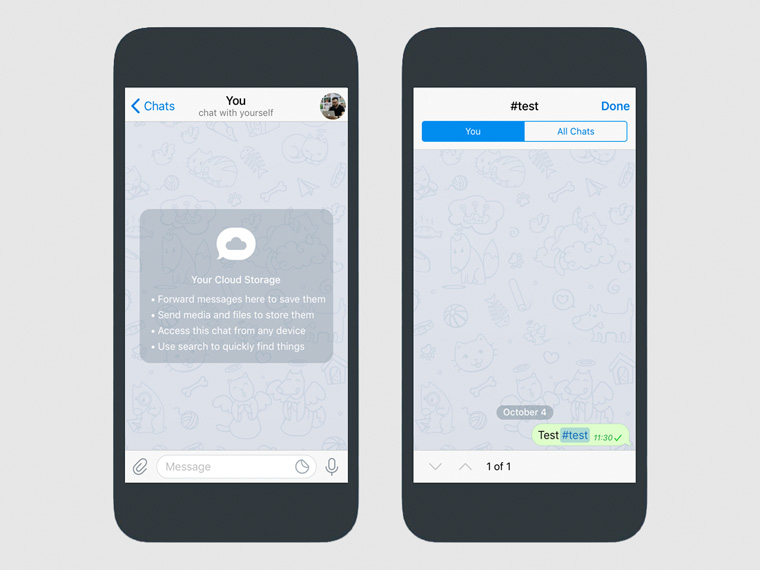
8. Используйте хэштеги для поиска тематических
Как это сделать: добавляйте хэштеги к сообщениям в формате #test
Таким образом получится очень просто структурировать личные и рабочие сообщения в мессенджере.
При нажатии на один из хэштегов откроется специальное меню, в котором получится увидеть всю связанную с ним информацию — вот это очень удобно.
При этом хэштеги, которые вы используете в чате с самим собой, будут доступны для поиска только вам. А хэштеги, которые вы используете в общении со своими друзьями, будут доступны только участникам группы.
9. Удалите лишние диалоги из памяти устройства
Как это сделать: Settings — Data and Storage — Storage Usage
В этом меню можно выбрать конкретный диалог и очистить файлы и фотографии, которые сохранены в память устройства в его рамках.
Таким образом самые активные смогут ощутимо сократить занятое на устройстве место — избавиться от сотен мегабайт пространства, которое используется абсолютно бесполезно.
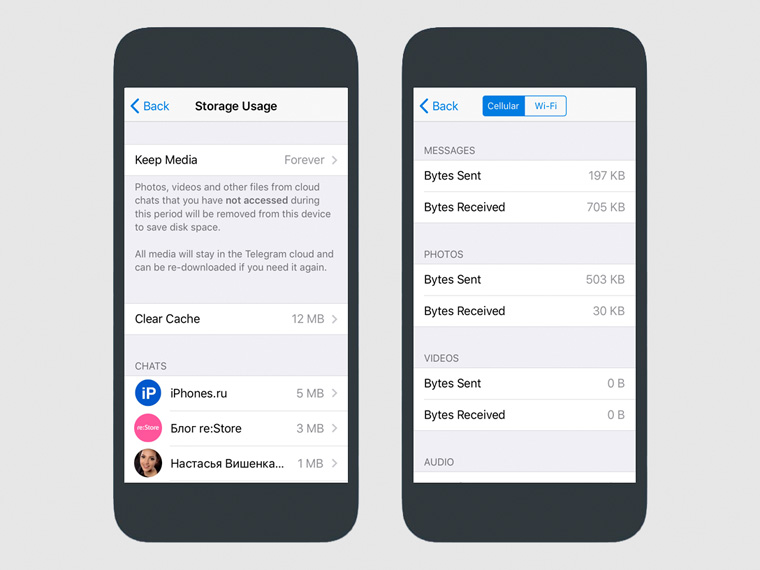
10. Следите за использованием мобильных данных
Как это сделать: Settings — Data and Storage — Network Usage
Российские операторы все быстрее и быстрее двигаются в сторону сокращения числа безлимитных интернет-тарифов и в итоге хотят просто отказаться от них.
В реалиях же украинского юга, где сам я провожу больше всего времени, безлимитных тарифов на мобильный интернет отродясь не было.
Поэтому возможность следить за используемым трафиком дорогого стоит.



