
Как исправить размытый экран в компьютере

Если вы найдете свой компьютер экран размыт, не волнуйся Вы можете исправить проблемы с размытым экраном быстро и легко.
Почему мой монитор размыт?
Проблемы с размытым экраном связаны с различными симптомами, поэтому вы можете получить размытый текст на вашем дисплее, или приложения размыты, особенно на внешнем мониторе. Иногда вы можете увидеть размытые шрифты на вашем компьютере, и это одна из проблем с размытым экраном.
При этом причины проблемы с размытым экраном разные. Если на двух дисплеях разрешение экрана разное, приложения или текст станут размытыми, если вы переместите их с одного монитора на другой. И проблема с драйвером монитора также может вызвать размытость экрана.
Но не волнуйся. Мы поможем вам решить вашу проблему и получите четкий экран.
Попробуйте эти исправления:
Прежде чем пытаться сохранить экран монитора чистый и сухой. Если вы используете несколько дисплеев, не забудьте отрегулировать все разрешения экрана монитора на одно и то же.
Исправление 1: проверьте подключение монитора
Иногда ваш монитор USB-кабель может быть ослаблен или поврежден, что повлияет на сигнал монитора. Итак, ваш монитор размыт. Обязательно проверьте кабель монитора и убедитесь, что он работает правильно. Между тем, порт дисплея вашего монитора следует проверить, чтобы убедиться, что он подключается правильно.
Вы можете просто отсоединять а также повторно штекер ваш монитор и посмотреть, если это решит проблему.
Если ваше оборудование идеально и проблема с размытым экраном все еще сохраняется, не беспокойтесь. Вы можете попробовать следующие решения.
Исправление 2: Включить Позвольте Windows попытаться исправить приложения, чтобы они не были размытыми
Когда вы видите, что с вашим компьютером происходит размытие, обычно вы увидите всплывающее уведомление с надписью «Позвольте Windows попытаться исправить приложения, чтобы они не были размытыми«. Если вы видите это уведомление, согласитесь позволить Windows устранить проблемы с размытостью.
Кроме того, если вы используете Windows 10, вы можете включить эту функцию и устранить проблему с размытым экраном, выполнив следующие действия:

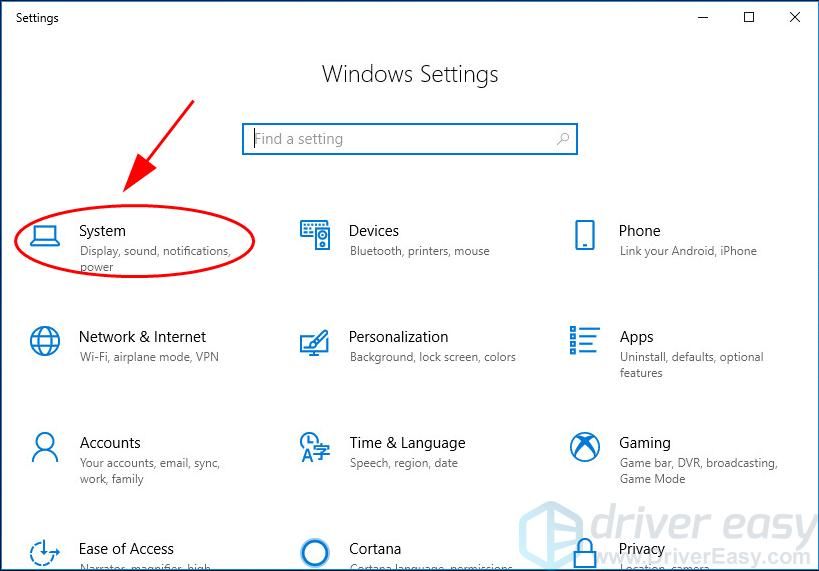
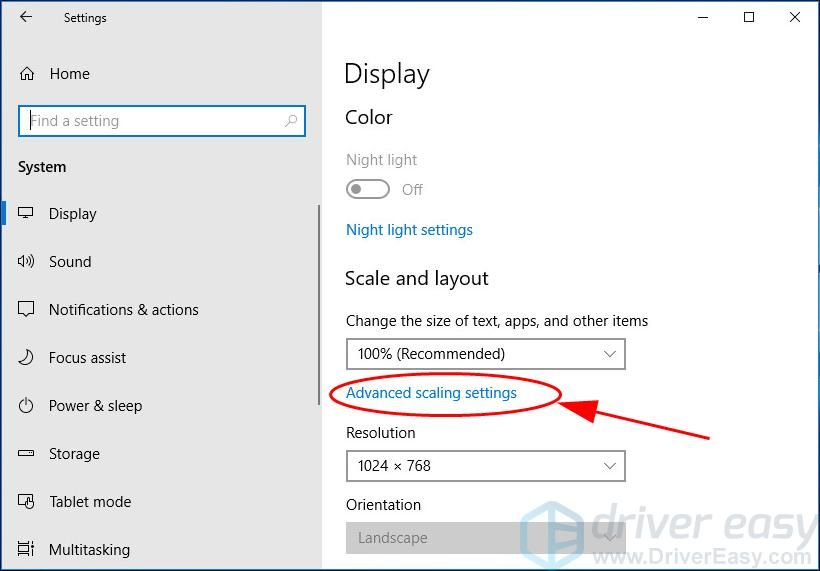
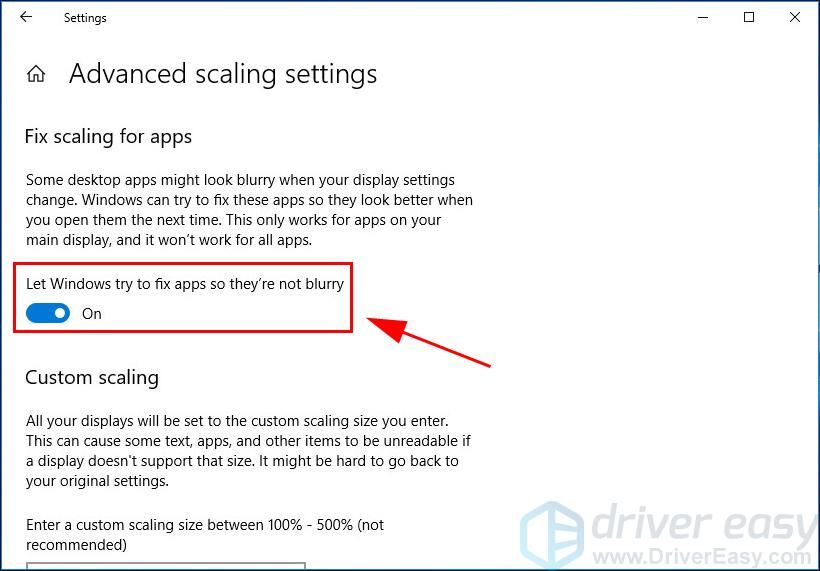
Исправление 3: переустановите драйвер видеокарты
Неисправный драйвер для вашей видеокарты может привести к размытости экрана, поэтому вы можете переустановить драйвер видеокарты для решения проблемы.
Есть два способа переустановить драйвер видеокарты: вручную а также автоматически.
Переустановите драйвер вручную — Вы можете удалить драйвер видеокарты из Диспетчер устройств, Затем найдите последнюю версию вашей видеокарты на веб-сайте производителя, загрузите и установите ее на свой компьютер.
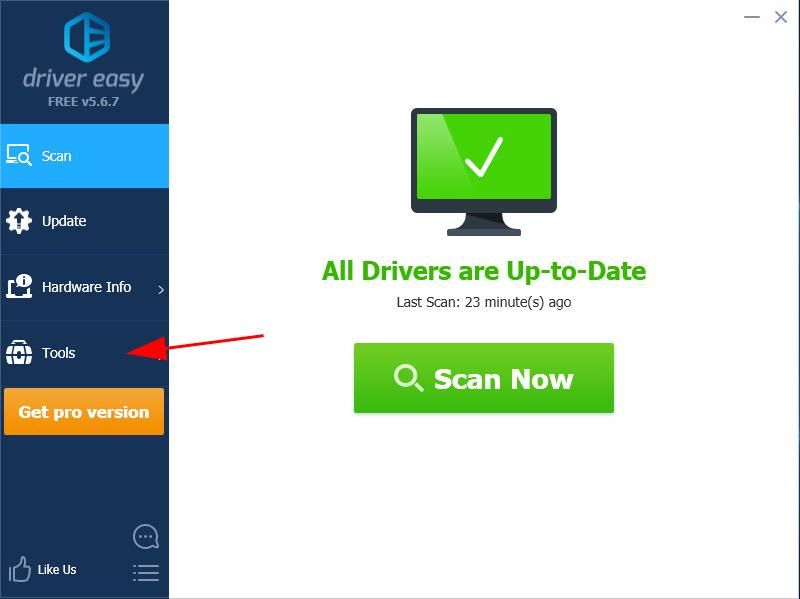
Автоматически переустановить драйвер — Если у вас нет времени или терпения, вы можете сделать это автоматически с Водитель Легко.
Driver Easy автоматически распознает вашу систему и найдет для нее правильные драйверы. Вам не нужно точно знать, на какой системе работает ваш компьютер, вам не нужно рисковать загрузкой и установкой неправильного драйвера, и вам не нужно беспокоиться об ошибках при установке.
Вы можете обновить драйверы автоматически с помощью СВОБОДНО или профессионал версия Driver Easy. Но в Pro версии это займет всего 2 клика (и вы получите полную поддержку и 30-дневная гарантия возврата денег):
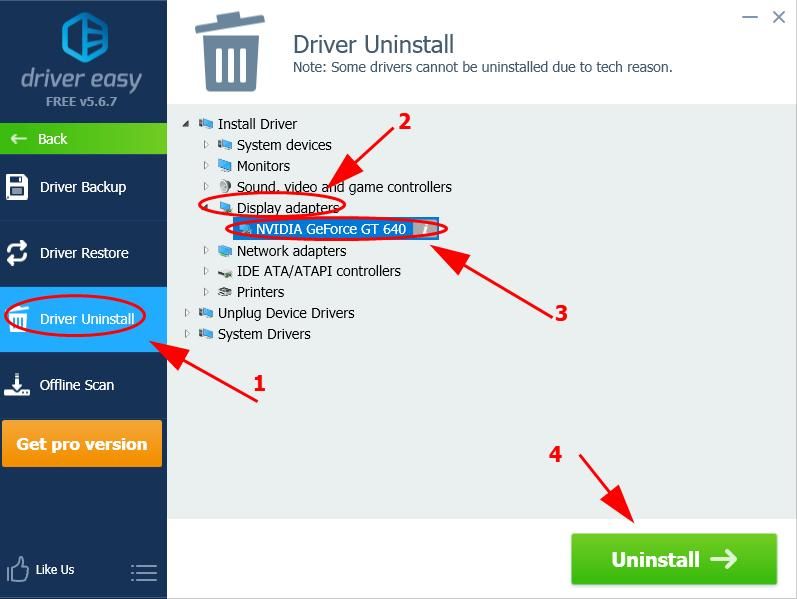
Проверьте, становится ли ваш экран нормальным.
Исправление 4: измените настройки масштабирования DPI для вашего монитора
Вы также можете изменить настройки масштабирования DPI, чтобы исправить размытый экран или размытые приложения.
Если ваш экран размыт, вы можете изменить настройки DPI монитора.
Если вы используете Windows 10:
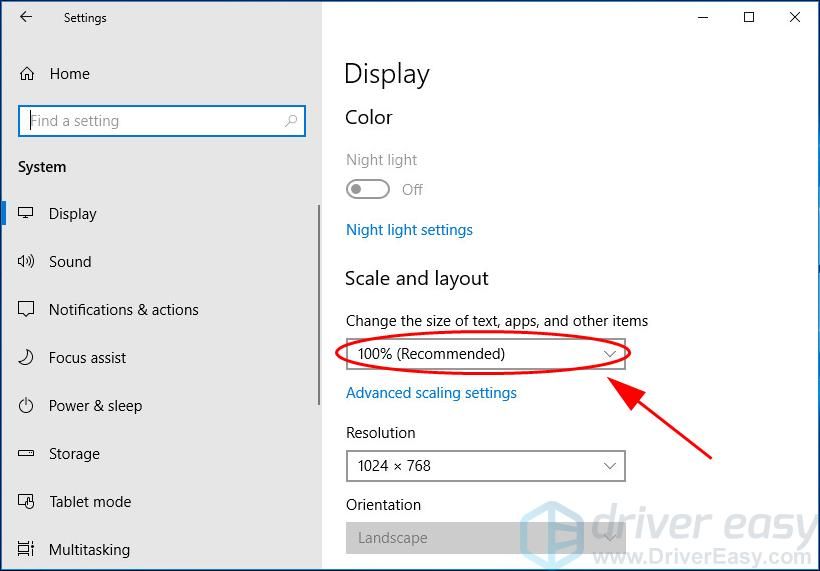
Затем Windows применит изменения. Проверьте и посмотрите, очистится ли ваш экран.
Если вы используете Windows 8 и Windows 7:
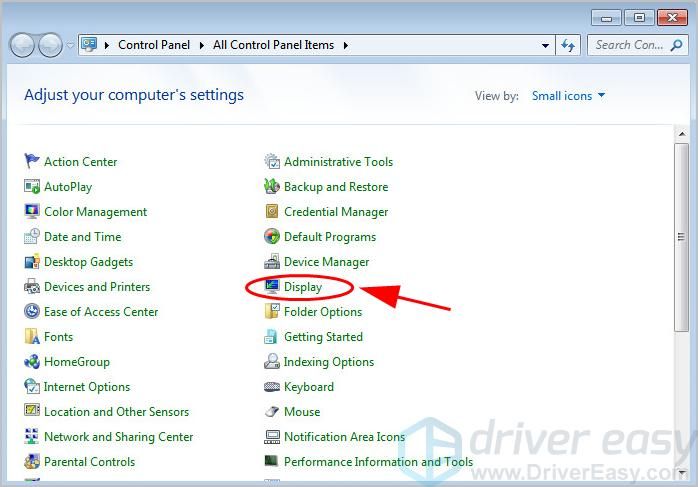
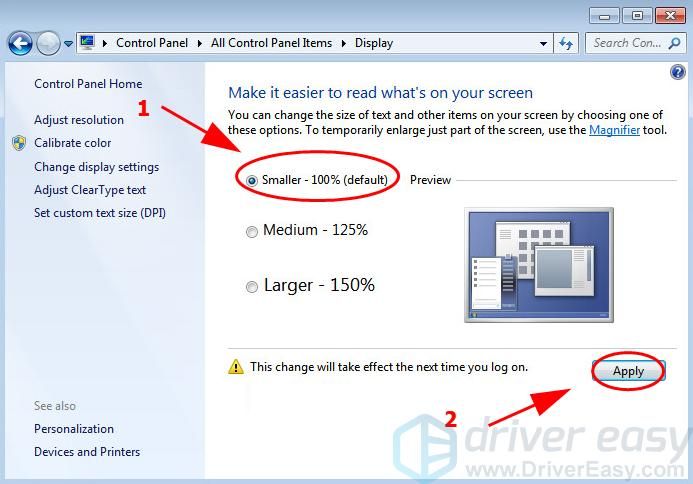
Проверьте, не размыт ли ваш экран.
Исправление 5: изменение настроек масштабирования DPI для вашего приложения
Программа может выглядеть размытой, если изменяется DPI для вашего основного дисплея. Таким образом, вы можете включить Windows, чтобы исправить проблему масштабирования для этой программы. Вот как это сделать:
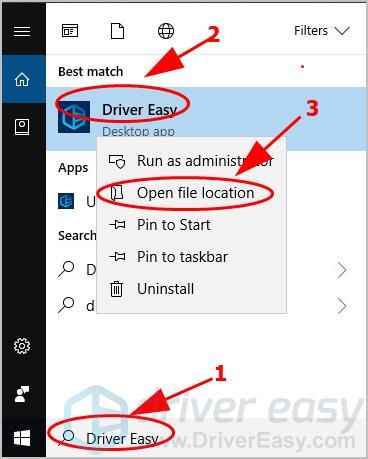
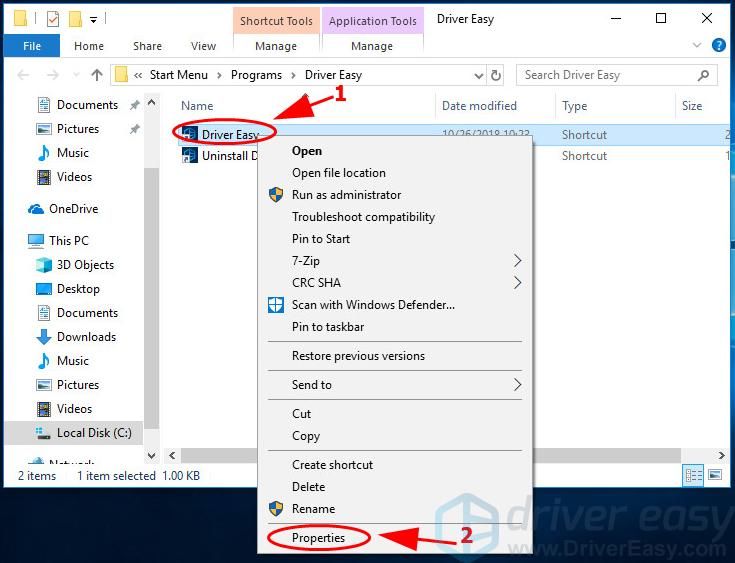
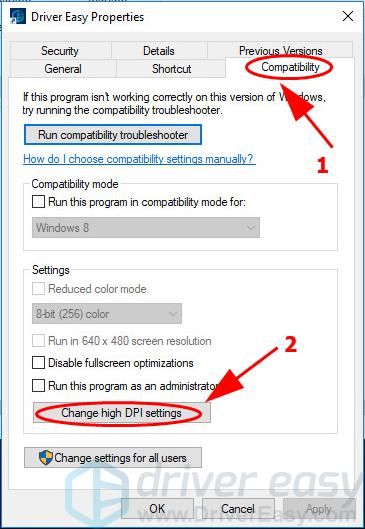
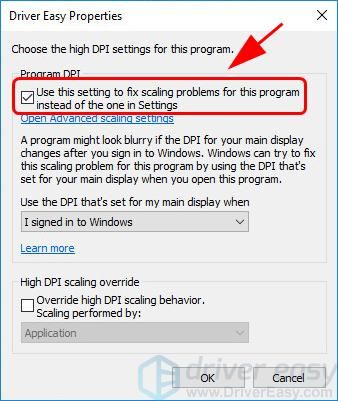
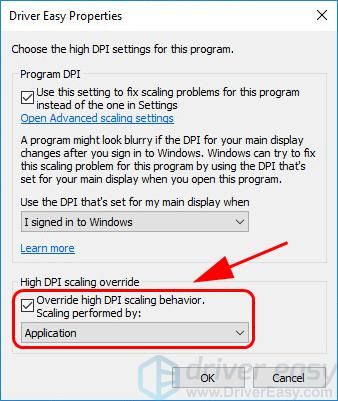
Проверьте, была ли проблема с размытостью устранена.
Итак, у вас есть это — Пять простых способов исправить проблемы с размытым экраном. Если у вас есть какие-либо вопросы, не стесняйтесь оставлять комментарии ниже.
Исправление размытости приложений в Windows 10
Если к компьютеру подключено несколько дисплеев или меняется конфигурация экрана, некоторые классические приложения могут выглядеть размытыми. Windows 10 (версия 1803 или более поздняя) может попытаться устранить эту проблему автоматически, поэтому приложения не будут выглядеть размытыми. Windows может не исправить размытость в некоторых приложениях, поэтому они по-прежнему будут выглядеть расплывчато на дисплеях с высоким разрешением.
Вот несколько примеров ситуаций, когда это может происходить.
Вы открываете приложение на дисплее с высоким разрешением, а затем перемещаете приложение на другой дисплей с другим разрешением.
Вы подключаете ноутбук или планшет к дисплею с другим разрешением, а затем проецируете изображение в режиме Только второй экран.
Вы выполняете удаленное подключение к другому компьютеру, разрешение дисплея которого отличается от разрешения дисплея компьютера, с которого выполняется подключение.
Чтобы использовать параметр для автоматического исправления размытых приложений, необходимо установить Windows 10 (версия 1803). Чтобы узнать версию Windows на своем компьютере, изучите статью Какая у меня версия операционной системы Windows?
Если у вас установлена Windows 10 (версия 1903), параметр исправления размытых приложений по умолчанию включен. Однако вы можете выключить его в любой момент. Уведомление об исправлении размытых приложений зависит от приложения и может по-прежнему отображаться.
Исправление размытости приложений
Если приложение выглядит размытым или на основном мониторе отображается уведомление о размытых приложениях, выполните следующие действия.
Выполните одно из следующих действий в зависимости от того, отобразился ли запрос «Исправить размытость в приложениях?»
Если запрос отобразился, выберите Да, открыть параметры и нажмите кнопку Применить.
Если