
Как изменить размер окна браузера: инструкция
Автор: Юрий Белоусов · 07.01.2019
Каждый современный браузер имеет ряд гибких настроек и полезных функций, которые позволяют пользоваться браузером с комфортом. Одна из таких настроек, введенная очень и очень давно – возможность изменить размер окна браузера. Можно сделать окно браузера на весь экран, а можно сделать браузер в окне, занимающем лишь определенную часть экрана. Масштаб окна можно легко изменять: увеличивать и уменьшать по необходимости.
О ток, как работать с размерами окон, их видом и пойдет речь в этой статье, а также рассмотрим некоторые проблемы, с которыми иногда могут столкнуться начинающие пользователи ПК.
Стоит отметить, что данная инструкция универсальная и подходит абсолютно для всех браузеров. Изменить размер окна описанным в статье способом можно в Google Chrome, Opera, Яндекс браузере, Mozilla Firefox, Internet Explorer и других веб-обозревателях.
Как сделать окно браузера на весь экран
Если вы столкнулись с ситуацией, когда браузер отображается в небольшом окошке, т.е. его размер развернут не на весь экран, а занимаешь лишь неполную часть рабочего стола, при этом это окно может перемещаться по рабочему столу и масштабироваться, то чтобы сделать окно браузера на весь экран нужно:
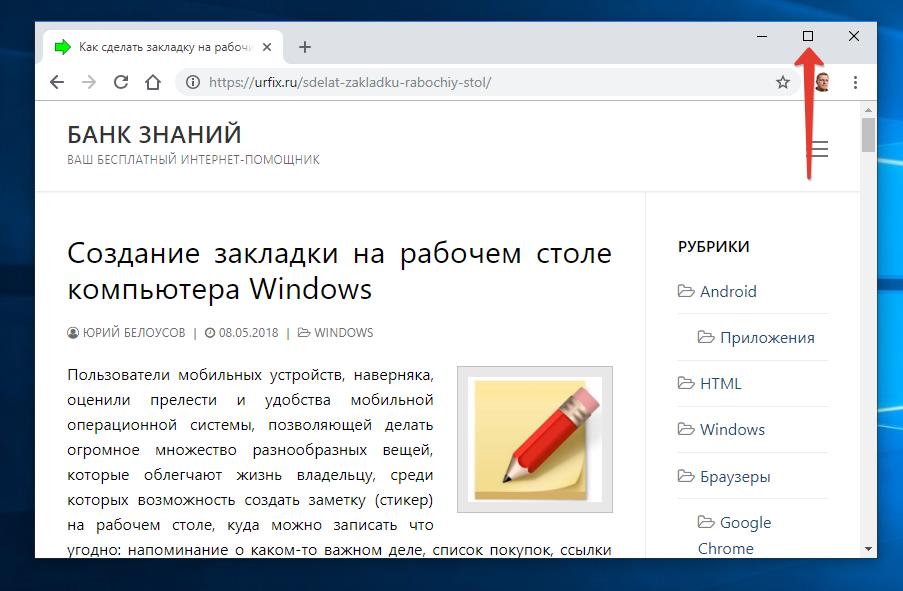
После нажатия кнопки «Развернуть» окно браузера снова станет занимать весь полный рабочий экран.
Еще один способ открыть окно браузера на весь экран:
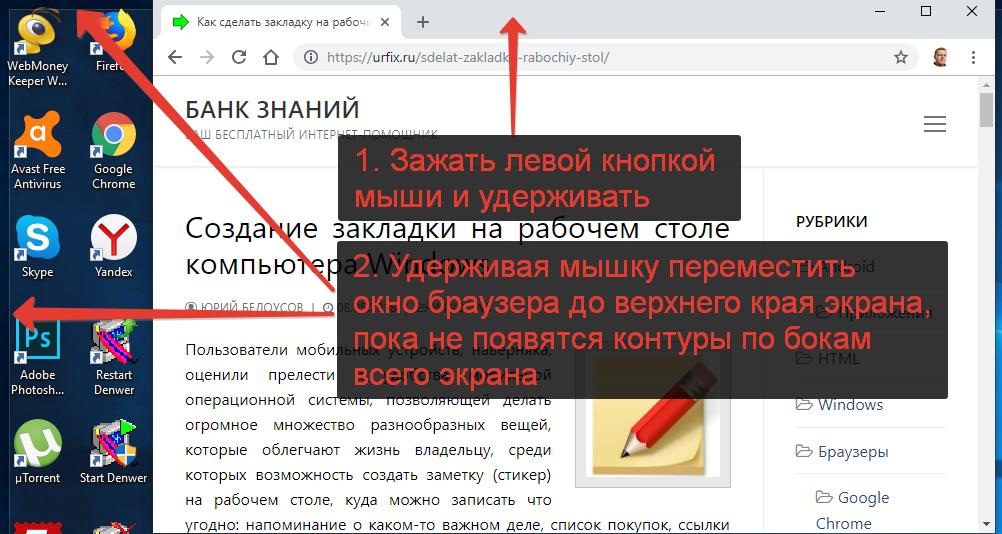
Как сделать браузер на полный экран (полноэкранный режим)
Есть еще один способ сделать браузер на весь экран — включить полноэкранный режим. В отличие от способов, описанных выше, окно браузера будет действительно развернуто на весь экран, скрывая даже панель задач Windows.
F11 — клавиша для отображения окна браузера на весь экран.
Достаточно ее нажать и вся рабочая область будет занята окном браузера.
Чтобы отключить полноэкранный режим нужно повторно нажать клавишу F11 на клавиатуре.
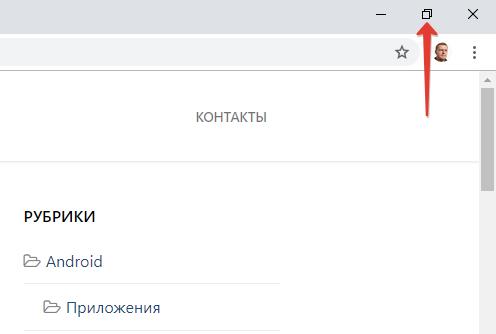
Как сделать браузер в окне
Чтобы сделать отображение браузера в окне следует:
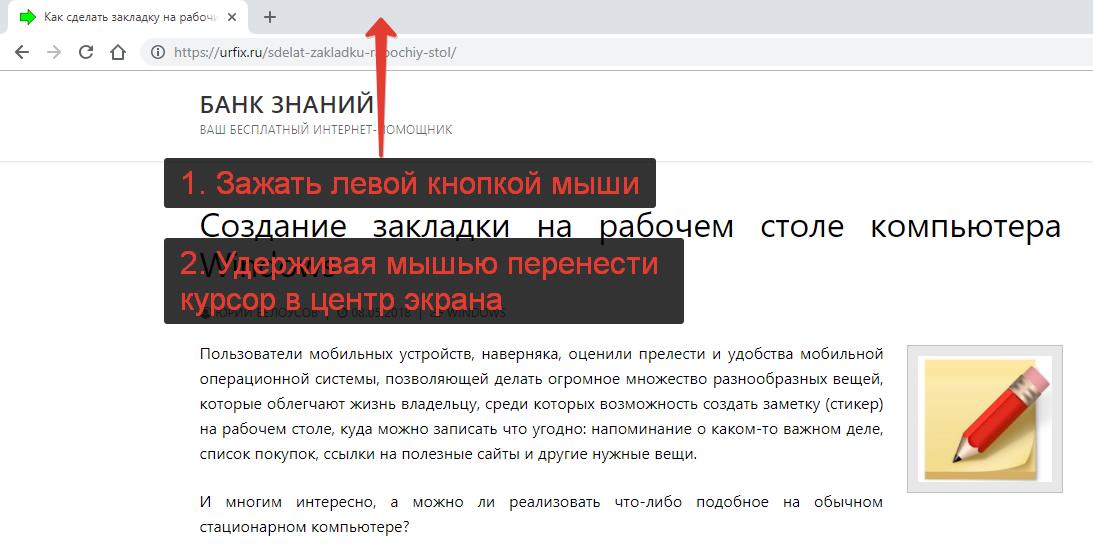
Второй способ, позволяющий отобразить браузер в окне:
Как изменить размер окна браузера: уменьшить или увеличить
Мы разобрались с тем, что можно сделать отображение браузера в окне. Но можно еще и менять размер окна браузера: уменьшить или увеличить, сделать его величину такой, чтобы было удобно.
Чтобы изменить размер окна браузера нужно:
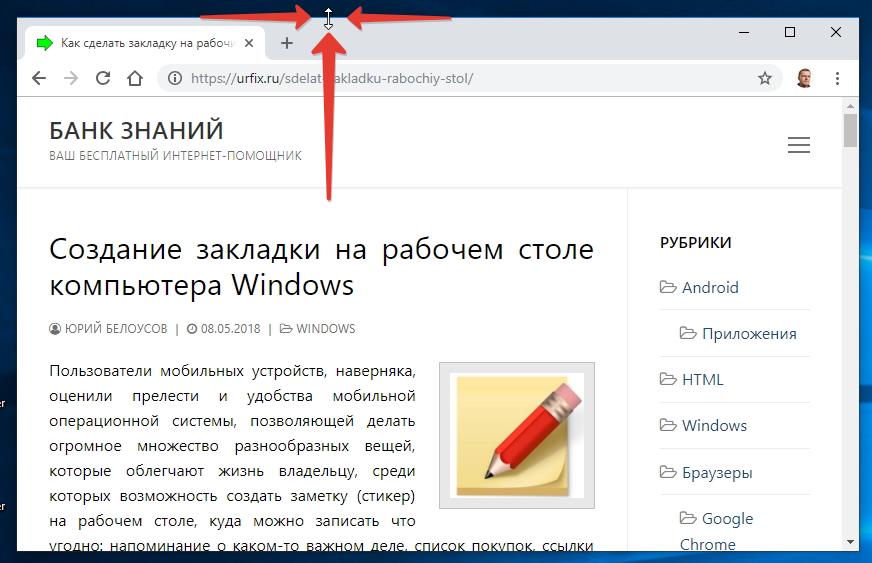
Выделить можно как одну из 4 сторон и изменять лишь ее, так и угол, чтобы изменять размер сразу 2-х сопряженных сторон.
Собственно, ничего сложно, все те же стандартных действия что и при изменении размера окон Windows.
Как сделать браузер на пол экрана
Рассмотрим еще одну фишку, позволяющую разместить окно так, чтобы оно занимало ровно половину экрана.
Чтобы сделать браузер на пол экрана нужно:
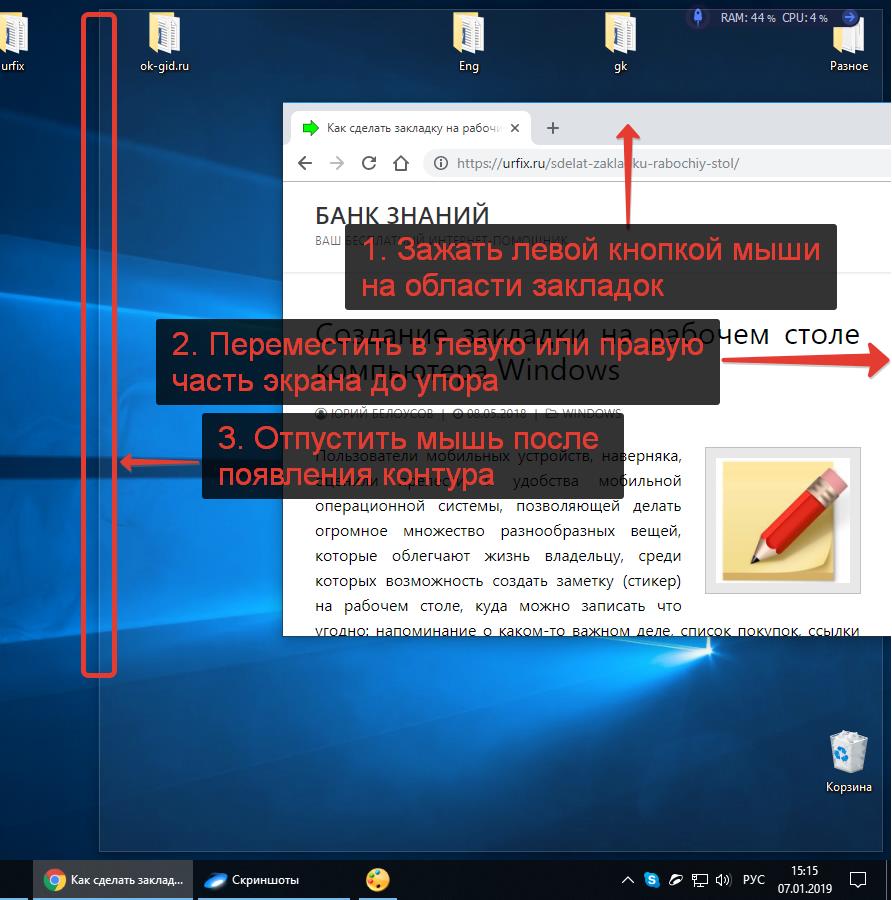
С помощью этого способа можно открыть 2 окна браузера, разделив экран пополам и выполнять работу в обоих окнах параллельно.
Можно также переместить окно в самый угол, тогда оно будет занимать ¼ область экрана.
Ну вот мы рассмотрели основные свойства, возможности и настройки размера окна браузера. Теперь вы знаете, как свернуть браузер в окно или растянуть на весь экран, как уменьшить или увеличить окно браузера, изменяя его длину и ширину.
А теперь перейдем к возможным проблемам.
Как убрать браузер во все окно, если нет кнопки «Свернуть»
Одна из ситуаций, с которыми могут столкнуться пользователи – развертывание браузера на весь экран. При этом нет ни крестика, чтобы закрыть браузер, ни – кнопки свернуть. Даже панель задач не видна.
В таком случае, чтобы убрать браузер во все полное окно экрана нужно воспользоваться заветной кнопкой F11, уже описанной в этой статье. При ее нажатии окошко станет стандартного размера.
Если не помогло, то следует нажать Esc (Escape) на клавиатуре.
Браузер за пределами экрана – что делать
Что делать, если браузер вылез за пределы и занимает область больше экрана, окно при этом не уменьшается, так как кнопки «Закрыть» и «Свернуть» не видны?
Если ушло окно браузера за экран, то аналогично описанному выше способу, решаем проблему с помощью нажатия кнопкок F11 и Esc.
Почему браузер открывается не на весь экран
Если каждый раз после запуска браузер открывается не на весь экран и его приходится разворачивать вручную, то основной причиной, почему такое происходит является неисправность работы браузера, либо каких-либо компонентов Windows. Для решения данной проблемы лучше всего переустановить веб-обозреватель и сделать откат системы – вернуть ее в предыдущее состояние, когда проблема не наблюдалась.
Не нашли ответ? Тогда воспользуйтесь формой поиска:
Что можно сделать, если поисковики в упор не видят ваш сайт
Представьте ситуацию: компания — лидер отрасли, ну или как минимум заметный игрок на рынке. Продукт компании можно описать одним-двумя ключевыми запросами. И по этим запросам сайта компании нет в поисковой выдаче. Такое случается сплошь и рядом. Эта статья про то, что вам делать, если вы попали в такую ситуацию.
Рассмотрим реальный пример — крупную IT-корпорацию, лидера российского рынка в своей нише и одного из ведущих игроков на мировой арене. В этой нише есть ключевой продукт, который можно описать одним словом. Назовём его условно ПРОДУКТ. И вот мы обнаружили, что по запросу ПРОДУКТ сайта нашего клиента нет на первой странице в выдаче «Яндекса»:
Когда мы посмотрели в веб-статистике соотношение заходов на сайт из разных поисковиков, то увидели следующую картину:
Посетители приходят в основном из Google. Наши опасения подтвердились — с «Яндексом» что-то не так. После этого мы и написали в «Яндекс» такое письмо:
«Здравствуйте! Я обнаружил ошибку в результатах поисковой выдачи: по запросу в первой десятке (и даже двадцатке) отсутствует сайт нашей компании — КОМПАНИЯ.ru. При этом ПРОДУКТ-БЕСПЛАТНО.ru, ЛУЧШИЕ-ПРОДУКТЫ-ОБЗОР.рф и другие сомнительные сайты «Яндекс» считает более релевантными, чем сайт крупнейшего российского производителя ПРОДУКТА. Конкуренты, имеющие в разы меньшую долю рынка, в топ-10 также представлены. Налицо манипуляция выдачей. Как мне кажется, если «Яндекс» стремится отвечать корректно на запросы пользователей, то сайт КОМПАНИЯ.ru заслуживает больше, чем 26-е место. Мои предположения подтверждает другой крупный поисковик — в его выдаче по запросу ПРОДУКТ наш сайт находится НА ПЕРВОМ МЕСТЕ. Надеюсь, моя информация поможет «Яндексу» улучшить поисковый движок и вернёт сайт КОМПАНИЯ.ru на его заслуженное место».
Через определённое время Платон Щукин ответил:
«Мы проанализировали ранжирование сайта КОМПАНИЯ.ru по запросу ПРОДУКТ, с ним всё в порядке, он занимает позицию, которая соответствует его релевантности запросам. В данной ситуации могу лишь посоветовать Вам продолжать заниматься развитием сайта, со временем его позиции смогут улучшиться».
Унылая отписка саппорта нас сильно огорчила. Но через три месяца все позиции резко поднялись. Вот как это было (даты расположены справа налево):
Сайт каким был, таким и остался — никто не «занимался его развитием», как советовал Щукин. И тем не менее ценность сайта для «Яндекса» вдруг выросла настолько, что он подскочил с 26-го места на четвёртое, потом на второе, а сейчас занимает заслуженное первое место. И это по запросу с частотностью более 1 млн в месяц!
Интересно, что до этого похожая история была у нас с другим клиентом в другом сегменте. Сайт прекрасно выдавался «Яндексом», но отсутствовал в топ Google. Написали письмо в саппорт Google, получили стандартную отписку, через несколько месяцев тишины увидели резкий рост позиций.
Почему так происходит? Вероятно, стандартная отписка поисковика — это защита от неадекватных просителей, которые ничего из себя не представляют, но хотят быть в топ выдачи. Но вы же не такой — вы крупный игрок на рынке. Понимая это, менеджер, получивший запрос, ставит задачу разработчикам поискового движка — посмотреть и разобраться. Разработчик видит косяк, крутит волшебную ручку настроек, и — вуаля — справедливость восстановлена.
Шаг 1. Сначала ответьте сами себе честно на вопрос: действительно ли вы крупный игрок? Много ли конкурентов крупнее вас? Адекватны ли позиции вашего сайта вашему положению на рынке? Не обманывайте себя и не выдавайте желаемое за действительное. Картина должна быть очевидной. К примеру, если три основных игрока делят 80% рынка, при этом два сайта-конкурента в выдаче есть, а вашего нет, то это повод для обращения в саппорт поисковика.
Шаг 2. Сравните позиции в «Яндексе» и Google. Посмотрите веб-статистику органических заходов. Сильный перекос в сторону одного из поисковиков — повод для обращения.
Шаг 3. Проверьте сайт. Может быть, дело действительно в нём? Любой сеошник может это сделать. Или напишите нам — дадим чек-лист.
Шаг 4. Посмотрите, есть ли в топ-выдаче по вашим запросам переоптимизированные сайты. Если есть — ситуация в вашу пользу.
Шаг 5. Напишите письмо в поддержку из «Вебмастера». В качестве шаблона можете взять письмо из этой статьи, вставив свои цифры, факты, доводы.
Шаг 6. Не ограничивайтесь только одним письмом. Мы, например, написали три обращения с интервалом около месяца. По-разному расставляйте акценты, приводите новые аргументы и т. д. Это увеличит вероятность успеха.
Если кто-то из читателей сталкивался с подобной ситуацией, будет интересно обсудить в комментариях к статье 🙂
Почему не виден мой сайт?

Вы можете задаваться вопросом: почему я сделал сайт, а поисковики всё равно не видят его?
Давайте разберемся, что можно сделать.
Начнем с простого: сайт полностью скрыт
Если ваш сайт отсутствует в поиске и вы хотите разобраться, почему так происходит, начните с причин, которые проще всего проверить.
1. Убедитесь, что поисковик знает о сайте
Индексация наступает естественным образом, когда поисковик сам приходит на ваш сайт по ссылкам с других ресурсов.
Зайдите в поисковую систему Яндекс или Google и введите в стройку поиска site:https://promoexpert.pro (вместо нашего сайта введите свой). Если выдача поиска показала страницы вашего сайта, то он проиндексирован.

А можно прямым текстом сказать: «пора индексировать мой сайт!». Это делается для каждого поисковика в отдельности с помощью соответствующего сервиса:
Это очень полезные ресурсы. Вы сможете не только отправить запрос на индексацию сайта, но и следить за этим процессом, получать уведомления об ошибках, а также советы по улучшению технической стороны сайта.
Рекомендуем завести аккаунты и в том, и в другом сервисе.
2. Проверьте файл robots.txt
Файл robots.txt (размещается в корневом каталоге вашего сайта: site.ru/robots.txt) предназначен для того, чтобы давать инструкции роботам-индексаторам из поисковых систем.
С его помощью вы можете скрыть страницы вашего сайта от индексации (например, личный кабинет, корзину покупателя и другие).
Однако если вы видите в robots.txt строки:
— значит роботам запрещено посещать ваш сайт.
Дело в том, что веб-студии запрещают поисковикам заходить на ещё неготовый сайт — чтобы он был скрыт от поиска. Ведь лучше, если люди придут смотреть на готовый проект, чем на стройку. Намерения — благие.
Затем этот файл просто забывается (а иногда — оставляется из обиды и «вредности»). Заказчик не может понять, в чем же он ошибся при продвижении сайта. При этом посещаемость сайта формируется только с «визиток».
Срочно удалите этот файл, если он содержит только эти строки. Затем отправьте запрос на индексацию сайта из пункта 1, чтобы сайт начал отображаться в поисковиках.
3. Сайт может быть под фильтром
Возможно, ваш сайт по каким-то причинам попал под фильтры поисковой системы.
Если на сайт наложен стандартный фильтр (покупные ссылки, плохие тексты), то это легко узнать в разделе «Безопасность и нарушения» в Яндекс Вебмастере.
Если вы видите такую картину как на рисунке ниже, то нужен глубокий анализ. На рисунке мы видим падение трафика с поисковиков примерно в 4 раза. Раз трафик упал с обоих поисковиков — скорее всего, это не фильтр. А что-то не так с сайтом.

Если ничего непонятно — делегируйте анализ нам. Заполните форму ниже для краткого бесплатного аудита. Или читайте далее.
Бесплатный аудит сайта онлайн
Проверяем сайт по 11+ ключевым SEO-параметрам. Результат на почту
От простого к сложному: не все страницы в поиске
Теперь о случаях, которые требуют больше внимания. Что делать, если сайт лишь частично показывается в результатах?
4. Неуникальные тексты
Яндекс может наложить санкции за плохой контент. Источник Яндекс Помощь.

Чужой текст на вашем сайте
За слишком «жадное» заимствования (плагиат) поисковик может наложить санкции и исключить из выдачи.
Для разных типов текстов поисковыми системами допускается разная уникальность:
Если вы заказываете тексты, проверяйте их уникальность. Например, с помощью сервиса text.ru.
Ваш текст на чужом сайте (защищаемся от Яндекса)
Google относительно добросовестно следит за авторством текстов, а Яндекс может поставить сайт плагиатора выше, чем сайт настоящего автора — обидно.
Нужно как-то объяснить Яндексу, что автор — вы.
Есть несколько способов:
5. Страницы-дубликаты
Когда одному и тому же пользовательскому запросу релевантно больше 1 страницы, мы ставим поисковую систему перед выбором: какую страницу показать?
Поисковик разрубает этот «гордиев узел» — он выбрасывает обе страницы из выдачи. Так что с «растеканием релевантности» нужно бороться.
Как можно проверить сайт на наличие страниц-дубликатов?
Система SaitReport определяет дублирование контента на сайте.

После того, как вы их найдете, задайте сайту более четкую структуру. Помните, на