
Большинство пользователей не знают, как восстановить чертеж в Автокаде. Когда возникает такая потребность, многие просят более опытных людей помочь с этим.
При фатальной ошибке или сбое системы чертеж может не сохраниться, тем самым пользователь полагает, что долгая работа пошла насмарку. Что делать в такой ситуации, какие есть версии исхода и как избежать многих проблем?
Автосохранение в Автокаде
Пользователю не нужно искать, где включить эту функцию, потому что она предусмотрена в стандартной установке. Конечно, настроить её также можно.
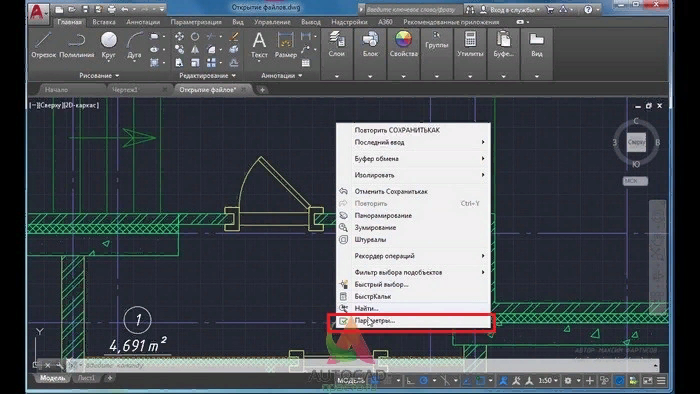
Чтобы правильно настроить автоматическое сохранение, нужно правой кнопкой мышки кликнуть на любое свободное место и открыть вкладку «Параметры», где найти «Открытие / Сохранение».
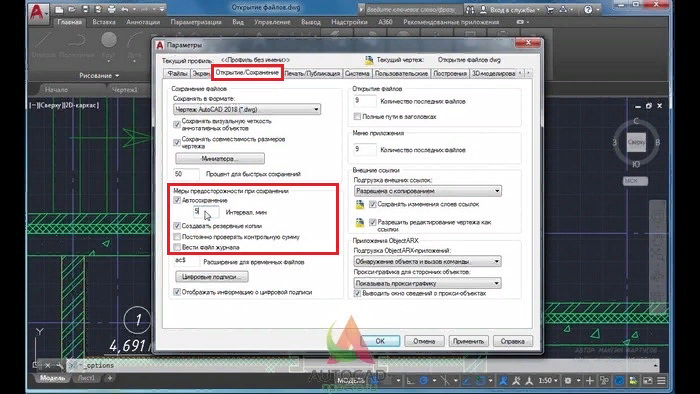
Там и настраиваются нужны параметры с необходимым интервалом.
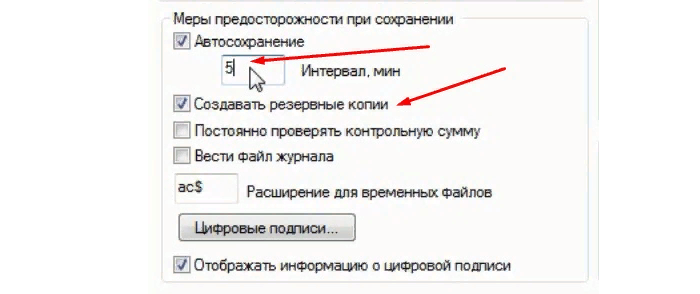
Самый лучший вариант – 5 минут. Так программа будет делать всю работу за пользователя.
Как восстановить чертеж в Автокаде
Файлы автоматического сохранения задаются вкладкой «Открытие». Он называется SV$ и дает возможность человеку регенерировать потерянный предмет.
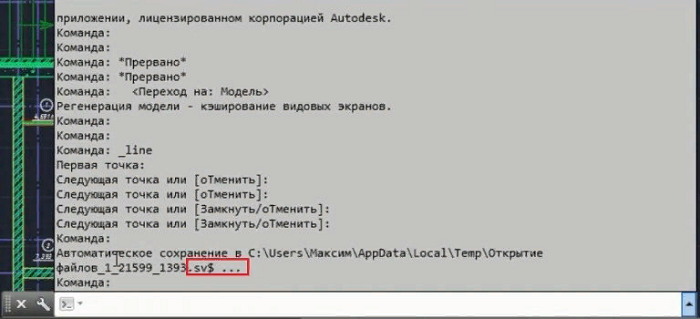
Чтобы восстановить утраченный объект при любой ошибке, нужно:
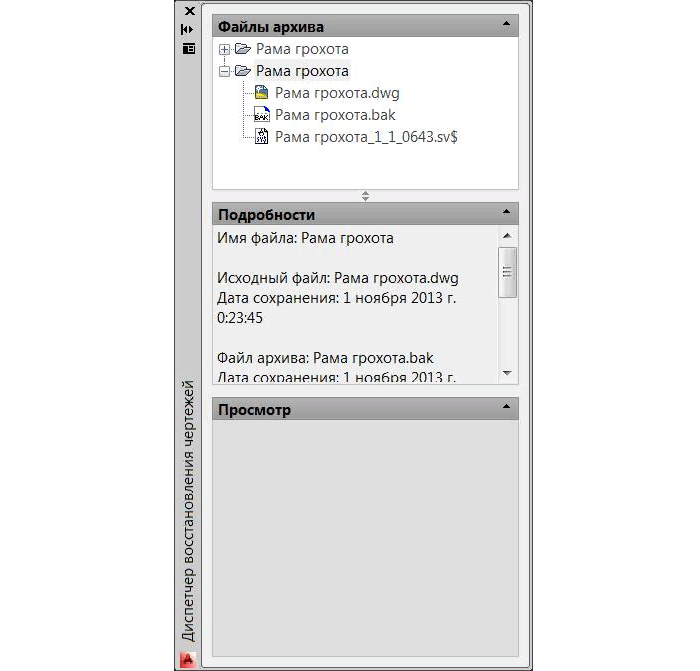
Открыть диспетчер, отвечающий за регенерацию файлов.
Найти файл с необходимым разрешением.
Он открывается и его нужно сохранить в правильном формате в определенную строку компьютера, которая задается пользователем.
Инструкция проста и не требует от новичка никаких больших знаний, а заранее настроенное автосохранение убережет пользователей от ошибок и проблем.
Как сохранить чертеж, если завис Автокад
К сожалению, AutoCad иногда может выдавать ошибки, которые связаны либо с перегрузом системы, либо с другими побочными действиями. Работа остановлена, а объект не сохранен. Что делать в такой ситуации?
Достаточно найти файл SV$ в программе и поменять его разрешение на привычное – DWG. Таким образом все несохраненные элементы, которые были до ранней ошибки, Автокад восстановит, причем объект не будет испорчен.
Важно! В начале работы стоит проверять установку автоматического сохранения, что поможет избежать командной или любой другой оплошностей.
Заключение
Пользователям программы стоит думать наперед, чтобы не происходило плохих случаев, например, вылета из программы и обнаружения несохраненных файлов. Каждый пользователь должен знать, что в Автокаде можно восстановить любые файлы, не тратя свои время и нервы.
Восстановление чертежа в Автокаде
Актуальным является вопрос восстановления чертежей после системного сбоя, аварийного завершения работы программы и др. возможных причин. В данной статье уделим особое внимание проверке файлов AutoCAD на наличие ошибок, а также рассмотрим «Диспетчер восстановления чертежей» Автокад.
Не зная, как выполнить восстановление файла Автокад, можно потратить уйму времени на создание чертежа заново.
Как происходит исправление ошибок в AutoCAD?
Разработчики AutoCAD предусмотрели возможность программных сбоев. Поэтому при возникновении такой ситуации, в рабочем чертеже стараются сохранить последние внесенные изменения, а сам файл помечается как поврежденный.
Когда программа запускается после неполадки, то автоматически возникает процедура проверки файлов на наличие в них ошибок. Также автоматически происходит их восстановление. Это касается и сохраненной базы изменений.
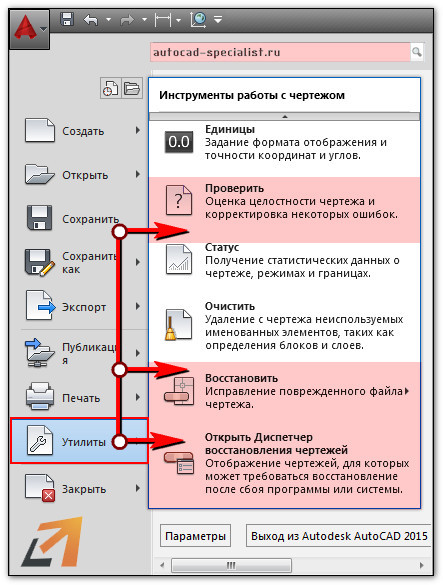
Бывает, что файл AutoCAD открывается без проблем, однако в нем пропадает часть информации. Или чертеж вообще пустой, хотя вы уверены, что объекты из него не удаляли. Тогда необходимо вручную проверить чертеж. Для этого переходим в «Файл» → «Утилиты» и выбираем команду «Проверить» (см. рис).
На