
Индикаторы на роутере не горят – что делать
gpon-mgts.ru > Блог > Интернет > Индикаторы на роутере не горят – что делать

Индикаторы на роутере не горят: что делать
Почти на всех моделях роутеров предусмотрены индикаторы, информирующие о состоянии подключения и работе функций. По тому, как ведут себя лампочки, определяется, активно ли подключение к LAN, раздается ли Wi-Fi и есть ли подключение к провайдеру. Если не работает интернет, в первую очередь следует посмотреть на датчики модема.
Что означают индикаторы на роутере
Внешний вид и количество подсвеченных элементов на корпусе маршрутизаторов примерно одинаковы. Различия могут быть в подсветке другим оттенком, отсутствии изображения в виде шестеренки. Могут гореть две иконки раздачи Wi-Fi в диапазонах 2.4 ГГц и 5 ГГц.
Стандартный набор значков выглядит так:
Рассмотрим подробнее варианты решения проблемы, если на роутере не горят индикаторы.
Не светится значок Wi-Fi
При нормальной работе беспроводного модема датчик быстро мигает. Если он не активен, значит роутер не транслирует беспроводную сеть. Для решения проблемы следует:
Если не сработало, нужно зайти в настройки сети на компьютере, ноутбуке или планшете и в разделе “Беспроводной режим” проверить состояние трансляции. Если и это не помогло или выводится сообщение, что нужно включить передачу данных аппаратным способом (с помощью кнопки на корпусе), а она уже включена, потребуются сброс настроек до заводски и переустановка прошивки роутера. Последний вариант в списке действий – отнести аппарат в ремонт.
Горит только индикатор питания
Из всех датчиков активен только Power даже спустя несколько минут после загрузки роутера. Сюда же относится и сбой, при котором лампочки ведут себя странно – постоянно подсвечены и не гаснут, мигают одновременно. Обычно это программный сбой – нужно выполнить восстановление прошивки путем сброса настроек до заводских и переустановки параметров.
Для восстановления прошивки необходимо:
Если проблема после таких действий не решилась, стоит обратиться в сервисный центр.
Не горит лампочка WAN-порта
В первую очередь нужно проверить, не отключил ли провайдер доступ к Web. Если проблема с сетевым кабелем, это будет видно по восклицательному знаку на иконке соединения на компьютере.
Нередко проблема связана с тем, что место подключения провода к роутеру просто ломается. В данной ситуации следует обратиться в сервисный центр.
Выводы
Светящиеся иконки на передней панели роутера сделаны специально, чтобы пользователь видел, какие функции аппарата работают в данный момент.
Производители предусматривают несколько режимов отображения: нет сигнала, мигание, постоянное свечение. Благодаря им, легче определить, где конкретно возникла проблема, и в большинстве случаев самостоятельно ее устранить.
В настоящее время всё более широкое применение получает технология FTTB, которая позволяет получить качественную бесперебойную связь компьютера с интернет-провайдером. Однако, большое количество пользователей в силу определённых причин до сих пор пользуется ADSL-модемами (например, в местах, отдалённых от города, куда нецелесообразно тянуть кабель). Реалии таковы, что подключение ADSL довольно капризное, если так можно выразиться, и требует соблюдения многих условий. Самой распространённой проблемой эксплуатации такого оборудования бывает то, что на модеме не горит лампочка DSL. Как правило, пользователи пытаются решить проблему, позвонив в техническую службу. Тем не менее, далеко не всегда отсутствие сигнала связано с проблемами интернет-провайдера. По статистике, неисправность оборудования имеет место в менее, чем 1% случаев. Потеря соединения зачастую происходит на участке кабеля от распределительной коробки до непосредственно аппаратного устройства. Попробуем разобраться, почему наше устройство теряет связь с интернетом и как это оперативно устранять.
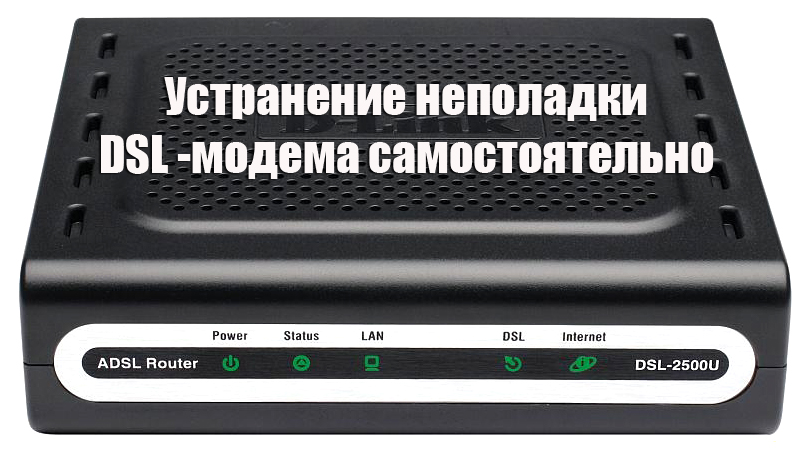
Устраняем потерю интернет-соединения модема ADSL — Lan
Если всё равно на модеме не горит DSL, это свидетельствует о нарушении коммуникации модема с интернет-провайдером. Случается это вследствие следующих факторов:
Сначала проверяем телефонную линию. Для этого нужно удостовериться, что в телефонной трубке слышится характерный гудок.

Если гудка нет, подключаем телефон прямо к кабелю без использования сплиттера. Если теперь гудок в трубке появился, значит, не работает сам сплиттер. Отсутствие гудка указывает на отключенную телефонную линию. Если гудок прослушивается с хрипами, треском и тому подобными шумами, то на телефонной линии присутствуют какие-то помехи.
Если гудок в трубке нормальный, можно включить устройство напрямую, игнорируя сплиттер. В таком случае, если лампочка DSL загорелась, значит, интернет появился, а проблема кроется в сплиттере.
Если лампочка все равно не загорается, выполняем такой порядок действий:
Если ни один из перечисленных способов не помог, звоним на горячую линию.
На модеме должна гореть лампочка ДСЛ. Если лампочка не горит, значит, нет связи между модемом и сетью. Выполняем такие шаги:
Иногда потеря соединения может быть спровоцирована отключением функции интернет-соединения операционной системой пользователя. Чтобы включить эту опцию, выполняем такие действия:
Если неисправность не устранена, звоним в техподдержку.
Если страница в чем разница» rel=dofollow»>страница не грузится. Это ещё не указывает на проблемы соединения. Может быть, проблемы с сервером, на котором расположен запрашиваемый сайт. Откройте другие страницы. Если и они не грузятся, звоните в техподдержку.
Налаживаем работу модема ADSL — USB
Если нет интернет-соединения, проверяем корректно ли подключено аппаратное устройство к кабелю. На корпусе модема должны гореть светодиоды «USB» и «DSL». Если хотя бы один из светодиодов не горит, переподключаем все кабеля.
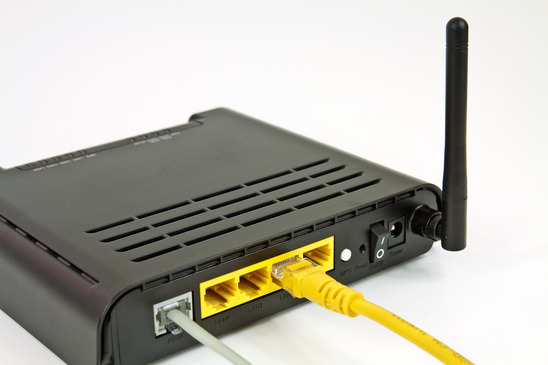
Проверяем настройки модема.
В некоторых случаях проблемы с интернетом появляются из-за некорректно установленного драйвера. В таком случае стоит удалить настоящую версию программного обеспечения и установить новый драйвер.
В отдельных случаях, если у вас установлена ОС Windows 98 или Windows ME, следует удостовериться в присутствии «контроллера удалённого доступа». Если он не установлен, воспользуйтесь стандартной установкой в меню «Установка и удаление программ» в «Панели управления».
В случае необходимости, за подробными инструкциями по настройке оборудования ADSL USB обратитесь к Руководству Пользователя. В комплекте с модемом прилагается подробная инструкция к установке и использованию устройства. При возникновении вопросов, можете поискать нужную информацию там.
Наиболее частые ошибки сети:
При таких ошибках помогает обновление драйвера устройства.
Ошибка №769 — Указанный параметр недоступен.
Заключение
В итоге, рассмотрев все проблемы, связанные с нарушением работы модема, можно сделать вывод, что наиболее часто причинами отсутствия интернет-соединения является не аппаратная ошибка, а неправильное подключение устройства. Такую проблему довольно просто решить, следуя инструкциям, описанным выше. Если самостоятельно устранить неполадки не выходит, всегда можно обратиться за помощью в службу технической поддержки, которая, как правило, работает круглосуточно.
Почему на модеме не горит лампочка «Интернет» и что делать?
Хотя технология FTTB уже распространилась достаточно широко, и сейчас используются для подключения к интернету модемы ADSL. Особенно это актуально для жителей населенных пунктов, расположенных далеко от города, поскольку протягивать оптоволоконный кабель провайдерам попросту невыгодно.
При этом ADSL выделяется капризной работой и потребуется выполнение множества условий, чтобы успешно соединиться с интернетом. Особенно часто возникает проблема, когда на модеме не горит лампочка «Интернет» и доступ к нему отсутствует.
Хотя все привыкли первым делом звонить в службу поддержки, отсутствие сигнала не всегда указывает на проблемы провайдера. Да и статистика указывает, что лишь 1% случаев неработающего интернета связан с неисправным оборудованием.
Если вы хотели узнать, почему не горит лампочка интернета на роутере, вам сюда.
Восстановление соединения самостоятельно
Отвечая на главный вопрос – что делать, если на DSL модеме не горит лампочка, можно предложить первые действия:
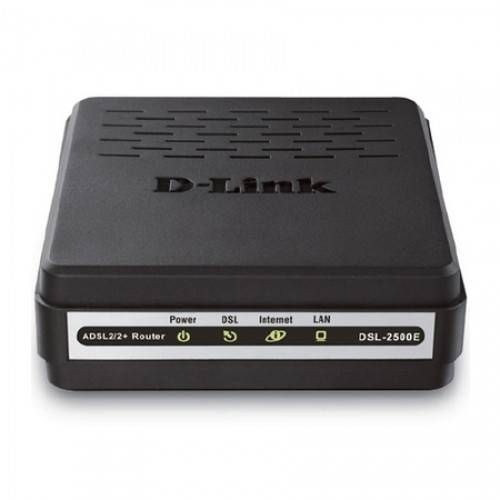
Если на модеме не горит кнопка «Интернет», значит устройство не может соединиться с провайдером. Наиболее распространенные причины следующие:
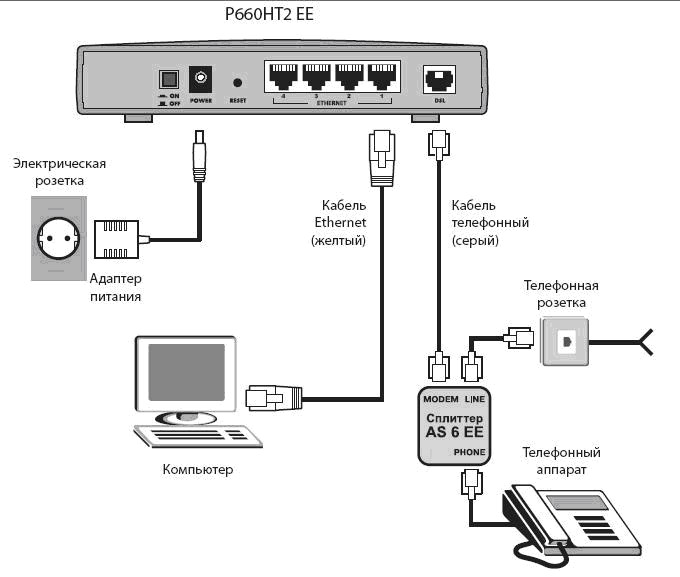
Посмотрите схему подключения модема на следующей картинке:
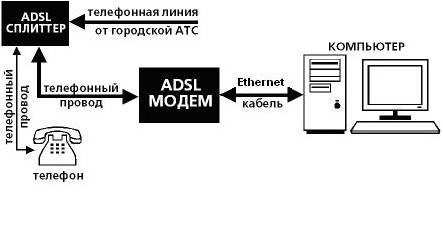
В первую очередь следует проверить состояние телефонной линии. То есть, в трубке телефона должен был слышен гудок вызова. Если его не слышно – нужно попробовать подключить телефон без сплиттера напрямую. В случае появления гудка, проблема сводится к замене сплиттера. Если же гудок сопровождается тресками, хрипами или другими шумами – значит, появились помехи.
Если гудок слышно без искажений, попробуйте подключиться напрямую без сплиттера. Если лампочка начала светиться – доступ к интернету восстановился.
Если же доступ к сети так и не удалось восстановить, остается перейти к таким способам:
Также часто операционная система автоматически отключает соединение с интернетом. Проверить это стоит обязательно и включить опцию подключения вручную:
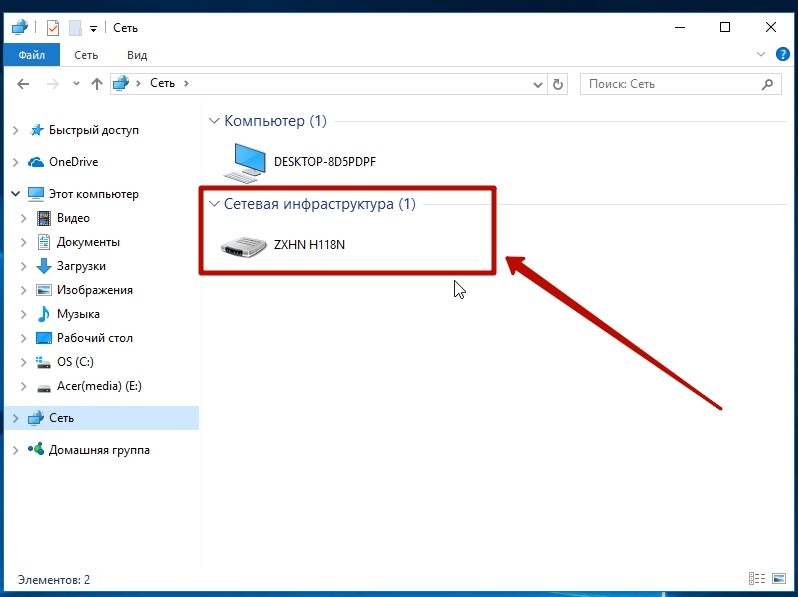
Если ни одно решение не принесло результатов, тогда придется обращаться в службу поддержки.
Проблемы с USB
В случае с моделями ADSL, оснащенными разъемом USB, при работающем интернете должны работать две лампочки – USB и DSL. Если какой-то из этих светодиодов перестал гореть, следует попробовать переподключить кабели. Будет хорошо, если под рукой есть другой USB-кабель – возможно, проблема кроется в нем. Также можно попытаться подключить модем к другому разъему USB.
Самые простые советы по теме представлены в следующем видео:
Проверка настроек модема
Еще одной частой проблемой, когда не работает ADSL модем, является неправильная его настройка. Например, после обновления неправильно был установлен драйвер. Это можно проверить в Диспетчере устройств – на значке с модемом появится желтый восклицательный знак. Проблема решается удалением новой версии драйвера и установкой рабочей.
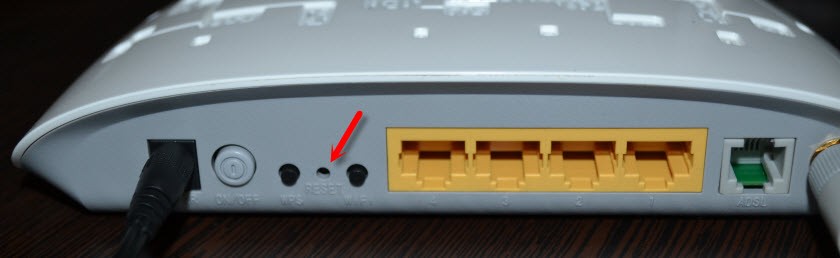
Если известны настройки доступа к интернету от провайдера, сделайте сброс модема к заводскому состоянию. Потребуется взять скрепку или тонкий стержень и нажать кнопку RESET, удерживая ее до 10 секунд. В большинстве моделей она расположена на задней панели. Устройство выполнит перезагрузку. Нужно будет открыть веб-интерфейс и прописать исходные настройки.
Что делать, если не горит LAN?
Если ADSL модем не подключается к сети, однако, индикатор DSL работает, а диод LAN не горит, в домашних условиях можно попытаться сделать следующее:
Если патч-корд оказался рабочим и его замена не решила проблему, это указывает на неисправность в модеме разъема LAN. Как правило, раздача беспроводной сети будет продолжаться успешно. Однако, подключить компьютер к сети через кабель Ethernet не получится. Единственное решение – отнести устройство в сервис или приобрести новое.
Заключение
Ознакомившись с возможными неполадками, становится понятно, что чаще всего ADSL модем не работает из-за некорректного подключения. Проблема заключается в том, что телефонная линия – достаточно ненадежное средство передачи данных. Так, она постоянно подвергается обрывам и на ней появляются различные помехи.
Что касается неправильных настроек в операционной системе, подобные ситуации встречаются реже и их исправить намного легче. Если своими силами не удалось восстановить доступ к интернету, есть универсальное решение – сделать заявку в службу поддержки, по возможности указав причину неисправности.
Что делать если не горит data на модеме
Устанавливается соединение с портом
Соединение с портом установлено
Нет обмена данными
Обмен данными в Сети
Модем не подключен к компьютеру
Обмен данными с компьютером
Модем подключен к компьютеру
ВНИМАНИЕ: Если долгое время лампочка Link( ADSL ) не установился или не светится, то обратитесь в круглосуточную техническую поддержку по телефонам 062
4. Методы подключения модема к компьютеру
Для подключения модема к компьютеру необходима сетевая плата и установленный набор драйверов для этой платы. Если у вас сетевая плата отсутствует, а на модеме есть USB-подключение, то можно подключать модем через USB-порт. В комплекте с модемом прилагается CD-диск для установки драйверов USB-подключения.
ВНИМАНИЕ: Не подключайте модем и компьютер одновременно через USB и через сетевую плату.
5. Настраиваем компьютер для работы с модемом с операционной системой Windows XP
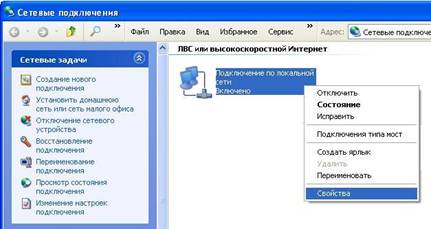
Открываем сетевые подключения
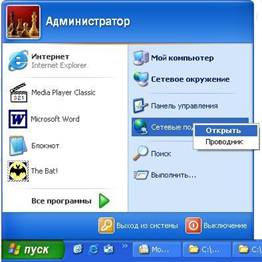
Выбираем подключение по локальной сети.
Правой кнопкой мыши вызываем меню
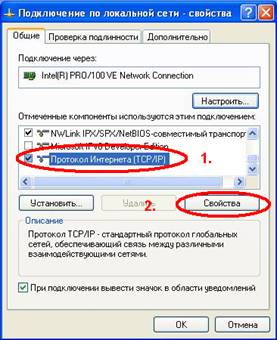
1. Выбираем Протокол Интернета TCP/IP
2. Нажимаем кнопку свойства
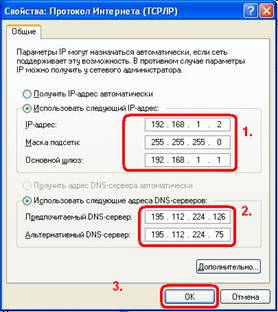
1. Заполняем IP-адрес, маску, шлюз
2. Адрес DNS-серверов
3. Сохраняем параметры сетевого подключения, нажимаем кнопку ОК
6. Настраиваем WEB-браузер
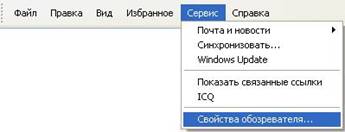
Запускаем Internet Explorer

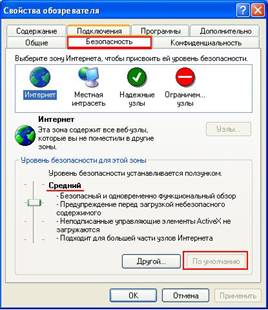
Открываем свойства обозревателя
Проверяем уровень безопасности,
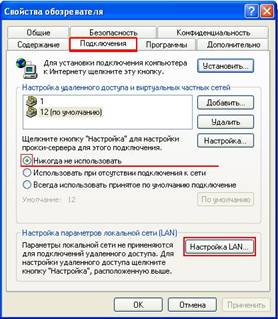
Если были подключения ранее, то ставим галочку « Никогда не использовать». Если подключений не было, окно будет пустым, ни чего делать не нужно.
Настраиваем сетевой Интернет
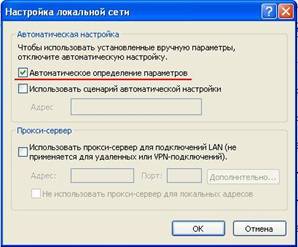
Сохраняем сетевые настройки WEB-браузера Internet Explorer нажатием клавиши 
Закрываем свойства обозревателя нажатием клавиши
7. Настраиваем модем
ВНИМАНИЕ: Если вы долгое время не можете зайти на Web интерфейс модема: выключите модем;
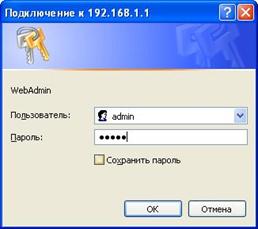
В адресную строку на клавиатуре вводим адрес модема 192.168.1.1 и нажимаем клавишу Enter
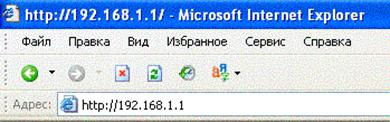
В поле Пользователь водим admin
В поле Пароль водим admin
Нажимаем кнопку OK
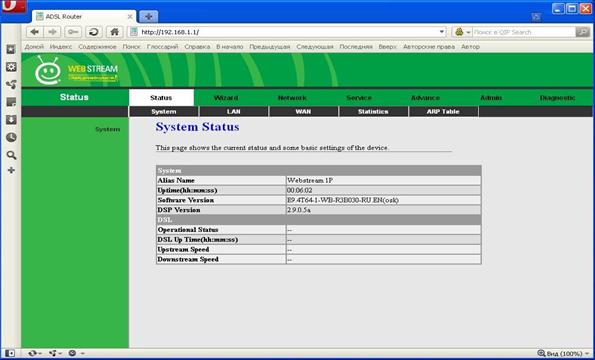
Главная страница в чем разница» rel=dofollow»>страница модема
Если лампочка Link горит, можно посмотреть скорость подключения к порту:
Upstream Speed
Downstream Speed
В данном случае не горит (прочерки)
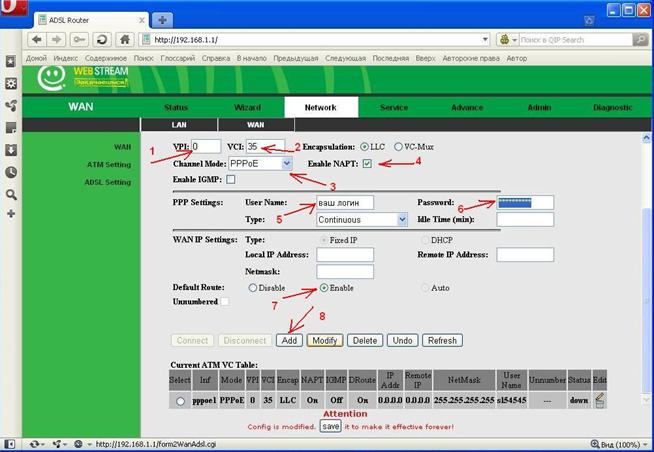
Перейдите на вкладку Network и нажмите чуть ниже WAN
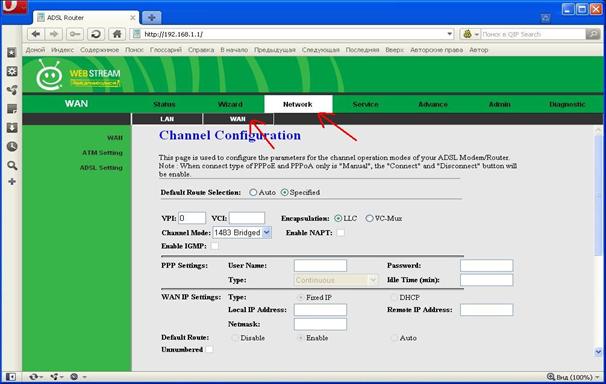
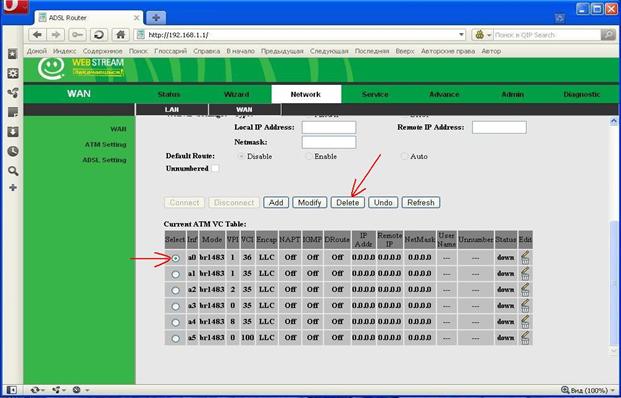
далее всё по порядку:
2. значение VCI – 35
3. channel mode PPPoE
4. параметр NAPT обязателен.
5. логин « sl хххххх» на регистрационной карте.
6. пароль на регистрационной карте с учетом регистра.
7. default route точка enable
8. жмём add и в таблице появляется наша строка настроек!
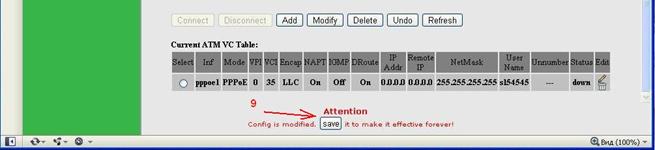
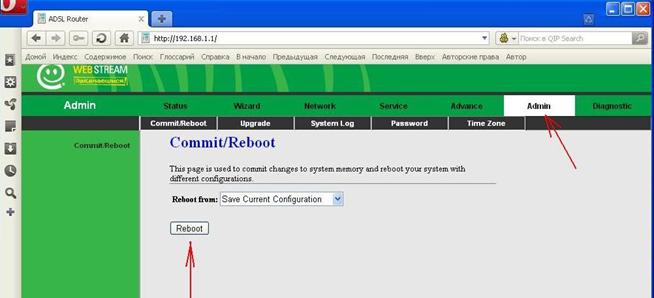
Ждём 64 секунды и по завершению отсчета, можно проверить интернет в действии, набрав адрес: www.krasnet.ru
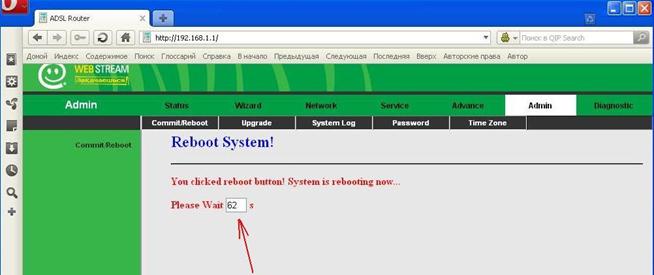
Если страница в чем разница» rel=dofollow»>страница не открылась, проверьте настройки еще раз.
Если страница в чем разница» rel=dofollow»>страница не открывается, обратитесь в службу технической поддержки 062.
Не работает модем? Разбираемся почему.

У вас нет доступа в сети Интернет? Вы думаете что причиной может быть неисправный ADSL-модем? Сегодня я помогу Вам сделать самостоятельно минимальную базовую диагностику ADSL-модема или роутера и самим определить — в чем неисправность и как её устранять, не прибегая к вызову дорого мастера по ремонту компьютеров на дом.
Начнем по-порядку — смотрим на модем с лицевой стороны:
Индикатор питания (Power) не горит или горит красным.
Проверяем подключение ADSL-модема к электросети. Пробуем отключить и подключить заново блок питания в разъём питания на модеме. Включаем адаптер в розетку сети 220В. Пробуем нажимать кнопку «ON/OFF» на задней панели маршрутизатора несколько раз (если она есть).
Если это не помогло — несем в сервис. Скорее всего либо сгорел блок питания, либо сгорел сам модем.
Индикатор питания — Power — горит, индикатор соединения — DSL — не горит и не мигает.
При включении модема, во время установления соединения индикатор соединения — DSL или Link — будет мигать. Соединение может устанавливаться от 20 секунд до двух-трех минут, после чего, индикатор начинает непрерывно гореть и быстро помаргивать при передаче данных.
Если индикатор DSL или Link не горит, это значит, что ADSL-модем не может связаться с мультиплексором DSL на станционной стороне. Для исключения варианта с зависанием модема — первым делом выключите его, подождите минуту и включите заново. Линк не появился?!
Это может происходить по следующим причинам:
— неправильная схема подключения маршрутизатора/сплиттера и/или параллельных телефонов;
— плохой контакт в разъемах телефонных проводов, подключенных к сплиттеру и ADSL-маршрутизатору;
— неисправность сплиттера;
— неисправность DSL-модуля модема;
— помехи на линии или её обрыв;
— вас отключили за неуплату.
Для устранения неисправности попробуйте выполнить следующие действия:
Читаем эту статью и проверяем правильность подключения к линии сплиттера, модема и параллельных телефонов.
Проверяем правильность подключения модема и телефона к разъемам сплиттера.
Снимаем трубку телефонного аппарата. В трубке должен слышаться телефонный зуммер (непрерывный гудок). Если зуммера нет, подключаем телефонный аппарат непосредственно к линии без сплиттера. Если зуммер появился, то неисправен сплиттер. Если зуммера нет — у вас скорее всего обрыв на линии. Если зуммер прослушивается на фоне сильных помех — шум, треск — на линии имеются неполадки. В случае обрыва или помех на линии необходимо обратиться в бюро ремонта вашего Провайдера.
Если зуммер нормальный, пробуем подключить ADSL-маршрутизатор непосредственно к линии без сплиттера, предварительно отключив все параллельные телефоны. Если после этого связь установилась и индикатор DSL или Link непрерывно горит индикатор, то неисправен сплиттер.
Если эти действия не помогли и если связь по-прежнему не устанавливается, попробуем выполнить следующее:
1. Проверяем целостность телефонной проводки, приходящей от входа в квартиру до сплиттера и провода, соединяющие сплиттер и ADSL-модем;
2. Отсоединяем разъемы вилки телефонных проводов, подсоединенных к сплиттеру и ADSL-модему и включаем заново — возможно кабель вставлен в разъем не до конца;
3. Звоним в техподдержку провайдера и узнаем не отключили ли Вас за неуплату и не ведуться ли на линии или станции какие либо работы.
4. Просим у друзей или знакомых на пару часов исправный модем и подключаем его у себя не линию — этим мы проверим исправен или нет Ваш модем.
Индикаторы Power и DSL горят. Не горит Индикатор LAN.
Обязательно убедитесь, что подключение по локальной сети на компьютере включено в настройках сети операционной системы Вашего компьютера. Отключите сетевой Ethernet кабель из сетевой платы компьютера и подключите заново.
Проверяем целостность сетевого Ethernet кабеля, пробуем отключить его и подключить по очереди во все разъемы Ethernet на модеме.
По возможности попробуйте другой Ethernet-кабель.
Если эти действия не помогли — скорее всего у Вас неисправен LAN-модуль ADSL модема — путь один — нести в сервис.
Все индикаторы на модеме горят, но связи нет. Выдается ошибка: Подключение отсутсвует или ограничено, сеть без доступа в Интернет.
В этом случае подробно изучаем вот эту инструкцию — ссылка.
Не помогло? Пробуем сбросить настройки маршрутизатора к заводским установкам. Для этого надо с помощью тонкого стержня или скрепки нажать и держать в течение 5-10 секунд кнопку «RESET», расположенную на задней панели маршрутизатора. После этого модем перезагрузиться и все настройки маршрутизатора (включая пароль для входа в настройки) будут сброшены к своим первоначальным заводским установкам. Теперь надо заново настроить модем.



