
При включении компьютер пищит 3 раза и нет изображения. Что делать?
Три коротких сигнала может издавать системный спикер, установленный на материнской плате с BIOS от AMI. Выглядит это так: вы включаете компьютер и вместо стандартного изображения логотипа материнской платы и дальнейшей загрузки операционной системы, наблюдаете черный экран с надписью о его переходе в ждущий режим, а также слышите доносящуюся из системного блока ту самую последовательность сигналов, состоящую из 3-ех коротких пиков.
В данной статье мы расскажем что это означает и как можно попробовать это исправить самостоятельно в домашних условиях.
Что означают три коротких сигнала при включении компьютера?
Если посмотреть таблицу расшифровки сигналов AMI BIOS, то можно узнать, что данная последовательность говорит о проблемах с начальными 64 Кб ОЗУ. Проще говоря – о проблемах с оперативной памятью.
Хотя на деле не всегда это так, стоит начать именно с проверки модулей памяти ОЗУ. И вот что нужно сделать в данном случае:
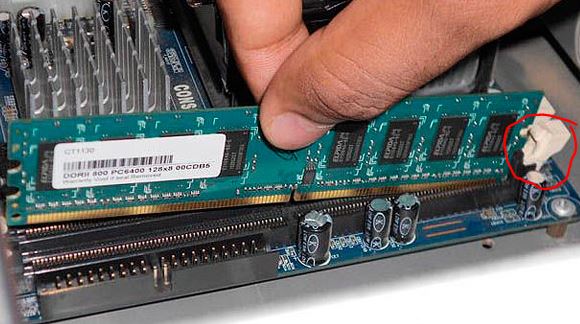
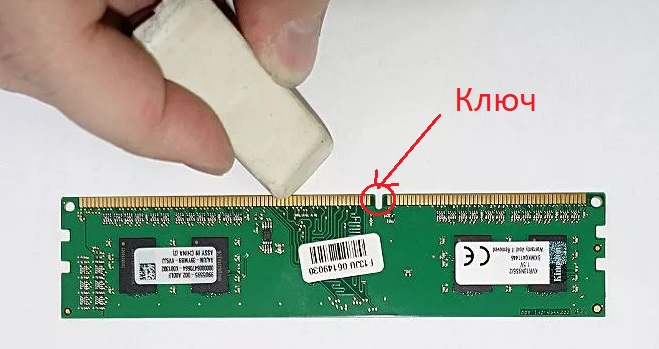
Чистка контактов ОЗУ
Если манипуляции с ОЗУ не дали положительного результата, то в идеале стоило бы попробовать поставить другой, заведомо рабочий модуль оперативной памяти, который можно одолжить у кого-нибудь.
Обязательно попробуйте сбросить настройки BIOS, вытащив на пару минут батарейку.
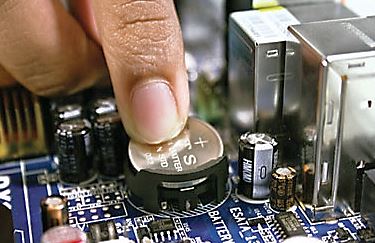
Извлечение батарейки на материнской плате компьютера
Во всех остальных случаях, когда все вышеописанное не дало положительного результата и системник продолжает издавать 3 коротких сигнала или при установке памяти перестает пищать вообще, с большой долей вероятности можно говорить о проблемах с материнской платой. Потребуется ее ремонт или замена.
Компьютер пищит и не включается — Что делать?
Приветствую Вас в очередной статье! Компьютер пищит и не включается. Наверное, именно такой вопрос распространен на разных компьютерных форумах и социальных сетях. Разумеется, что это не прост писк, а сигналы тревог, которые предупреждают Вас о том, что в программной составляющей или «железе» произошел сбой.

Компьютерные мастера смогут на слух понять, что именно беспокоит Ваш ПК или ноутбук. Но профессионалы попросят деньги даже за консультацию. Зачем Вам это, если после прочтения этой статьи, Вы сами сможете определять, в каком месте компьютера появилась неисправность. Самая важная задача – определить, какой у Вас стоит BIOS. Я опишу каждый BIOS, а также на примере разберу решение проблемы, о которой сигнализирует компьютер.
Компьютер пищит и не включается
Сигналы отличаются на разных версиях BIOS, если некоторые имеют общую основу, то другие при одинаковом звучании говорят о совершенно разных вещах. Итак, на компьютерах, которым нет больше 10 лет, используются следующие версии BIOS:
—->>> AMI (American Megatrends) BIOS.
Про эти БИОСы я уже более подробно рассказывал в одной из своих предыдущих статей. Обязательно ознакомьтесь с этой статьей:
Здесь Вы найдете общее понятие, определение, о том что такое вообще БИОС.

Так выглядит AWARD BIOS – вы легко сможете определить, какая у вас версия, по скришотам из этой статьи.
Многие пользователи считают AWARD BIOS простой версией – здесь я с ними согласен, так как работать с ней можно быстро и, самое главное, удобно. Перед тем, как изучать сигналы, давайте разберемся с входом в BIOS, ведь нам нужно определить версию. Кнопкой-активатором практически для всех компьютеров (стационарных и ноутбуков) служит клавиша «Del». Включаем компьютер и сразу же начинаем нажимать на неё – обычно требуются несколько нажатий, так как за одно касание сигнал может не дойти.

В редких случаях для входа в BIOS используется альтернативная кнопка. К примеру, на нетбуках это может быть одна из командных клавиш «F». В любом случае, система подсказывает нам при первых секундах загрузки.

В этом случае для входа в БИОС используется именно «Del». Внимательно посмотрите при загрузке в нижнюю часть экрана, чтобы узнать, какая кнопка используется для входа на вашем компьютере, если стандартная « Delete» не подошла.
Зашли? Отлично, теперь сравните свой с BIOS со скриншотами, чтобы понять, какой раздел моей статьи будет Вам полезен.
AWARD BIOS – значение сигналов
Помимо характерного дизайна о принадлежности говорит название в верхней части экрана.
Итак, компьютер пищит и не включается. Предлагаю рассмотреть значение сигналов при загрузке операционной системы:
Два коротких сигнала – ошибки в этом случае не критические, их причины – сбившиеся параметры даты и времени в самой материнской плате, а также проблемные шлейфы. Время сбивается из-за разрядившейся батареи в плате – в этом случае сигнал можно игнорировать. Если загрузка не продолжается, проверьте, плотно ли подключены шлейфы жестких дисков и прочих агрегатов.
1 короткий – вы слышите такой сигнал каждый раз, когда загружается компьютер. Если он один, то все работает исправно, можете быть спокойны.
3 длинных – этот сигнал говорит о том, что клавиатура либо неисправна, либо неверно подключена. Проверьте, надежно ли подсоединены контакты.
Многократное повторение одного короткого сигнала – частично неисправен блок питания. Первым делом попробуйте почистить его, возможно, он просто забился пылью. Если не помогло, то несите в ремонт.
1 длинный, затем 1 короткий – сигнал говорит о неисправности в модулях оперативной памяти. Извлеките их из материнской платы, а затем тщательно почистите их контакты, плотно посадите в гнезда.
1 длинный, затем 2 коротких – проблема связана с видеокартой. Достаньте её, внимательно изучите визуально, если контакты не вздуты, то почистите её и поставьте обратно. Если у Вас ноутбук/нетбук со встроенным графическим модулем, то стоит нести компьютер в ремонт.
1 длинный, затем 3 коротких – снова неисправность клавиатуры, а точнее, отсутствие инициализации. Возможно, проблема в самом устройстве, но на всякий случай стоит проверить, плотно ли подсоединена клавиатура к компьютеру.
1 длинный, затем 9 коротких – при загрузке компьютера произошел сбой в ROM. Исправить ситуацию иногда может перезагрузка ПК или ноутбука, в других случаях требуется смена прошивки микросхемы постойной памяти компьютера.
AMI BIOS – значение сигналов

Так выглядит меню в ATI BIOS, в нижней части присутствует название: American Megatrends.
1 короткий – все агрегаты и программное обеспечение работают исправно.
2 коротких – ошибка в инициализации модулей оперативной памяти (ОЗУ). Откройте крышку и посмотрите, не забились ли они пылью, почистите контакты. Если проблема не решена, то стоит отправляться в мастерскую.
3 коротких – неисправность тоже касается ОЗУ. Здесь тоже необходимо проверить контакты и правильность установки «линеек» оперативной памяти.
4 коротких – сигнал говорит о том, что сбился системный таймер. Большинство пользователей игнорируют этот дефект, так как работе он не мешает.
5 коротких – неисправности в работе процессора. Самостоятельно проблему решить не получится, поэтому рекомендую сразу идти в компьютерную мастерскую или сервисный центр.
6 коротких – дефект в работе клавиатуры (в редких случаях проблемы связаны с мышкой).
7 коротких – сигнал сообщает, что материнская плата функционирует неисправно. Без дополнительного оборудования будет проблематично определить, в чем дефект, вывод – относим системный блок или ноутбук в ремонт.
8 коротких – проблемы с графическими активными адаптерами (помимо основной видеокарте в материнской плате присутствует встроенный вариант).
9 коротких – сбой в прошивке БИОС. Иногда неисправность проходит после перезагрузки или после обновления Windows.
10 коротких – сигнал сообщает об ошибке в CMOS памяти.
11 коротких – если вы насчитали ровно одиннадцать сигналов, то дефект находится в кэш-памяти. Необходимо почистить её.
1 длинный и 2, 3 или 8 коротких сигналов сообщают пользователю, что видеокарта неправильно подключена к компьютеру или вовсе отсутствует. Рекомендую вам проверить, правильно ли подключен к видеокарте штекер монитора.
Как видите, в более современной версии BIOS сигналов больше, при этом они сообщают о конкретной проблеме. AMI BIOS идет на современных компьютерах, на данный момент считается самой стабильной версией.
Phoenix BIOS – значение сигналов

«Феникс» можно встретить на устаревших машинах, а точнее, на материнских платах. В любом случае, с Phoenix BIOS можно работать и при желании даже понимать, хотя сигналы этой версии воспринимать мне было сложно.
Здесь сигналы идут сериями, к примеру, «1 писк –1 писк – 3 писка» означает ошибку при записи или воспроизведении CMOS-информации.
1 – 1 – 4: данные, которые находятся на микросхеме, не могут прогрузиться.
1 – 2 – 1: довольно большой спектр ошибок работы материнской платы. Если загрузка не продолжается, то стоит сразу нести компьютер в сервисный центр.
1 – 2 – 2: контроллер DMA работает неисправно, иногда помогает чистка материнской платы и повторное подключение штекеров.
1 – 3 – 1: (3,4): ошибка в ОЗУ (оперативной памяти).
1 – 4 – 1: этот сигнал может сообщать о различных проблемах, связанных с функционированием материнской платы. Точную проблему определить могут только в сервисном центре.
4 – 2 – 3: неправильное подключение клавиатуры или её отсутствие, проверьте контакты.
Ваши действия если компьютер пищит и не включается.
Обычно, люди начинают замечать писк только тогда, когда компьютер перестает загружаться. Первым делом определите сигнал, в помощь – таблицы выше для всех версий BIOS.
Есть вероятность, что где-то отошло гнездо от жесткого диска или другой агрегатной части компьютера. Откройте крышку компьютера, затем хорошенько проверьте все «жизненно важные» элементы на материнской плате. Особенно это касается жесткого диска, видеокарты и оперативной памяти.
Если проблема в батарейки, то её можно попытаться заменить своими силами. Это обычная батарейка, напоминающая по форме таблетку, которая расположена на материнской плате. Обычно она не влияет на загрузку, просто система сообщает Вам, что батарейка разряжена. Если загрузка не происходит, при этом сигнал говорит о том, что неисправно работают процессор, оперативная память или другие элементы материнской платы, то стоит сразу обращаться к профессионалам. Обычно в таких случаях компьютер не загружается вообще. Завершая сегодняшнюю статью, я бы хотел Вам порекомендовать к прочтению следующую статью:
Из этой статьи Вы узнаете, что делать если компьютер включился, вентиляторы работают, лампочки горят на системном блоке, но изображение на мониторе отсутствует, то есть одним словом можно сказать, что на мониторе мы видим лишь черный экран.
А на сегодня это все, надеюсь статья была для Вас интересной. Всем до встречи в следующем выпуске, уважаемые друзья!
Если у вас возникли какие-либо вопросы, предложения или пожелания относительно этой статьи или всего блога в целом, тогда жду ваших комментариев, уважаемые друзья!
Компьютер пищит при включении
Если у вас компьютер при запуске пищит и не выключается, то это статья как раз для вас. В ней я расскажу причины звуковых сигналов, издаваемых системным блоком компьютера, а также способы их устранения.
Итак, если компьютер пищит при запуске, то это говорит о поломке или неправильном подключении устройства на материнской плате.
В начале загрузки компьютер опрашивает все подключенные устройства и если ему что-то не нравиться начинает возмущаться и пищать.
У каждой материнской платы есть BIOS (UEFI) и в зависимости от его модели вы можете услышать различные звуковые сигналы.
Модель BIOS можно узнать из логотипа на микросхеме материнской платы.
 Модель BIOS на материнской плате
В нашем случае (на фото выше) видим тип UEFI BIOS.
Примечание: сейчас большинство современных материнских плат выходит именно с эим типом прошивки микросхем (UEFI).
Если не смогли найти производителя или BIOS, то можете обратиться к документации на материнскую плату, расположенную на официальном сайте производителя. Для поиска документации по вашей материнской плате перепишите ее модель, сняв левую крышку (показать подсказку ) корпуса системного блока и посмотрев надпись на плате.
Если и в этот раз вы не узнали производителя BIOS или его нет в нашем списке ниже, то не расстраивайтесь, звуковые сигналы почти у всех материнских план примерно одинаковые. С помощью приведенных таблиц вы легко сможете определить неисправность по писку вашего компьютера.
Таблица звуковых сигналов для основных моделей BIOS приведена ниже.
UEFI BIOS или просто UEFI
| Вид сигнала | Описание |
| 1 короткий | Загрузка прошла успешно |
| 2 коротких | Имеются незначительные ошибки. Информация о них обычно отражена на экране |
| 3 коротких | Ошибка клавиатуры |
| 1 короткий и 1 длинный | Ошибка оперативной памяти |
| 1 длинный и 2 коротких | Ошибка видеоконтроллера |
| 1 длинный и 3 коротких | Ошибка видеопамяти |
| 1 длинный и 9 коротких | Ошибка чтения из ПЗУ |
| непрерывные короткие сигналы | Ошибка оперативной памяти или блока питания |
| непрерывные длинные сигналы | Проблемы с оперативной памятью компьютера |
| непрерывный сигнал | Проблема с блоком питания |
| поочередные длинный и короткие сигналы | Проблемы с процессором |
Award BIOS
| Вид сигнала | Описание |
| 1 длинный сигнал | Проблемы с оперативной память. |
| 1 короткий сигнал | Успешный опрос устройств. Ошибок нет. |
| 1 длинный и 1 короткий сигналы | Проблемы с оперативной памятью |
| 1 длинный и 2 коротких сигналов | Проблемы с видеокартой |
| 1 длинный и 3 коротких сигналов | Проблемы с видеокартой |
| 1 длинный и 9 коротких сигналов | Ошибка микроконтроллера |
| 2 коротких сигнала | Незначительные ошибки |
| 3 длинных сигнала | Проблемы с клавиатурой |
| Непрерывный сигнал | Проблемы с блоком питания |
| Повторяющийся короткий сигнал | Проблемы с оперативной памятью или блоком питания |
| Повторяющийся длинный сигнал | Проблемы с оперативной памятью |
| Повторяющийся с высокой и низкой частотой сигнал | Проблемы с процессором |
AMI BIOS
| Вид сигнала | Описание |
| 1 короткий сигнал | Успешный опрос устройств. Ошибок нет. |
| 1 длинный и 2 коротких сигналов | Проблемы с видеокартой |
| 1 длинный и 3 коротких сигналов | Проблемы с видеокартой |
| 1 длинный и 8 коротких сигналов | Проблемы с монитором |
| 2 коротких сигналов | Проблемы с оперативной памятью |
| 3 коротких сигналов | Проблемы с оперативной памятью |
| 5 коротких сигналов | Проблемы с процессором |
| 6 коротких сигналов | Проблемы с клавиатурой |
| 7 коротких сигналов | Проблемы с материнской платой |
| 8 коротких сигналов | Проблемы с видеокартой |
| 9 коротких сигналов | Проблемы с BIOS |
| 10 коротких сигналов | Проблемы с BIOS |
IBM BIOS
| Вид сигнала | Описание |
| 1 короткий сигнал | Успешный опрос устройств. Ошибок нет. |
| 1 длинный и 1 короткий сигнал | Проблемы с материнской платой |
| 1 длинный и 2 коротких сигнала | Проблемы с видеокартой |
| 1 длинный и 3 коротких сигнала | Проблемы с видеокартой |
| 1 сигнал и пустой экран | Проблемы с видеокартой |
| 2 коротких сигнала | Проблемы с монитором |
| 3 длинных сигнала | Проблемы с клавиатурой |
| Повторяющийся короткий сигнал или непрерывный сигнал | Проблемы с блоком питания |
Теперь вы знаете почему компьютер пищит при запуске.
Три раза пищит компьютер при включении
Три коротких сигнала может издавать системный спикер, установленный на материнской плате с BIOS от AMI. Выглядит это так: вы включаете компьютер и вместо стандартного изображения логотипа материнской платы и дальнейшей загрузки операционной системы, наблюдаете черный экран с надписью о его переходе в ждущий режим, а также слышите доносящуюся из системного блока ту самую последовательность сигналов, состоящую из 3-ех коротких пиков.
В данной статье мы расскажем что это означает и как можно попробовать это исправить самостоятельно в домашних условиях.
Что означают три коротких сигнала при включении компьютера?
Если посмотреть таблицу расшифровки сигналов AMI BIOS, то можно узнать, что данная последовательность говорит о проблемах с начальными 64 Кб ОЗУ. Проще говоря — о проблемах с оперативной памятью.
Хотя на деле не всегда это так, стоит начать именно с проверки модулей памяти ОЗУ. И вот что нужно сделать в данном случае:
Чистка контактов ОЗУ
Если манипуляции с ОЗУ не дали положительного результата, то в идеале стоило бы попробовать поставить другой, заведомо рабочий модуль оперативной памяти, который можно одолжить у кого-нибудь.
Обязательно попробуйте сбросить настройки BIOS, вытащив на пару минут батарейку.
Извлечение батарейки на материнской плате компьютера
Во всех остальных случаях, когда все вышеописанное не дало положительного результата и системник продолжает издавать 3 коротких сигнала или при установке памяти перестает пищать вообще, с большой долей вероятности можно говорить о проблемах с материнской платой. Потребуется ее ремонт или замена.
Расшифровка писков системного блока при включении
Каждый раз, когда загружается компьютер, системный блок издает писк. Не каждый знает, что это сигнал, показывающий работоспособность системного блока. А расшифровку этих сигналов из «системника» знают только единицы.
Вот об этом и поговорим. Если Вы читаете этот материал, то рекомендую распечатать его сейчас. Когда нужна будет расшифровка, в интернет вылезти не получится. 🙂
Так о чем же пищит «системник». Эти сигналы – результата тестирования аппаратного обеспечения компьютера (кулера там, оперативка, видюха, и т.п.). Каждый раз, когда Вы загружаете компьютер, он проводит тестирование железа, и о результатах сообщает именно этим писком. Расшифровка писков системного блока ниже.
* Один короткий писк.
Расшифровка:
Все прекрасно. Тест пройден успешно. Можно продолжать работать. Бывает так, что некоторые системные блоки вообще в этот момент не пищат.
* Нет ни писка, не изображения на экране компьютера.
Расшифровка:
Неисправности в блоке питания, или процессоре.
Исправление:
Для начала посмотрите, включен ли шнур питания в розетку. Если все в порядке, попробуйте подключить к сетевому фильтру (такой шнур с коробочкой, в которой много розеток, там еще кнопочка-включатель есть, красная обычно) заведомо работаюший девайс. Подойдет зарядник для телефона, естественно, с подключенным к нему телефоном. Проверить надо все розетки сетевого фильтра. Если розетка исправна, то телефон будет заряжаться. Далее проверяем, запускается-ли блок питания при нажатии кнопки запуска компьютера. При этом кулер (вентилятор) блока питания долже хотя бы дернуться. Если движение есть – ищите новый процессор, иначе – новый блок питания. Так-же нужно проверить кабель питания матнринской платы. Может случится, что он отошел.
* Один длинный непрерывный писк.
Расшифровка:
Неисправен блок питания.
Исправление:
Приобретение нового блока питания.
* Два коротких писка.
Расшифровка:
Незначительные неисправности в настройках BIOS.
Исправление:
Пройти в BIOS и установить оптимальные параметры. Выход в BIOS осуществляется, обычно, клавишей [DEL]. Если Вы не знаете, что изменить, то установите значения по умолчанию. Для этого нажимаете кнопку [F5]. Для выхода с сохранением – [F10], [Enter]. Некоторые версии BIOS сами подсказывают подсветкой конфликтующие пункты настроек. Еще, обнулить настройки BIOS можно вынув батарейку питания материнской платы на несколько секунд.
* Три длинных писка.
Расшифровка:
Отсутствует клавиатура.
Исправление:
Воткнуть клавиатуру в гнездо PS/2. Если это не помогло, придется менять клавиатуру.
* Три коротких писка.
Расшифровка:
Ошибка оперативной памяти.
Исправление:
Для этого нужно проверить, есть-ли планки памяти на материнской плате. Не смейтесь, бывает и такое. Потом нужно вынуть все планки памяти, аккуратно смести скопившуюся пыль, и поочередно втыкать планку памяти, и запускать системник. Если на какой-то планке «системник» пропищит, то это может означать, что планка неисправна.
* Один длинный и один короткий писк.
Расшифровка:
Неправильно работает оперативная память.
Исправление:
Возможно, какая-то одна или несколько планок памяти конфликтуют между собой. Нужно поочереди втыкать по одной планке памяти и пытаться запустить компьютер.
* Один длинный и два коротких писка.
Расшифровка:
Неправильно работает видеоадаптер.
Исправление:
Исправить настройки в BIOS.
* Один длинный и три коротких писка.
Расшифровка:
Не работает видеоадаптер.
Исправление:
Проверить работоспособность видеокарты. Для этого нужна другая, заведомо работающая видеокарта. Так-же можно попробовать вынуть карту, удалить со слота пыль, и воткнуть карту на место. И незабыть проверить, имеются ли на карте дополнительные штекеры для питания. Питание к таким видеокартам нужно давать отдельным шнуром, к которому не подключен ни один девайс. Предлагаю еще проверить, подключен-ли монитор и работает-ли. Попробуйте продуть штекер подключения монитора к компьютеру.
* Один длинный и восемь коротких писка.
Расшифровка:
Не работает видеоадаптер или не подключен монитор.
Исправление:
Так-же, как написано выше.
* Один длинный и девять коротких писка.
Расшифровка:
Ошибка считывания данных BIOS.
Исправление:
Попробовать обнулить настройки BIOS выниманием батарейки. Если это не поможет, то перепрошивка BIOS. Но это уже другая история, требующая отдельной статьи. Постараюсь ее написать в ближайшее время.
* Четыре коротких писка.
Расшифровка:
Не работает системный таймер.
Исправление:
Можно попробовать обнулить BIOS. Но, к сожалению, помогает редко. Выход один – сменить или отремонтировать материнскую плату.
* Пять коротких писка.
Расшифровка:
Неправильно работает процессор.
Исправление:
Попробовать вычистить пыль со слота процессора, убедиться в чистоте радиатора и невысокой температуре процессора.
* Шесть коротких писка.
Расшифровка:
Неисправна клавиатура.
* Семь коротких писка.
Расшифровка:
Неисправности материнской платы.
Исправление:
Отдать в ремонт материнскую плату, либо приобрести новую.
* Восемь коротких писка.
Расшифровка:
Неисправности в видеопамяти.
Исправление:
Отнести видеоадаптер в ремонт, или приобрести новую.
* Девять коротких писка.
Расшифровка:
Неправильная контрольная сумма BIOS.
Исправление:
Обычно предлагается обнулить настройки BIOS и позволяет работать далее. В случае чего, можно обнулить BIOS выниманием батарейки питания.
* Десять коротких писка.
Расшифровка:
Ошибка записи данных в микросхему CMOS.
Исправление:
Эта ошибка может возникнуть при перепрошивке BIOS. Поэтому опишем эту часть в другой статье.
* Одиннадцать коротких писков.
Расшифровка:
Неправильно работает кэш память.
Исправление:
Сброс BIOS. В случае, если это не поможет, несем комп в ремонт, или устанавливаем новый процессор.
* Повторяющиеся длинные писки.
Расшифровка:
Неисправна, либо неправильно подключена оперативная память.
Исправление:
Переподключение планок памяти. Вычисление неисправной, путем подключения по очереди и запуска компьютера. Очистка от пыли.
* Повторяющиеся короткие писки.
Расшифровка:
Неправильно работает блок питания.
Исправление:
Проверка работоспособности блока питани, проверка шнуров на обрыв, проверка сетевого фильтра, и, в последнюю очередь, замена блока питания.
На этом все. Будут вопросы – задавайте.
зы: Для обнуления BIOS вместо вынимания батарейки можно использовать специальную перемычку – джампер. Ее местоположение можно узнать в документации к материнской плате.
•Сигналов нет. Неисправен или не подключен к материнской плате блок питания.
•Непрерывный сигнал. Неисправен блок питания.
•1 короткий. Ошибок не обнаружено.
•2 коротких. Обнаружены незначительные ошибки.
•3 длинных. Ошибка контроллера клавиатуры.
•1 длинный + 1 короткий. Проблемы с оперативной памятью.
•1 длинный + 2 коротких. Проблема с видеокартой.
•1 длинный + 3 коротких. Возникла ошибка инициализации клавиатуры.
•1 длинный + 9 коротких. Возникла ошибка при чтении данных из микросхемы постоянной памяти.
•1 длинный повторяющийся. Неправильно установлены модули памяти.
•1 короткий повторяющийся. Проблемы с блоком питания.
Сигналы AMI BIOS
•Сигналов нет. Неисправен или не подключен к материнской плате блок питания.
•1 короткий. Ошибок не обнаружено.
•2 коротких. Ошибка четности оперативной памяти.
•3 коротких. Возникла ошибка при работе первых 64 Кб основной памяти.
•4 коротких. Неисправен системный таймер.
•5 коротких. Неисправен центральный процессор.
•6 коротких. Неисправен контроллер клавиатуры.
•7 коротких. Неисправна материнская плата.
•8 коротких. Неисправна видеопамять.
•9 коротких. Ошибка контрольной суммы содержимого микросхемы BIOS.
•10 коротких. Невозможно произвести запись в CMOS-память.
•11 коротких. Неисправна внешняя cache-память (установленная в слотах на материнской плате).
•1 длинный + 2 коротких. Неисправна видеокарта.
•1 длинный + 3 коротких. Неисправна видеокарта.
•1 длинный + 8 коротких. Проблемы с видеокартой или не подключен монитор.
Сигналы PHOENIX BIOS
•1-1-3. Ошибка записи/чтения данных CMOS.
•1-1-4. Ошибка контрольной суммы содержимого микросхемы BIOS.
•1-2-1. Неисправна материнская плата.
•1-2-2. Ошибка инициализации контроллера DMA.
•1-2-3. Ошибка при попытке чтения/записи в один из каналов DMA.
•1-3-1. Ошибка регенерации оперативной памяти.
•1-3-3. Ошибка при тестировании первых 64 Кб оперативной памяти.
•1-3-4. Ошибка при тестировании первых 64 Кб оперативной памяти.
•1-4-1. Неисправна материнская плата.
•1-4-2. Ошибка тестирования оперативной памяти.
•1-4-3. Ошибка системного таймера.
•1-4-4. Ошибка обращения к порту ввода/вывода.
•3-1-1. Ошибка инициализации второго канала DMA.
•3-1-2. Ошибка инициализации первого канала DMA.
•3-1-4. Неисправна материнская плата.
•3-2-4. Ошибка контроллера клавиатуры.
•3-3-4. Ошибка тестирования видеопамяти.
•4-2-1. Ошибка системного таймера.
•4-2-3. Ошибка линии A20. Неисправен контроллер клавиатуры.
•4-2-4. Ошибка при работе в защищенном режиме. Возможно, неисправен центральный процессор.
•4-3-1. Ошибка при тестировании оперативной памяти.
•4-3-4. Ошибка часов реального времени.
•4-4-1. Ошибка тестирования последовательного порта. Ошибка может быть вызвана устройством, использующим данный порт.
•4-4-2. Ошибка при тестировании параллельного порта. Ошибка может быть вызвана устройством, использующим данный порт.
•4-4-3. Ошибка при тестировании математического сопроцессора.
Предположим у вас пищит компьютер при включении и на экране не появляется изображение. Стоит ли сразу вызывать мастера или можно решить проблему самостоятельно? В идеале, конечно, лучше, чтобы ремонт производил человек, который в этом разбирается. Однако, если нет времени ждать мастера или вы просто хотите сэкономить на ремонте, то можете воспользоваться советами в данной статье. Многие неисправности могут быть вызваны плохим контактом и такую проблему можно устранить самостоятельно.
Почему пищит компьютер?
Когда возникает неисправность, система оповещает комбинацией звуковых сигналов, которые говорят какая неисправность возникла. На самом деле, звуковой сигнал подается даже если всё в порядке — 1 короткий звуковой сигнал.
Какие бывают сигналы BIOS?
Прежде чем начинать диагностику, лучше отсоединить всё лишнее (клавиатура, мышь, принтер, флешки и т.д.).
Чаще всего можно услышать следующие сигналы:
| Звуковой сигнал | Описание ошибки |
|---|---|
| 1 короткий | всё ОК (ошибки не обнаружены) |
| Длинный повторяющийся | проблемы с оперативной памятью |
| 1 длинный, 2 коротких | ошибка видеокарты |
| 1 длинный, 3 коротких | нет видеокарты или ошибка видеопамяти |
| Непрерывный сигнал | проблемы с блоком питания |
Диагностика и устранение неисправности
Прежде чем начинать диагностику, лучше отсоединить всё лишнее (клавиатура, мышь, принтер, флешки и т.д.).
После того, как вам удалось по звуковому сигналу идентифицировать свою проблему, можно попробовать ее исправить. Выключите компьютер из розетки и по порядку выполните описанные ниже действия, в зависимости от того, какую проблему вам удалось распознать (оперативная память, видеокарта или блок питания). Проверяйте компьютер на включение после выполнения каждого пункта.
Ошибка оперативной памяти

Более подробно о том как и чем почистить контакты оперативной памяти показано в статье — Чем почистить контакты оперативной памяти.
Ошибка видеокарты

Контакты видеокарты чистятся таким же способом как и контакты оперативной памяти.
Проблемы с блоком питания

В случае, если ваш компьютер издает комбинации звуковых сигналов отличающиеся от тех, которые были описаны выше, то воспользуйтесь таблицами ведущих производителей BIOS, таких как Award BIOS и AMI BIOS.



