
Учимся записывать видео при помощи Fraps
Fraps — одна из самых популярных программ для захвата видео. Даже многие из тех, кто не занимается записью игровых видео, зачастую, о ней наслышаны. Те, кто пользуются программой впервые, иногда не могут сразу разобраться с ее работой. Впрочем, ничего сложного здесь нет.
Записываем видео при помощи Fraps
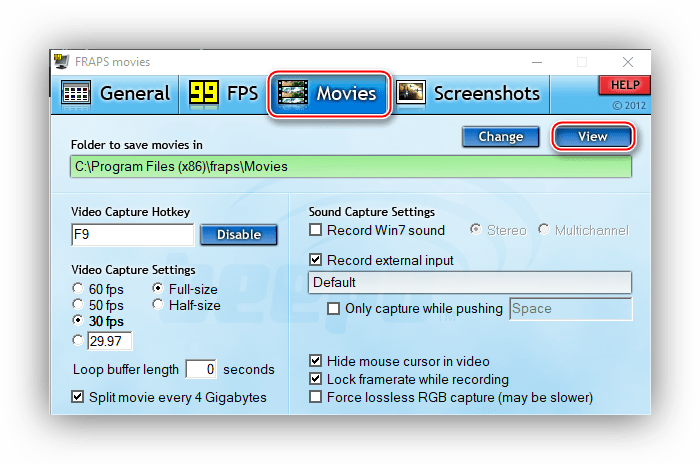
Во-первых, важно помнить, что Fraps располагает рядом параметров, применяемых к записываемому видео. А потому самое первое действие — это его настройка.
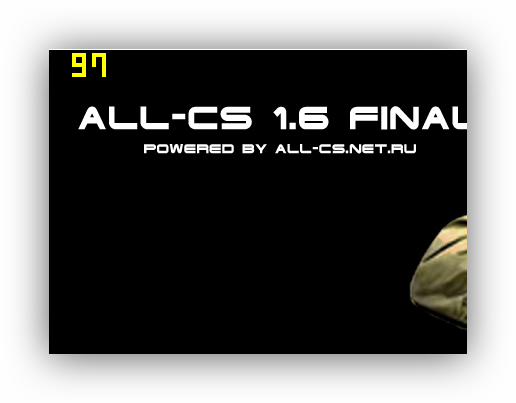
После завершения настройки можно свернуть Фрапс и запускать игру. После запуска, в момент, когда нужно начать запись, нажимаем «горячую клавишу» (стандартно F9). Если все правильно, индикатор FPS станет красным.
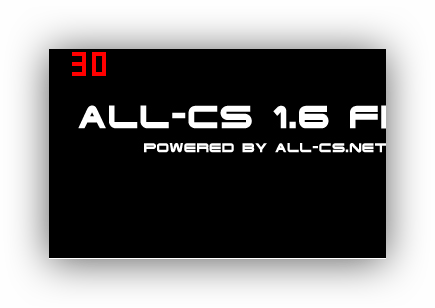
По окончании записи снова нажимаем назначенную клавишу. То, что запись окончена, будет символизировать пожелтевший индикатор количества кадров в секунду.
После этого результат можно просмотреть нажав «View» в разделе «Movies».
Вполне возможно, что пользователь при записи столкнется с определенными проблемами.
Проблема 1: Fraps записывает только 30 секунд видео
Одна из самых распространенных проблем. Узнать ее решение можно здесь:
Проблема 2: На видео не записывается звук
Таким образом, пользователь сможет сделать любую видеозапись при помощи Fraps, не испытав особых затруднений.
Помимо этой статьи, на сайте еще 12551 инструкций.
Добавьте сайт Lumpics.ru в закладки (CTRL+D) и мы точно еще пригодимся вам.
Отблагодарите автора, поделитесь статьей в социальных сетях.
Устранение неполадок при работе с Fraps
Fraps — прекрасная утилита, предназначенная для съёмки происходящего на экране. Но и с ней иногда случаются различные глюки или неполадки: она может не записывать, голос, видео, рабочий стол или просто не работать. Решения для всех этих проблем есть. И часто они заключаются в правильной настройке программы.
Что делать, если программа Fraps не записывает.
Не снимает видео
Самая распространённая претензия к Fraps. Хотя нет, на первом месте стоит: «Почему Фрапс снимает только 30 секунд». Кстати, чтобы убрать это ограничение, просто скачайте взломанную версию либо приобретите официальную, так как на демоверсиях стоит тридцатисекундный лимит.
Но почему утилита просто не снимает?
Не снимает рабочий стол
Ещё один частый вопрос: почему Fraps не делает запись рабочего стола. А почему он должен? Начать стоит с того, что утилита, вообще, для этого не предназначена. Делалась она для съёмок игрового процесса и мониторинга всего, что с ним связано. Однако выход есть. В окне программы на вкладке General, то есть на главной странице, нужно поставить галочку Monitor Aero Desktop.
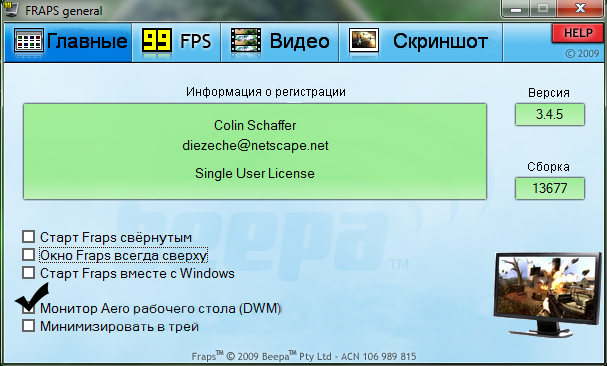
После этого Фрапс будет записывать рабочий стол. Однако некоторые юзеры будут стоять на том, что такой опции там просто нет. Это случается для версий, стоящих на Windows 7. Если у вас седьмая «Винда», смените тему на Aero — одну из стандартных. После этого Fraps сможет писать и рабочий стол.
Не записывает голос
Проблемы с тем, что утилита не пишет голос, практически всегда возникают из-за неправильной настройки Фрапса.
Не делает скриншоты
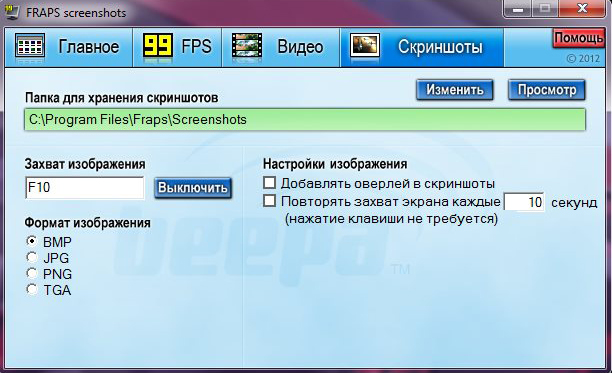
Некоторые жалуются и на то, что приложение не делает скрины. Если это касается рабочего стола, то выход описан чуть выше. Утилита отказывается скринить вообще — проверьте, какая горячая клавиша у вас выставлена. Возможно, дело в неправильно выставленных опциях. В конце концов, делать скриншоты гораздо легче, чем снимать видео, можно обойтись и стандартными средствами Windows.
Если эти советы никак не повлияли и Fraps почему-то по-прежнему не работает, не записывает видео или голос, или рабочий стол, возможно, стоит просто переустановить программу. Редкая взломанная пользователями сборка будет нормально функционировать именно на вашем компьютере. Подберите другую и попробуйте снова.
Учимся записывать видео при помощи Fraps
Fraps — одна из самых популярных программ для захвата видео. Даже многие из тех, кто не занимается записью игровых видео, зачастую, о ней наслышаны. Те, кто пользуются программой впервые, иногда не могут сразу разобраться с ее работой. Впрочем, ничего сложного здесь нет.
Записываем видео при помощи Fraps
Во-первых, важно помнить, что Fraps располагает рядом параметров, применяемых к записываемому видео. А потому самое первое действие — это его настройка.
После завершения настройки можно свернуть Фрапс и запускать игру. После запуска, в момент, когда нужно начать запись, нажимаем «горячую клавишу» (стандартно F9). Если все правильно, индикатор FPS станет красным.
По окончании записи снова нажимаем назначенную клавишу. То, что запись окончена, будет символизировать пожелтевший индикатор количества кадров в секунду.
После этого результат можно просмотреть нажав «View» в разделе «Movies».
Вполне возможно, что пользователь при записи столкнется с определенными проблемами.
Проблема 1: Fraps записывает только 30 секунд видео
Одна из самых распространенных проблем. Узнать ее решение можно здесь:
Проблема 2: На видео не записывается звук
Таким образом, пользователь сможет сделать любую видеозапись при помощи Fraps, не испытав особых затруднений.
Помимо этой статьи, на сайте еще 12551 инструкций.
Добавьте сайт Lumpics.ru в закладки (CTRL+D) и мы точно еще пригодимся вам.
Отблагодарите автора, поделитесь статьей в социальных сетях.
Как исправить ситуацию, когда Fraps записывает только 30 секунд
Fraps — утилита, которая позволяет записывать игровой процесс на видео. Программа довольно старенькая, весит всего несколько мегабайт, но признана многими геймерами и видеоблогерами. Поэтому начинающие пользователи не понимают, почему Фрапс снимает только 30 секунд и что делать в таком случае. Исправить это очень просто.
Как исправить ситуацию, когда Fraps записывает только 30 секунд?
Почему такое происходит?
Fraps, если вы ещё не знали, платная программа. Поэтому разработчиками введено ограничение для пробной версии, которая, вероятно, стоит у вас. Утилита снимает видеоролики, но только на 30 секунд. Навряд ли кому-то действительно хватит такого времени, чтобы снять нормальный летсплей.
Как исправить?
Ответив на вопрос «Почему», становится понятно, как сделать так, чтобы Фрапс записывал видео, длящиеся не только 30 секунд, но и больше. Вариантов тут два: приобрести лицензионную версию программы или скачать взломанную, коих на сегодня много в открытом доступе. Каждый из способов обойти 30-секундный лимит достоин права на существование.
Настройка программы
Итак, вы скачали пиратский Fraps или приобрели лицензию и теперь можете преспокойно записывать видео длиной больше 30 секунд. Осталось настроить утилиту, чтобы использовать необходимый функционал и уж наконец снимать так долго, как вы этого хотите. За раздел съёмки отвечает раздел Movies. Нажав на эту кнопку в верхней части окна программы, мы можем настроить видео.
Дополнительные функции
Снимать видеоролики — лишь один вариант, почему геймеры скачивают Фрапс. Помимо записи, Fraps может делать скриншоты и измерять FPS. Если первая функция не очень важна, то измерить качество видео перед началом съёмок будет полезно для многих.
В разделе FPS тоже можно настроить горячую клавишу для начала измерения и выбрать папку, где будут сохраняться результаты. Кроме того, можно выбрать расположения оверлея на экране или вовсе спрятать его, назначить для него горячую клавишу, а также сделать таймер, чтобы тест FPS заканчивался через определённое количество секунд.
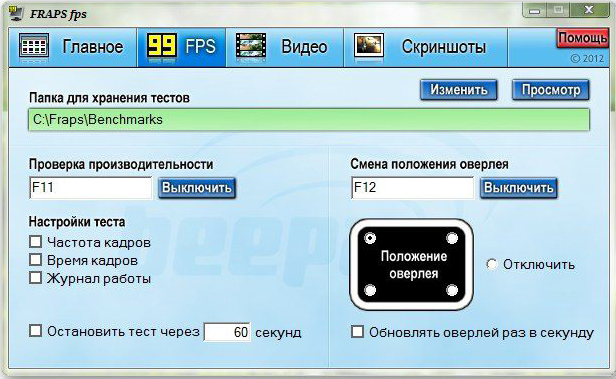
Теперь многие юзеры разобрались, почему Фрапс у них не записывает дольше 30 секунд, что делать в этом случае и как настроить программу, чтобы она была более производительна. Преодолеть этот временной порог и начать использовать весь функционал утилиты можно как за деньги, так и без оплаты, скачав «крякнутую» версию. Но не стоит забывать, что Fraps имеет большое количество аналогов, в том числе и бесплатных, и предоставляет геймерам и другие возможности, помимо записи видеороликов.
Как записать видео на Fraps
Несмотря на отсутствие обновлений вот уже несколько лет, Fraps не теряет своей популярности среди геймеров. Она предлагает запись игрового видео с экрана в исходном качестве, моментальные снимки, тестирование производительности компьютера и ограничение fps в видео и играх.
Как снять игровой процесс с помощью Fraps?
Разобравшись с настройками программы или, как минимум, ознакомившись с вкладкой Movies (Видео), можно испробовать основную функцию софта и записать видео с прохождением какой-нибудь игры.
Программа работает в фоновом режиме, так что открывать её для каждого действия не нужно. Лучше запомнить горячие клавиши.
Запустите игру. Когда подойдете к моменту, который захочется запечатлеть, нажмите клавишу, заявленную на старт записи. По умолчанию Фрапс предлагает F9. Если индикатор FPS в углу стал красным – все сделано правильно, запись началась. Эту же кнопку используем, чтобы завершить съемку экрана. Пожелтевший оверлей укажет, что программа приняла