
Если не удается создать пару между Apple Watch и iPhone
Узнайте, что делать, если на устройстве iPhone появляется сообщение «Сбой подключения к Apple Watch» при попытке создать пару.
Убедитесь, что Apple Watch еще не объединены в пару
При настройке Apple Watch на iPhone отображается предложение поднести часы к камере iPhone. Если на iPhone отображается сообщение о сбое подключения к Apple Watch (или если на часах отображается циферблат), возможно, часы Apple Watch уже объединены в пару с iPhone.
Попробуйте разорвать пару с Apple Watch или стереть данные с них одним из следующих способов.
Разрыв пары с Apple Watch, если объединенный в пару iPhone доступен
Стирание данных с Apple Watch, если объединенный в пару iPhone недоступен
Если разорвать пару Apple Watch с iPhone не удается из-за отсутствия объединенного в пару iPhone, данные на часах можно стереть.
При стирании данных с Apple Watch вместо разрыва пары часы будут защищены функцией «Блокировка активации». Прежде чем создать новую пару для Apple Watch, потребуется ввести идентификатор Apple ID и пароль, которые использовались при их настройке.
Сброс часов Apple Watch, если вы забыли код-пароль
Если вы не можете разорвать пару или стереть данные с Apple Watch из-за того, что забыли код-пароль, можно выполнить сброс часов.
При сбросе часов Apple Watch вместо разрыва пары часы будут защищены функцией «Блокировка активации». Прежде чем создать новую пару для Apple Watch, потребуется ввести идентификатор Apple ID и пароль, которые использовались при их настройке.

Если процесс создания пары завис
Если кажется, что процесс создания пары Apple Watch завис (например, анимация создания пары продолжает отображаться в течение нескольких минут), попробуйте выполнить сброс часов:
Как исправить Apple Watch, не соединяющиеся с iPhone
Те, кто владеет последней версией Apple Watch Series 5 и одним из недавно выпущенных iPhone 11, могут насладиться замечательными функциями iOS 13 и watchOS 6.
Но многие пользователи столкнулись с некоторыми проблемами при соединении своих Apple Watch с iPhone. Это руководство пытается решить проблему. Давайте взглянем!
Не удается связать Apple Watch с iPhone под управлением iOS 13 — Советы по устранению проблемы
Проверьте соединение Apple Watch с iPhone
Часы Apple и iPhone связываются друг с другом через Bluetooth и Wi-Fi. Следовательно, вам следует тщательно проверить, подключены ли ваши умные часы к вашему iPhone. Но как узнать, подключены ли ваши Apple Watch к вашему iPhone?

Если ваши Apple Watch не подключены к Wi-Fi, нажмите на этот символ Wi-Fi и начните сопряжение ваших часов с iPhone.
Шаг № 4. Красный iPhone означает, что ваши Apple Watch отключены от вашего iPhone. Может быть, ваши Apple Watch и iPhone находятся далеко друг от друга; между ними может быть расстояние более 30 футов. Поднесите оба устройства близко друг к другу, а затем проверьте соединение.
Проверьте настройки на Apple Watch и iPhone
Режим полета на iPhone и Apple Watch / Bluetooth на iPhone
Есть много случаев, когда вы не замечаете некоторые необходимые проверки, такие как режим полета и Bluetooth. Как уже упоминалось выше, ваши часы и телефон обмениваются данными через Bluetooth и сеть Wi-Fi. Когда режим полета отключен на любом из устройств, Wi-Fi не будет работать ни на одном устройстве.
На Apple Watch проведите пальцем вверх по циферблату и включите режим полета (если он отключен).
На iPhone нажмите « Настройки» → «Включить режим полета».

Затем попробуйте соединить ваши Apple Watch с вашим iPhone.
Когда ваш iPhone не подключен к Интернету (Wi-Fi или данные для мобильных устройств), он связывается с вашими Apple Watch через Bluetooth. Если Bluetooth отключен на вашем iPhone, связь будет прервана.
Перезагрузите свой iPhone
Вы выполнили достаточно необходимых проверок на своих устройствах. Теперь вы можете заняться устранением неполадок на вашем iPhone и Apple Watch.
Начните с перезагрузки вашего iPhone и Apple Watch. Мы рассмотрели отдельный пост о том, как перезагрузить любой iPhone.
Перезагрузите Apple Watch
Обновления программного обеспечения на вашем iPhone
Иногда для устранения неполадок требуется, чтобы пользователи удалили некоторые данные. Перед тем как потерять данные, вы можете обновить iPhone до последней версии программного обеспечения, а затем подключить Apple Watch.
Сброс настроек сети на iPhone
Когда вы сбросите настройки сети на вашем iPhone, все ваши сетевые пароли будут удалены. Поэтому сначала сохраните все эти пароли в приложении Notes, а затем сбросьте настройки сети на вашем iPhone. При повторном подключении iPhone к сети ваши часы Apple Watch могут не столкнуться с какими-либо проблемами при сопряжении с телефоном.
Шаг 1. Запустите « Настройки» и нажмите « Общие» на вашем iPhone.

Шаг 2. Прокрутите вниз и нажмите Сброс снизу.

Шаг 3. Вам нужно нажать на Сброс настроек сети и ввести пароль на экране блокировки, чтобы сбросить настройки сети на вашем iPhone.

Два метода сброса ваших Apple Watch
Все еще не можете соединить ваши Apple Watch с iPhone? Возможно, вам нужно сбросить Apple Watch. Существует два способа сброса ваших умных часов: используйте Apple Watch или приложение Watch на вашем iPhone.
Метод № 1: Сброс Apple Watch с iPhone
Шаг 1. Откройте приложение «Часы» и коснитесь вкладки « Мои часы » в нижнем меню iPhone.

Шаг 2. Нажмите на значок «(i)» рядом с Apple Watch в верхней части экрана.


Метод № 2: Сброс Apple Watch
Шаг 1. Нажмите на цифровую корону ваших Apple Watch.

Шаг 2. Затем нажмите « Настройки» в кластере или сетке приложений.


Установите правильное время на iPhone
Позвоните в службу поддержки Apple
Если ничего не работает, вы можете назначить встречу в службе поддержки Apple, чтобы избавиться от этой проблемы спаривания Apple Watch на вашем iPhone.
Настройка и создание пары между Apple Watch и iPhone
Для использования Apple Watch Series 3 или новее с watchOS 8 необходимо создать пару с iPhone 6s или новее под управлением iOS 15 или новее. Ассистенты настройки на iPhone и Apple Watch слаженно работают, чтобы помочь Вам создать пару и настроить Apple Watch.
ПРЕДУПРЕЖДЕНИЕ. Во избежание получения травм прочтите раздел Важная информация о безопасности для Apple Watch перед использованием Apple Watch.
Включение, создание пары и настройка Apple Watch
Наденьте Apple Watch на запястье. Отрегулируйте ремешок Apple Watch или выберите ремешок подходящего размера: он должен плотно прилегать к запястью, но не сдавливать его.
Для включения Apple Watch нажмите и удерживайте боковую кнопку, пока не отобразится логотип Apple.
Поднесите iPhone к Apple Watch, дождитесь появления экрана создания пары с Apple Watch на iPhone, затем коснитесь «Продолжить».
Также можно открыть приложение Apple Watch на iPhone и коснуться «Пара с другими часами».
Коснитесь «Настроить для себя».
Когда появится запрос, разместите iPhone таким образом, чтобы Apple Watch появились в видоискателе в приложении Apple Watch. Так происходит создание пары между двумя устройствами.
Коснитесь «Настройка Apple Watch», затем следуйте инструкциям на экране iPhone и Apple Watch, чтобы завершить настройку.
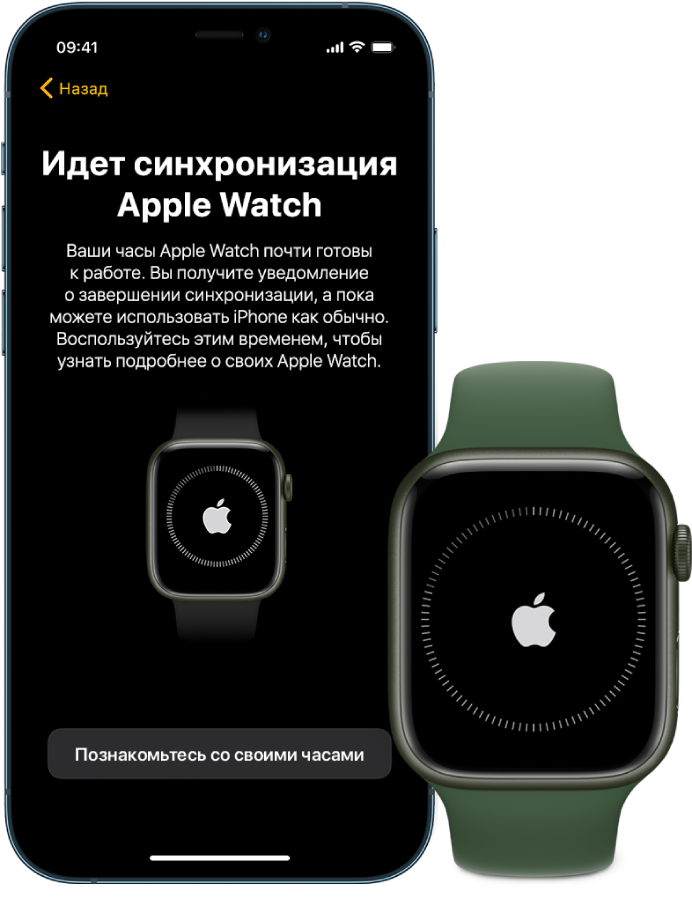
Чтобы узнать подробнее о своих часах Apple Watch, пока они синхронизируются, коснитесь «Познакомьтесь со своими часами». Вы можете узнать о новых возможностях, посмотреть советы по использованию Apple Watch и прочитать это руководство пользователя прямо на iPhone. Чтобы найти эту информацию после завершения настройки Apple Watch, откройте приложение Apple Watch на iPhone, затем коснитесь «Обзор».
Активация сотовой связи
Во время настройки можно активировать сотовую сеть на Apple Watch. Если Вы не хотите это делать сразу, ее можно активировать позже в приложении Apple Watch на iPhone. См. раздел Использование Apple Watch с сотовой сетью.
iPhone и Apple Watch должны использовать сотовую сеть одного и того же оператора. Однако если Вы настраиваете Apple Watch для пользователя в Вашей группе Семейного доступа, часы необязательно должны быть подключены к сети того же мобильного оператора, что и iPhone, с помощью которого Вы ими управляете.
Функция сотовой связи доступна не во всех регионах.
Проблема при создании пары?
Если во время попытки создать пару Вы видите циферблат. Это означает, что уже создана пара между Apple Watch и каким-то iPhone. Сначала нужно стереть весь контент с Apple Watch и сбросить их настройки.
Если в процессе создания пары не включается камера. Коснитесь кнопки «Создать пару с Apple Watch вручную» в нижней части экрана iPhone и следуйте инструкциям на экране.
Если не удается создать пару между Apple Watch и iPhone. См. статью на сайте службы поддержки Apple Часы Apple Watch не подключаются или не соединяются в пару с устройством iPhone.
Разрыв пары с Apple Watch
Откройте приложение Apple Watch на iPhone.
Коснитесь «Мои часы», затем коснитесь «Все часы» в верхней части экрана.
Коснитесь кнопки  рядом с Apple Watch, пару с которыми требуется разорвать, затем коснитесь «Разорвать пару с Apple Watch».
Создание пары с несколькими Apple Watch
Вы можете создать пару с несколькими Apple Watch одновременно — точно так же, как Вы создавали пару для первых часов. Поднесите iPhone к Apple Watch, дождитесь появления экрана создания пары с Apple Watch на iPhone, затем коснитесь «Создать пару». Также можно выполнить следующие действия:
Откройте приложение Apple Watch на iPhone.
Коснитесь «Мои часы», затем коснитесь «Все часы» в верхней части экрана.
Коснитесь «Добавить часы», затем следуйте инструкциям на экране.
О том, как настроить часы для пользователя в Вашей группе Семейного доступа, см. в разделе Настройка Apple Watch для члена семьи.
Быстрое переключение на другие Apple Watch
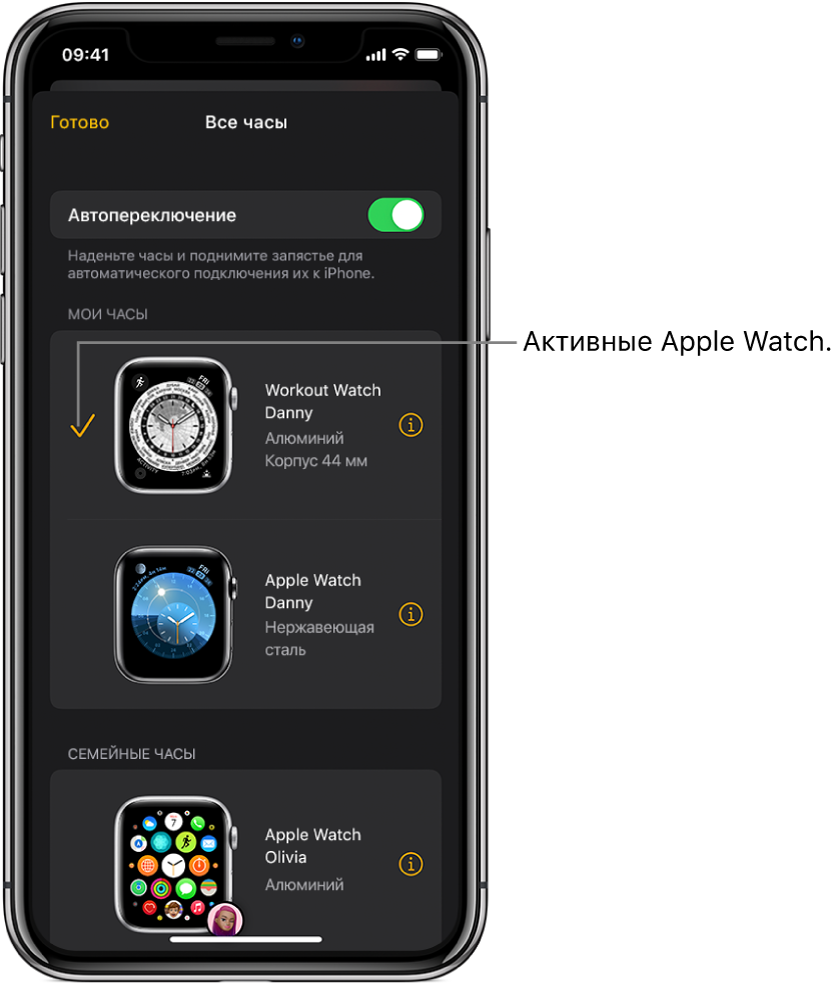
Ваш iPhone определяет, какие именно Apple Watch Вы надели, и автоматически подключается к ним. Достаточно надеть другие Apple Watch и поднять запястье.
Вы можете также выбрать Apple Watch вручную:
Откройте приложение Apple Watch на iPhone.
Коснитесь «Мои часы», затем коснитесь «Все часы» в верхней части экрана.
Отключите функцию «Автопереключение».
Проверьте подключение Apple Watch к iPhone: коснитесь нижнего края экрана часов и удерживайте палец, смахните вверх, чтобы открыть Пункт управления, затем найдите значок подключения  .
.
Создание пары Apple Watch с новым iPhone
Если Apple Watch уже объединены в пару с другим Вашим iPhone, а Вы хотите создать пару с новым iPhone, требуется выполнить описанные ниже действия.
Создайте резервную копию iCloud для iPhone, с которым Apple Watch сейчас объединены в пару (подробнее см. в Руководстве пользователя iPhone).
Настройте новый iPhone. На экране «Приложения и данные» выберите восстановление из резервной копии iCloud, затем выберите последнюю ее версию.
Продолжайте настройку iPhone, а когда отобразится запрос, выберите использование Apple Watch в паре с новым iPhone.
Когда настройка iPhone будет завершена, на Apple Watch отобразится