
[Решено] After Effects вылетает на ПК с Windows
After Effects продолжает вылетать на вашем компьютере с Windows? Не волнуйтесь … Хотя это расстраивает, но вы определенно не единственный, кто столкнулся с этой проблемой. Многие пользователи Windows недавно сообщили об этой же проблеме. Хорошая новость в том, что вы попали в нужное место и сможете довольно легко это исправить.
Попробуйте эти исправления
Хотя причины этого проблема варьируется, здесь мы собрали некоторые исправления, которые доказали свою эффективность для многих пользователей Windows. Необязательно пробовать их все. Просто пройдите по списку, пока не найдете тот, который подходит именно вам.
Исправление 1. Временно отключите аппаратное ускорение
Чтобы отключить ускорение графического процессора:
Если у вас две видеокарты и After Effects вылетает, когда вы используете выделенную видеокарту для быстрого предварительного просмотра, вы также можете попробовать переключить выделенная видеокарта (GPU) на встроенную видеокарту (CPU) для быстрого предварительного просмотра. Вот как это сделать:
После переключения на ЦП для быстрого предварительного просмотра After Effects может занять больше времени для быстрого предварительного просмотра, но это снизит вероятность случайных сбоев. Если это исправление не помогает, не волнуйтесь. Попробуйте следующее исправление ниже, чтобы обновить графический драйвер.
Исправление 2: Обновите графический драйвер
В большинстве случаев неисправный или устаревший графический драйвер является основной причиной за проблемами сбоя After Effects.
Если вы долгое время не обновляли графический драйвер или если файл графического драйвера поврежден или поврежден, у вас могут возникнуть сбои в работе программы, заикание и даже проблемы с мерцанием экрана.
Драйвер March NVIDIA Studio обеспечивает оптимальную поддержку новейших функций на базе искусственного интеллекта в творческих приложениях, включая Adobe Camera Raw, Adobe Premiere Pro и DaVinci Resolve 17.
Другими словами, последняя версия графического драйвера раскроет весь потенциал вашей видеокарты и даст вам больше возможностей для творчества и игр.
Есть два основных способа обновить графические драйверы:
Вариант 1. Вручную
Чтобы обновить драйверы таким способом, вам потребуются некоторые компьютерные навыки и терпение, потому что вам нужно найти именно тот драйвер в Интернете, загрузите его и установите шаг за шагом.
Производитель вашей видеокарты постоянно обновляет драйверы. Чтобы получить их, вам нужно перейти на сайт производителя вашей видеокарты:
Затем найдите драйвер видеокарты, соответствующий вашему конкретный вариант версии Windows (например, 64-разрядная версия Windows) и загрузите драйвер вручную.
После того, как вы загрузили правильные драйверы для своей системы, дважды щелкните загруженный файл и следуйте инструкциям инструкции на экране по установке драйвера.
Вариант 2: автоматически (рекомендуется)
Это самый быстрый и простой вариант. Все это делается всего парой щелчков мышью — легко, даже если вы компьютерный новичок.
Если у вас нет времени, терпения или компьютерных навыков для обновления графического драйвера вручную, вы можете сделать это автоматически с помощью Driver Easy.
Driver Easy автоматически распознает вашу систему и найдет для нее правильные драйверы.
Вам не нужно знать точно в какой системе работает ваш компьютер, вам не нужно рисковать загрузкой и установкой неправильного драйвера, и вам не нужно беспокоиться об ошибке при установке.
Вы можете обновить свои драйверы автоматически с БЕСПЛАТНОЙ или Профессиональной версией Driver Easy. Но с версией Pro требуется всего 2 щелчка:
Вам необходимо перезагрузить компьютер после завершения обновления графического драйвера.
Запустите After Effects, чтобы проверить, сможет ли он сбой или нет. Обычно после обновления графического драйвера проблема сбоя исчезает.
Если t последний графический драйвер не может остановить сбой, просто прочтите, чтобы попробовать следующее исправление, указанное ниже.
Исправление 3: очистить память и кеш диска
After Effect is требовательное (ресурсоемкое) приложение. Может произойти сбой, если вашему компьютеру не хватает памяти или если ваш жесткий диск почти заполнен. Чтобы After Effects снова заработал, вы можете попробовать очистить память и кеш. Вот как это сделать:
Если After Effects работает нормально после очистки памяти и кеша диска, это может означать, что в настоящее время на вашем компьютере недостаточно оперативной памяти. или хранилище для After Effects для правильной работы, и вам может потребоваться обновить память или хранилище, чтобы предотвратить сбои из-за нехватки ресурсов в будущем.
Механический жесткий диск также может быть виновником сбоя проблема. Как мы все знаем, механический жесткий диск подвержен повреждениям. Плохие сектора могут повредить хранящиеся на нем файлы и вызвать сбой. В этом случае вы можете заменить механический жесткий диск на твердотельный накопитель (SSD).
Исправление 4. Удалите временную папку After Effects
Если After Effects не удалось переопределить временную папку, может произойти сбой. Некоторые пользователи исправили сбой After Effects, удалив его временную папку, и если вы еще не пробовали это исправление, вы должны попробовать. Не волнуйтесь, после того, как вы удалите временную папку, After Effect создаст новую.. Чтобы удалить временную папку After Effects, выполните следующие действия:
Если After Effects по-прежнему дает сбой, попробуйте следующее исправление, указанное ниже.
Исправление 5. Переустановите кодеки и плагины
Кодеки используются для кодирования и декодирования ваших видеофайлов в After Effects. Если кодеки повреждены или установлены неправильно, это может вызвать сбой After Effects. Чтобы исправить сбой, вызванный кодеками, попробуйте переустановить или обновить их.
Некоторые несовместимые плагины также могут вызывать сбой After Effects. Перед установкой стороннего плагина необходимо убедиться, что он на 100% совместим как с вашей версией After Effects, так и с другими плагинами. Если вы недавно установили новый плагин, попробуйте деактивировать его, чтобы узнать, не является ли он причиной сбоя. Если это не помогает, вам может потребоваться переустановить After Effects.
Исправление 6: Обновите/переустановите After Effects
Если ни одно из вышеперечисленных исправлений не помогло вам решить проблема сбоя, попробуйте обновить/переустановить After Effects. Обычно после обновления After Effects до последней версии или его переустановки проблема сбоя устраняется.
Заключение
Хотя причины сбоя After Effects различаются от человека к человеку, своевременное обновление After Effects, ОС Windows и драйверов устранит большинство проблем, связанных со сбоями программы.
Если эти общие исправления не помогли решить проблему сбоя After Effects, вы также можете попробуйте покопаться в журналах сбоев Windows, чтобы проанализировать и устранить причины сбоя. Не знаете, как просматривать журналы сбоев Windows? Вы можете обратиться к статье: Как просмотреть журналы сбоев в Windows 10.
Надеюсь, эта статья помогла вам решить проблему сбоев After Effects. Если у вас нет вопросов или предложений по этой теме, не стесняйтесь оставлять нам комментарии ниже. Спасибо за чтение!
4 способа ускорить After Effects
Зависания и тормоза программы — страшный сон любого, кто создаёт видео.
Чаще всего это происходит с After Effects. Например, когда вы просматриваете сцены, добавляете эффекты или рендерите финальный ролик.
Из-за этого многие авторы мучаются при создании видео, и не могут комфортно работать. Знакомо?
При этом на дорогих и мощных компьютерах таких проблем обычно нет.
А что делать, если у вас обычный ПК, и вы не хотите пока обновлять железо?
В этом выпуске я покажу вам 4 простых шага, как вы сможете ускорить работу в After Effects. Главное, вам не придётся обновлять железо и покупать новый компьютер.
Благодаря этим способам я умудряюсь работать параллельно в 3-х программах на простом ноутбуке. Например, After Effects, Premiere Pro и Photoshop. И у меня ничего не зависает.
Вы будете в шоке, когда узнаете характеристики моего ноутбука.
Я выделил 4 шага к ускорению After Effects:
Фишка в том, что о некоторых нюансах не знают даже профи. Поэтому обязательно посмотрите все 4 урока, даже если у вас компьютер не хуже, чем в NASA.
Разберитесь с этим один раз. Создавать видео нужно с комфортом, а не в мучениях.
Шаг 1. Настраиваем просмотр
Шаг 2. Настраиваем программу
Шаг 3. Чистим программу
Шаг 4. Оптимизируем работу в After Effects
Напишите ниже в комментариях, понравились ли вам первые уроки и что узнали нового. Поставьте палец вверху справа 👍, если хотите продолжение.
А у вас всё гладко, или вы готовы разнести всё, когда работаете в AE? 😉
Как исправить ошибки в Adobe After Effects. Гайд по всем ошибкам в Афтер Эффектс
В этом видео я разберу основные ошибки, которые возникают в работе с After Effects и покажу способы их решения.
Но если у вас не стандартная ошибка, тогда можете посмотреть общие рекомендации по исправлению всех ошибок в конце видео.

Видеомонтаж
606 постов 4.7K подписчик
Правила сообщества
Критикуй, мамкин оператор.
зачем тебе ютуб? ты же на Envato норм подымаешь?
Текстом! 14 минут я смотреть не буду просто.


Заливка бетона в морозы с электопрогревом в 600 км от дома. В 1 ЧАСТИ: Копка, подбетонка, арматура, борьба со снегом.
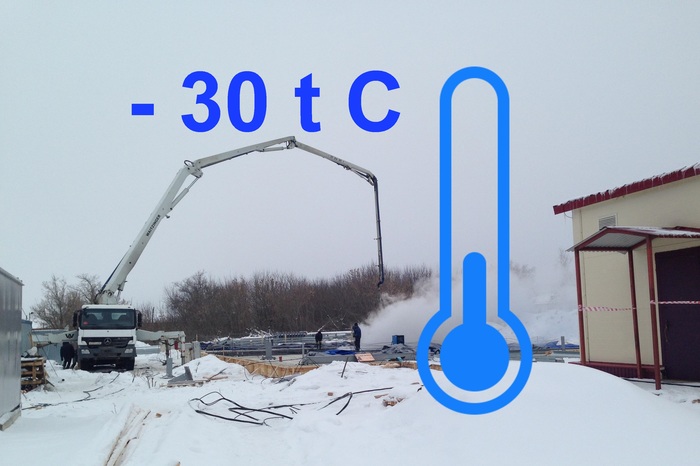
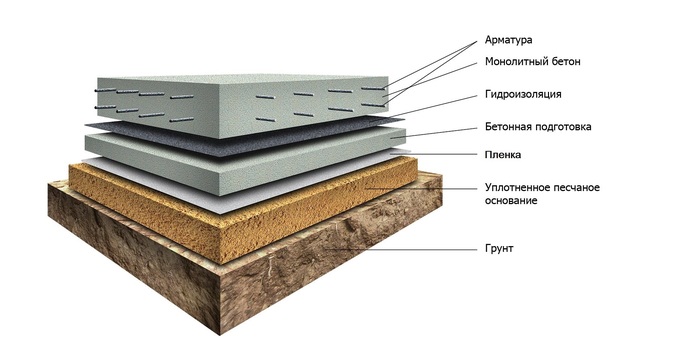
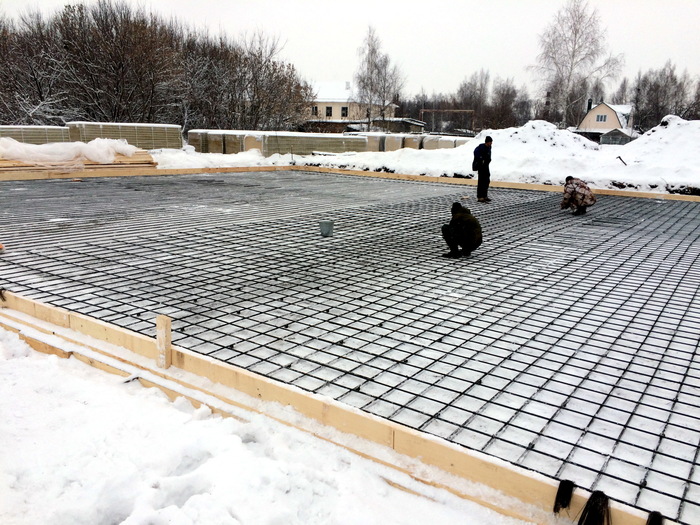
Разберу все моменты по зимнему бетонированию на примере построенного мною промышленного здания в Тульской области для оборонного предприятия.
Размер: 18х36х4,6 м, 1 этаж, площадь: 648 м2.
Гидроизоляция из двух слоев
Копка котлована зимой
В целом все нормально. Конечно, важно выбрать не снежную неделю, и в идеале не крещенские морозы. За два дня котлован готов. Грунт был сложен сбоку. В дальнейшем заказчик сделает им планировку участка
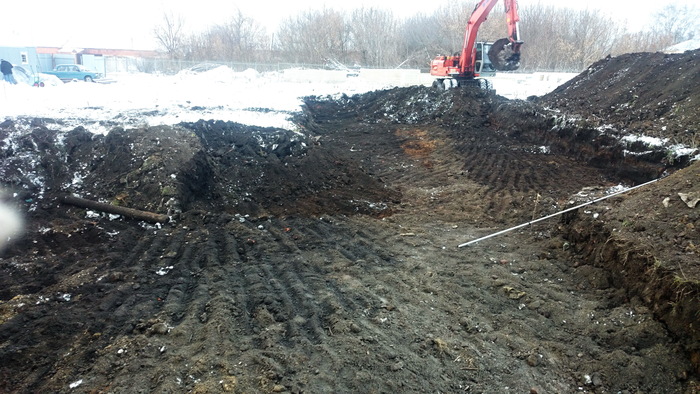
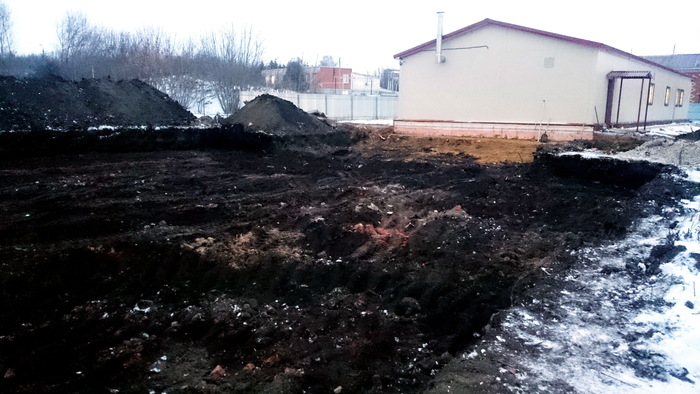
* 2 дня и котлован готов.
Что следует знать о зимнем бетонировании, если вы делаете электропрогрев:
2. Приобретите градусник и антифриз. Градусник будете вставлять в скважины–трубки с незамерзающей жидкостью и каждые 2 ч. проверять температуру.
3. Ночное освещение. Работы могут производиться и ночью, да и зимой темнеет рано. А бетон требует высокой скорости производства работ.
5. Парогенератор, если снегопад им будете топить снег перед заливкой.
6. Спланированный график подачи бетона миксерами. Если объем большой, то процесс должен быть рассчитан по часам.
В итоге график один завод всё-таки нарушил. Некоторые водители захотели уехать домой пораньше и проявили инициативу, приехав на отгрузку раньше положенного срока, что в дальнейшем привело к образованию большой очереди из миксеров. Для справки: в такой мороз миксер не должен держать бетонную смесь более 2 часов. Но об этом позднее расскажу ниже, а пока приемка материалов.
Приемка щебня и песка, разравнивание под основание
Прием материала осуществляется равномерной, распределенной выгрузкой куч по всей площадке вырытого котлована.
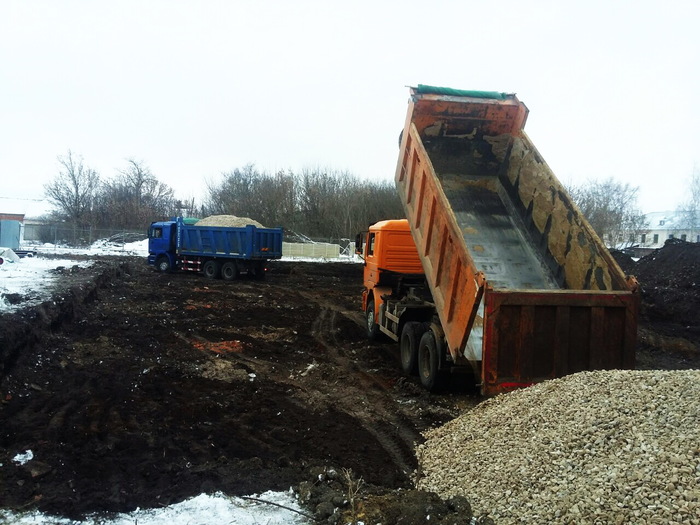
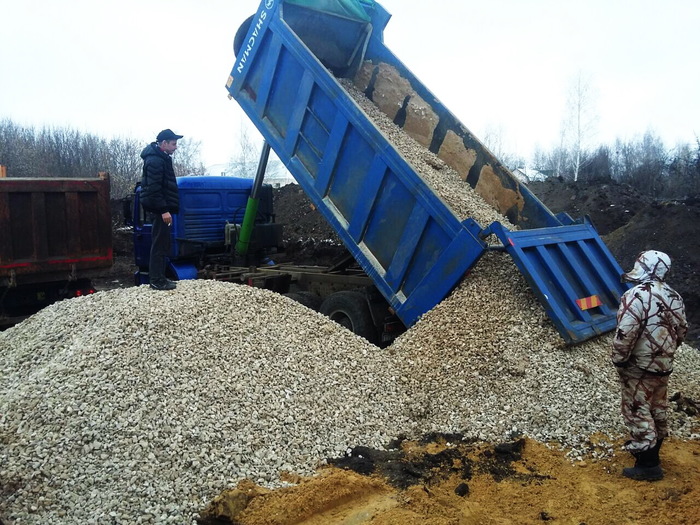
* Произвелась засыпка и выравнивание основания котлована инертных материалов на 700 м2.
Затем уплотнение грунта катком. Каток – наиболее эффективный способ уплотнения любых инертных материалов. Выставляется опалубка для подбетонки.
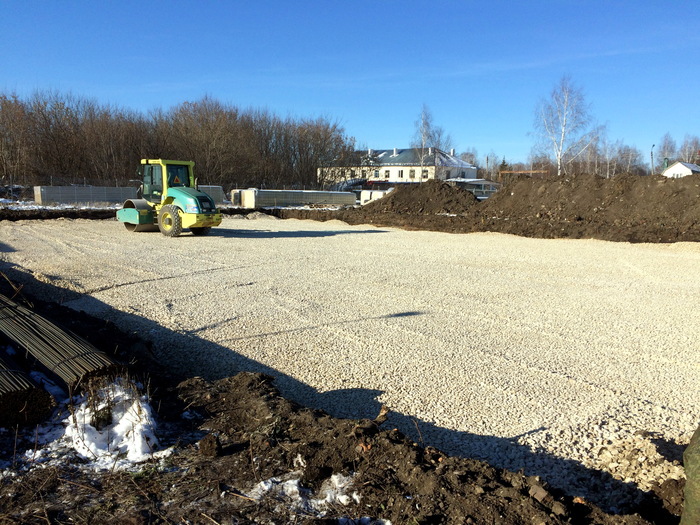
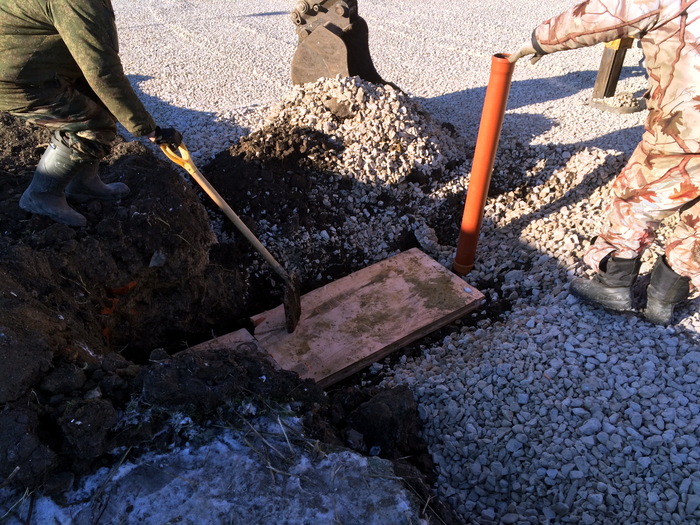
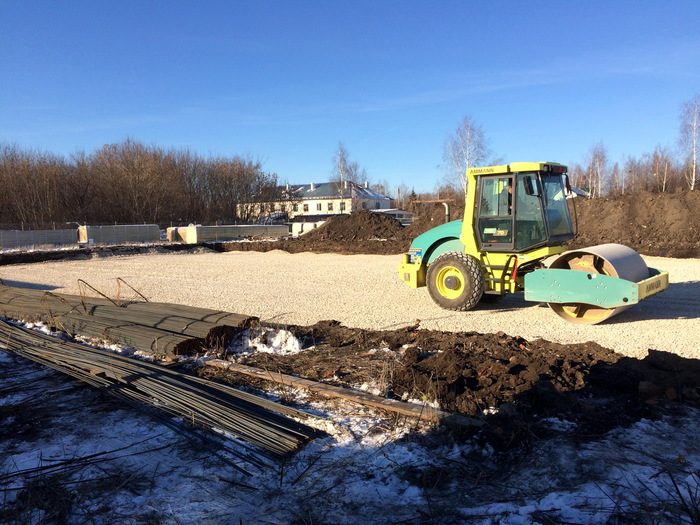
Подготовка траншеи под опалубку для завивки подбетонки
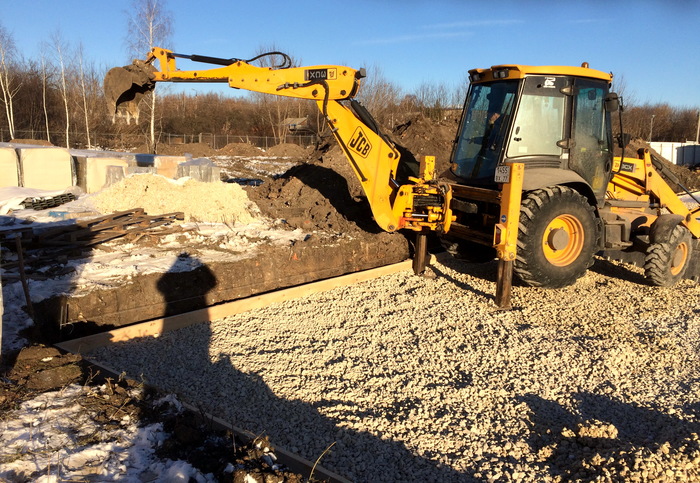
Работа по устройству основания – подбетонки и ее дальнейшей заливкой, щебнем присыпали, чтобы пленку ветром не унесло.
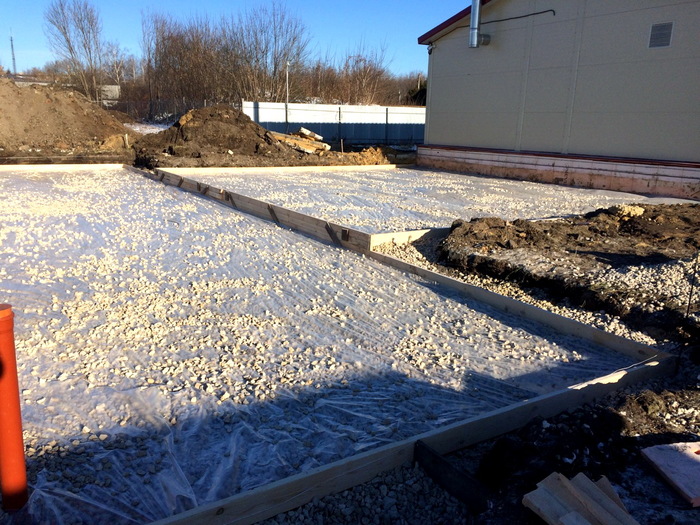
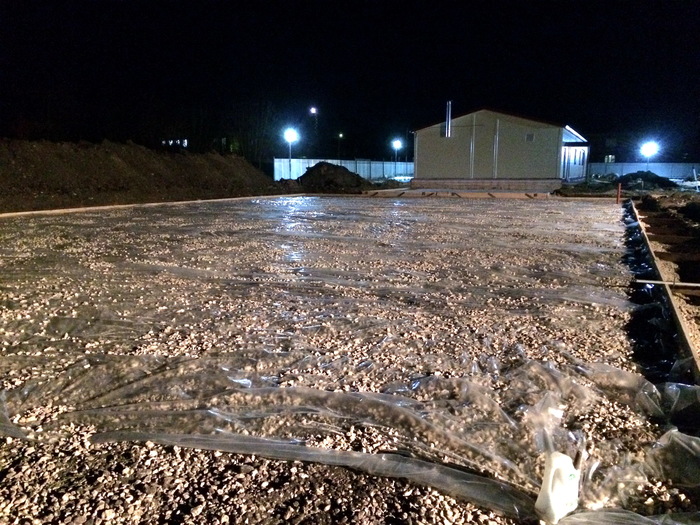
Котлован полностью засыпан, выставлена и закреплена опалубка для бетонной подготовки. Настелена гидроизоляция в виде плёнки для того, чтобы жидкость не уходила из бетонного основания. Также пленку присыпали щебнем, чтобы не сдуло ветром до момента заливки.
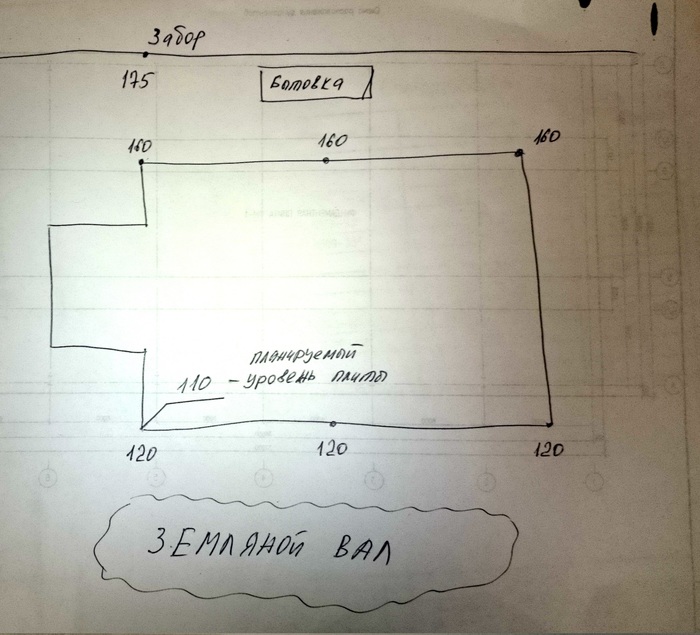
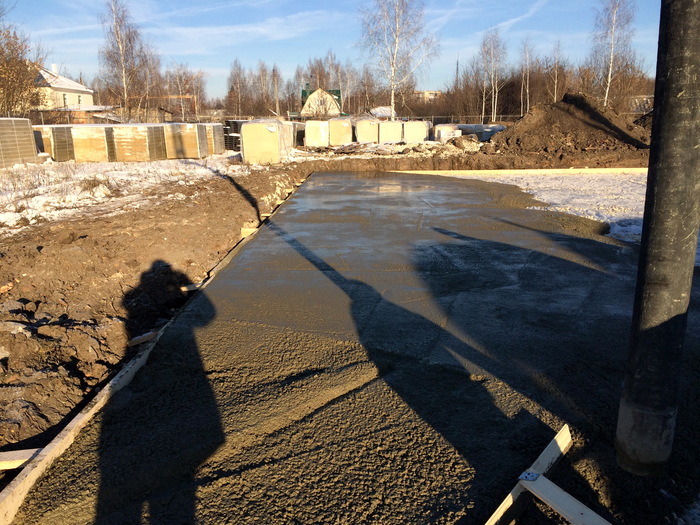
Процесс заливки подбетонки, через бетононасос.
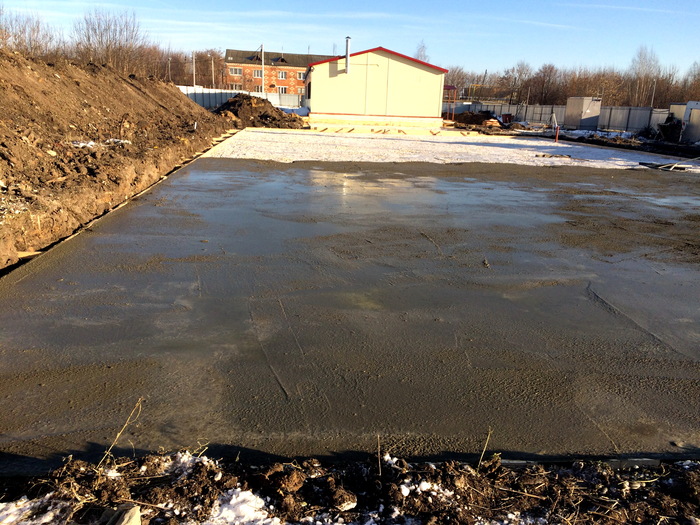
Котлован полностью засыпан, выставлена и закреплена опалубка для бетонной подготовки. Настелена гидроизоляция в виде плёнки для того, чтобы жидкость не уходила из бетонного основания. Также пленку присыпали щебнем, чтобы не сдуло ветром до момента заливки.
Работы закончены ночью. По периметру опалубки выставлены распорки. Это ещё не сам фундамент, лишь подготовка под него (подбетонка). Утром заливка. Используется бетон марки М100, по-другому В7,5.
Той же ночью идет приемка арматуры
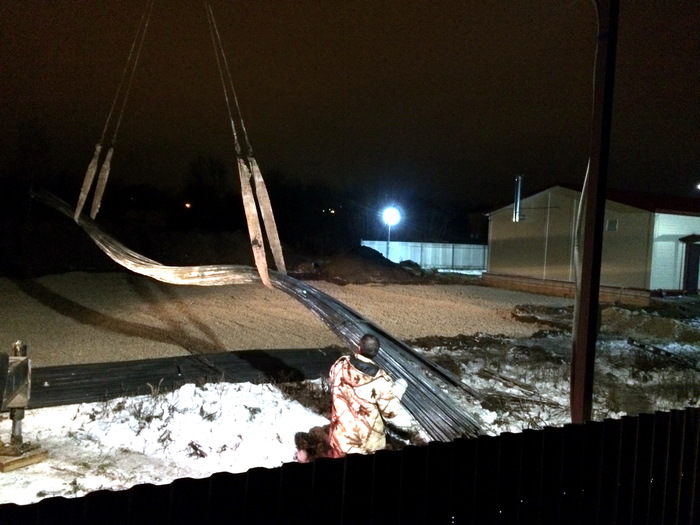
Разбивка осей для закладных деталей колонн каркаса, изготовление элементов для пространственного каркаса, обвязка арматуры. Армирование основания первого слоя арматуры.
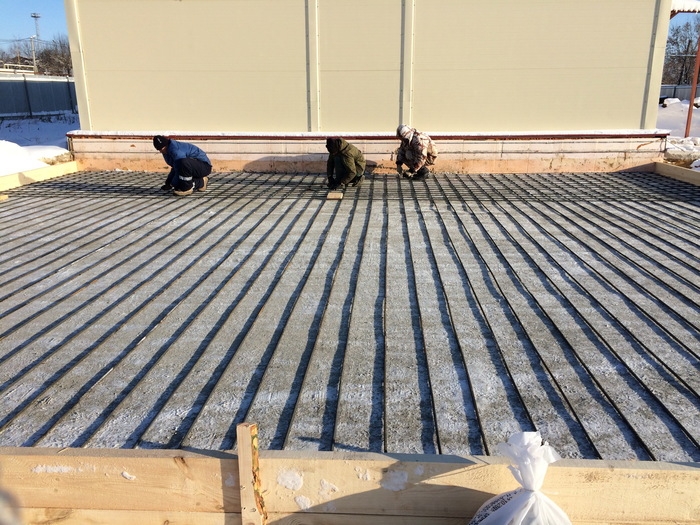
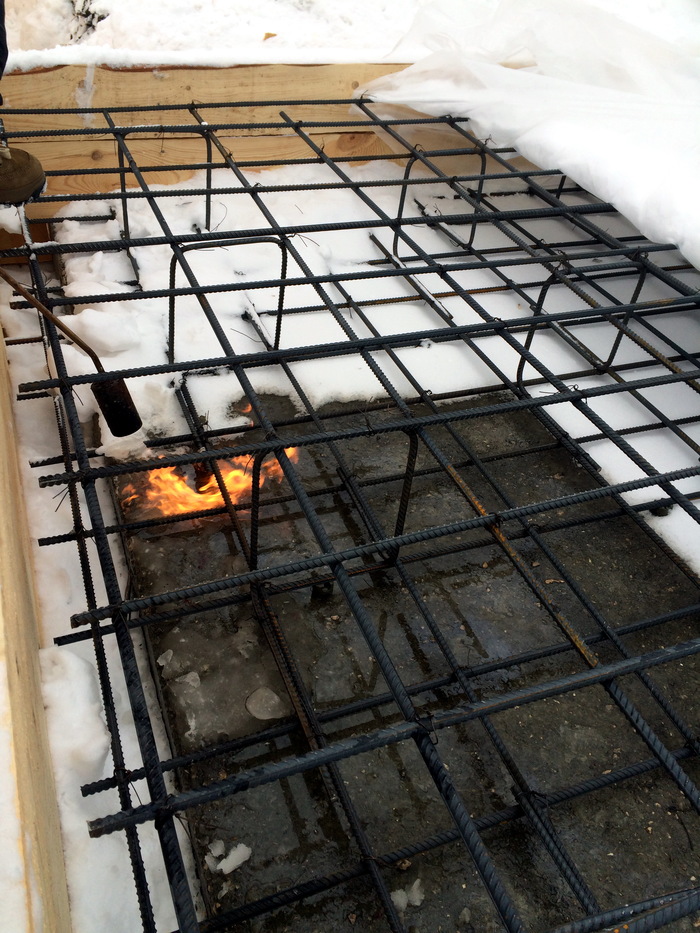
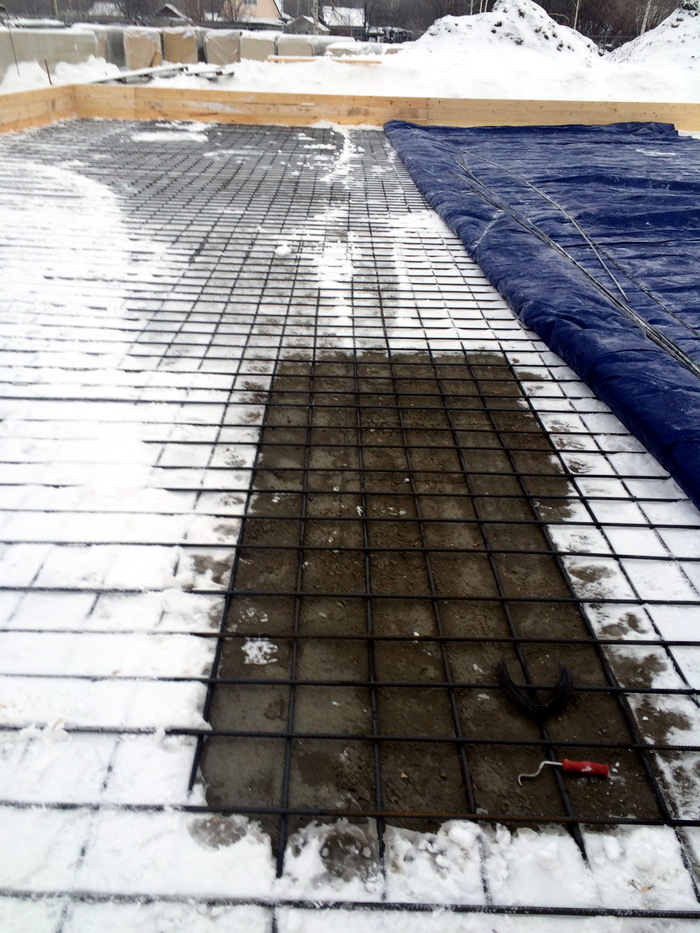
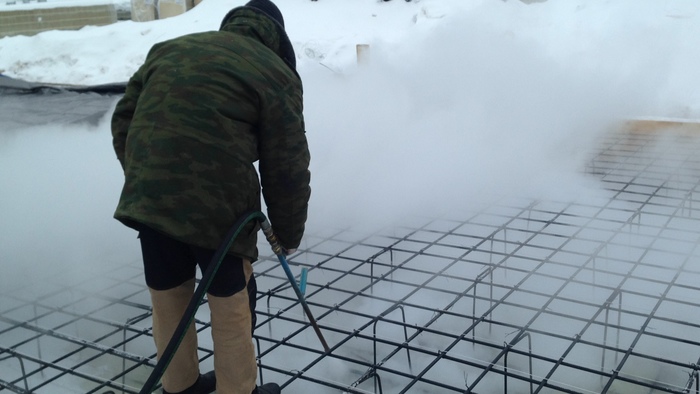
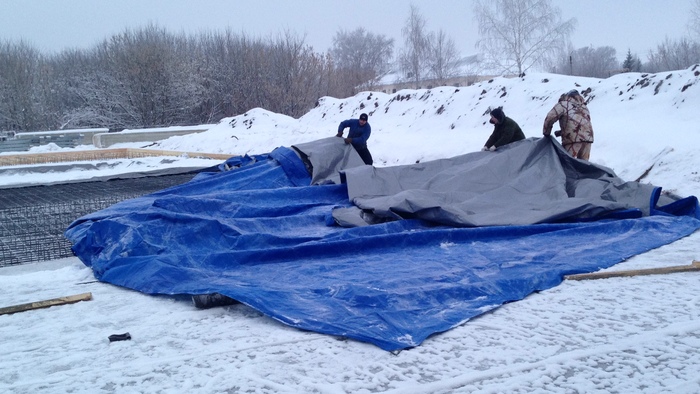
Перед заливкой с арматуры вытапливается весь снег. Сначала пробовали горелкой. Оказалось, очень долго. Потом привезли парогенератор, и дело пошло быстрее.
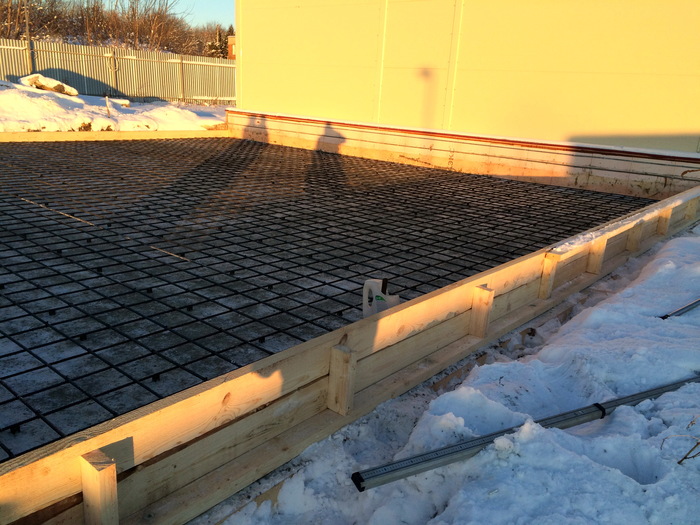
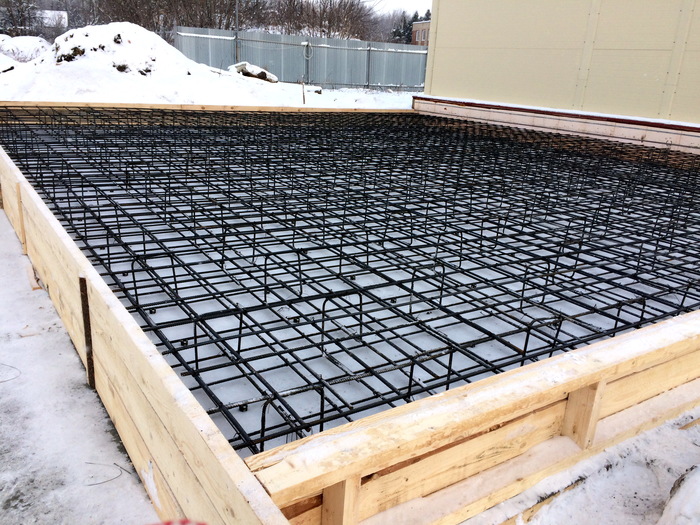
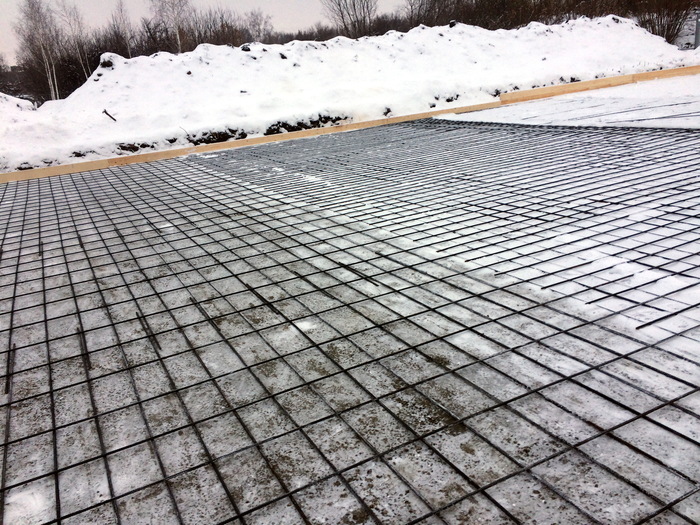

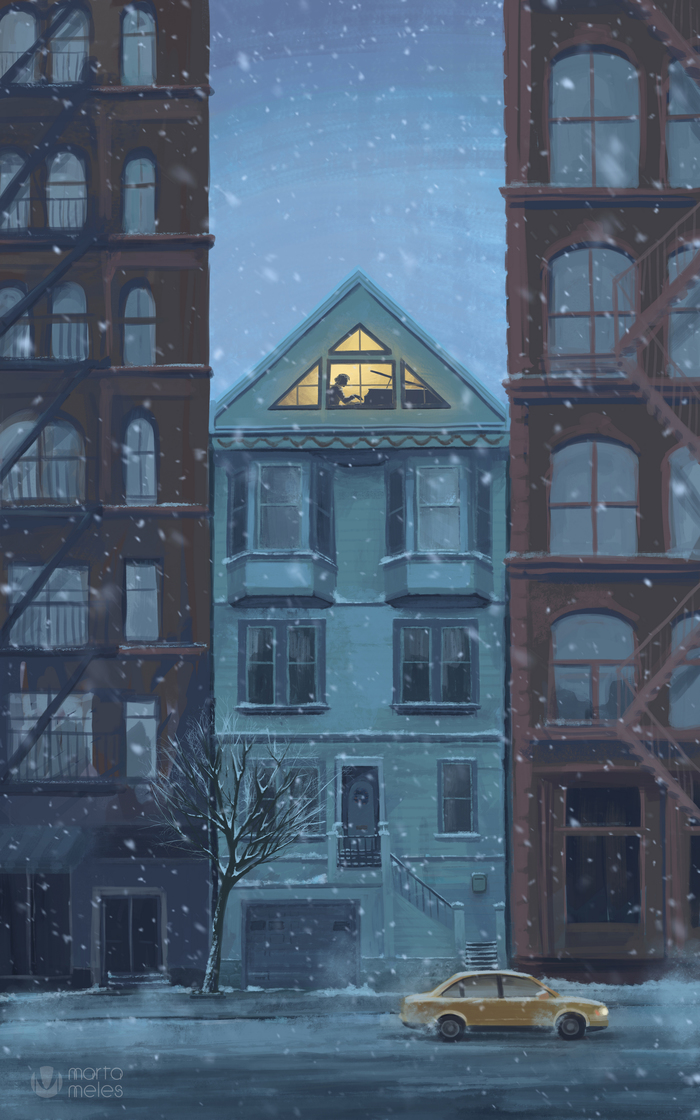
Медленно снег летит над крышами
И он оживил для меня одну из моих иллюстраций.
Да, картинка здесь уже была (не от моего имени), а вот видео — нет.
Как “Совы эффективные менеджеры” способствовали поменять карьеру в 33 года
Всем привет! Хочу вам рассказать небольшую историю и показать, что всё возможно, если очень захотеть! Мне 34 года и сегодня ровно год как я работаю моушен-дизайнером в крупном информационном агентстве. Сейчас моя жизнь похожа на сказку: работаю на удаленке из дома, могу больше времени проводить с семьей. И удовольствие от того, что моя работа приносит только позитивные эмоции не сравнить ни с чем. Но пару лет назад всё было далеко не так безоблачно.
Восемь лет работал менеджером по продажам в различных российских компаниях, и в каждой обязательно была та самая СОВА. Как только появлялся “эффективный руководитель”, всё шло по одной схеме: изменения мотивации в худшую сторону, идиотские решения по крупным и средним клиентам, после которых те уходили к конкурентам; перекладывание на менеджера функционала маркетологов, юристов, склада и т.д. И, конечно же, куда же без кучи ненужной отчетности, которая забирала 50% рабочего времени.
То ли кризис среднего возраста, то ли потеря стрессоустойчивости в 32 года… я профессионально выгорел и больше не мог терпеть “эффективных менеджеров”. Дошло до того, что при знакомстве мог безошибочно определить, что представляет из себя человек передо мной, и какая будет судьба у компании через 3-4 месяца.
Остудить мою пятую точку помогало хобби, которым я занимался исключительно по вечерам, уже после того как укладывал ребенка спать. Включал Chillhop и копошился в After Effects и Premiere Pro, монтируя небольшие видосики с семейного отдыха, и, добавляя лайтовую графику. Очень кайфовал с этого.
В какой-то момент нарвался на подкасты ребят, которые брали интервью у моушен-дизайнеров, иллюстраторов, продюсеров и т.д. Так я открыл для себя новый мир CG индустрии. А самое главное, ко мне пришло понимание, что можно заниматься любимым делом, да еще и деньги за это получать. Так стартовал мой переход в другую сферу деятельности.
На протяжении двух лет мой распорядок дня был такой:
06:50 подъем на работу (до работы было ехать 1 час 40 минут)
19:40 я приезжал домой, разгружал жену и нянчился с ребенком
В пятницу вечером я проводил время с женой
В субботу и воскресенье мы вместе воспитывали ребенка, а вечером я опять садился за комп и всё по новой.
Естественно это очень сказалось на моем состоянии. Я похудел на 8 кг, возросла общая утомленность, физический и моральный износ. Но как ни странно, мотивация завершить ролик только росла и крепла с каждой оброненной тупой фразой или решением эффективного руководителя на работе.
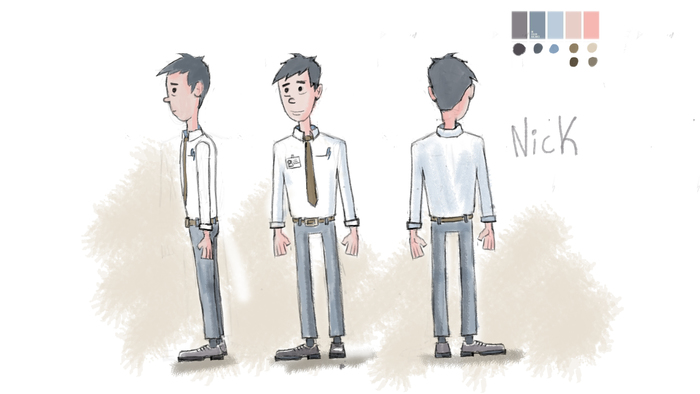
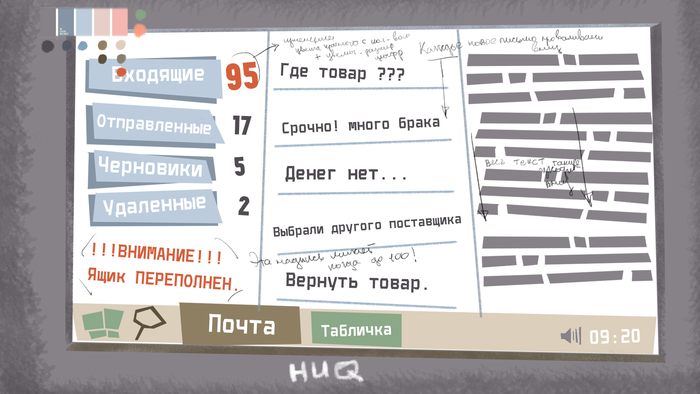
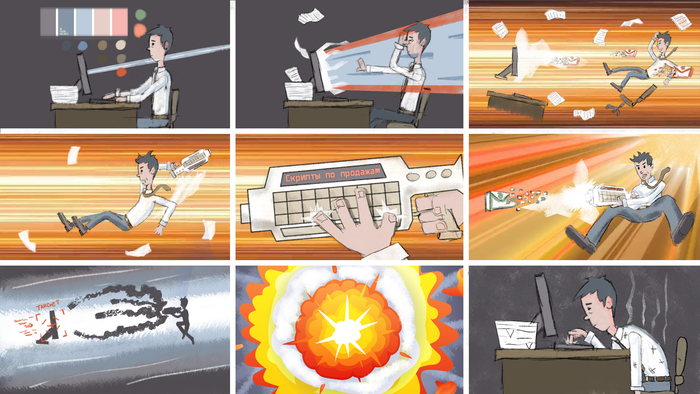
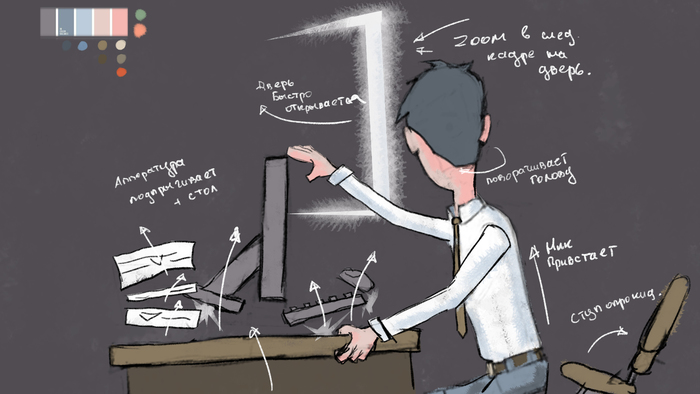
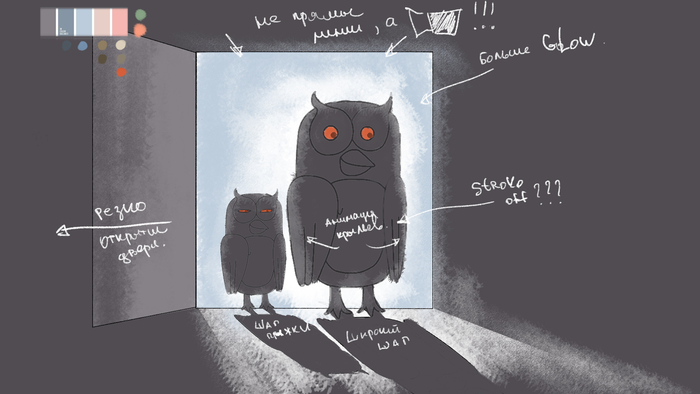
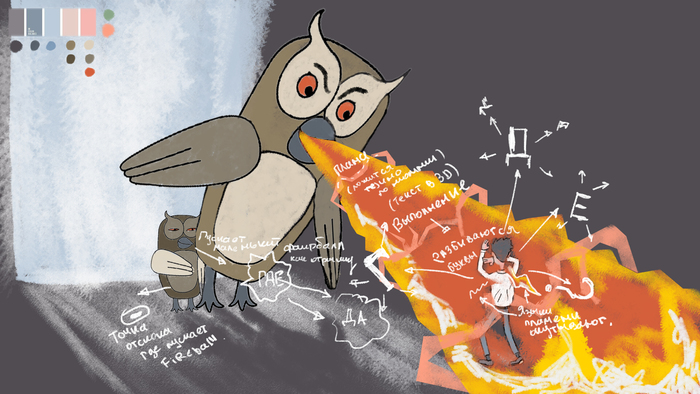
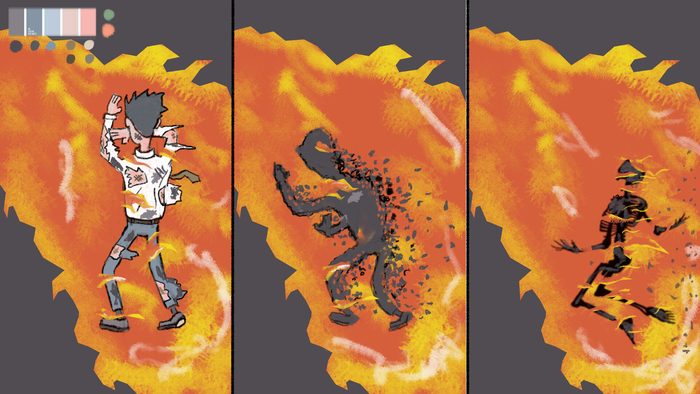
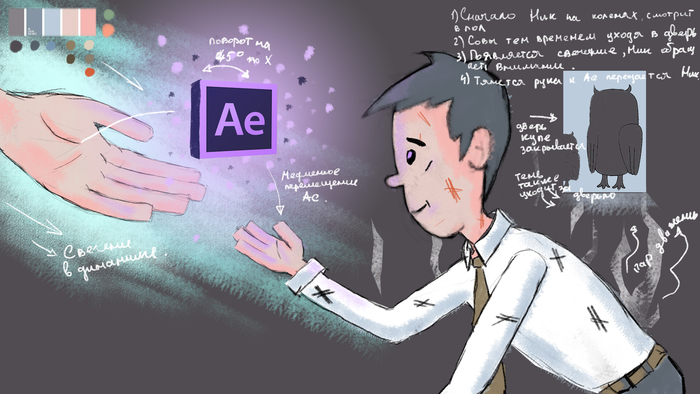
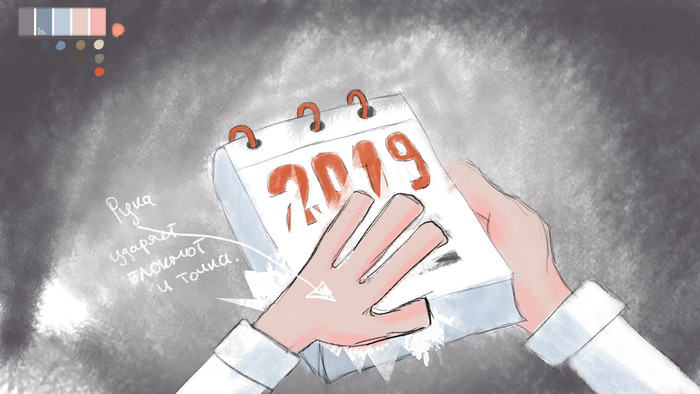
Понимая, что сделанных проектов все еще недостаточно для портфолио, я решаю сделать небольшой мультфильм с персонажной анимацией, куда бы смог вложить всю боль, которую я чувствую, работая менеджером по продажам. Приступил я к нему 03.03.2019 году, нарисовал первые скетчи.

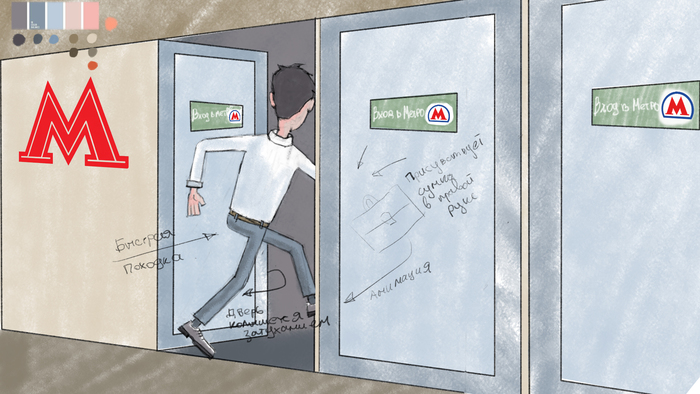
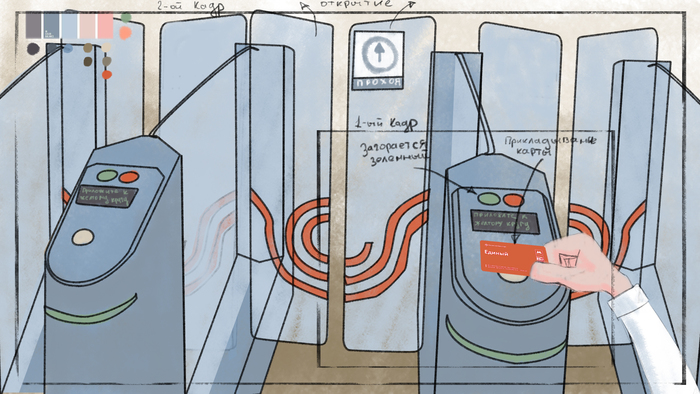

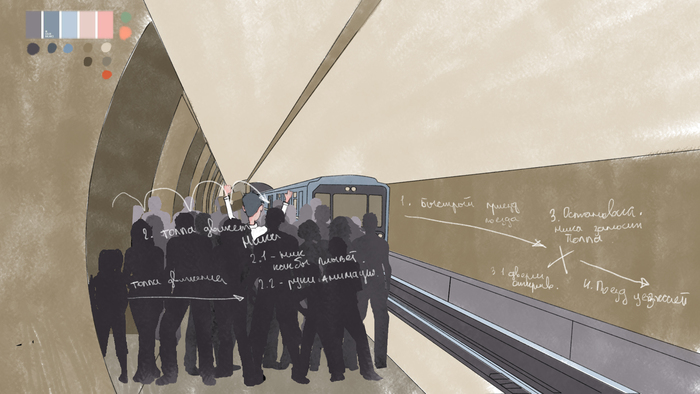
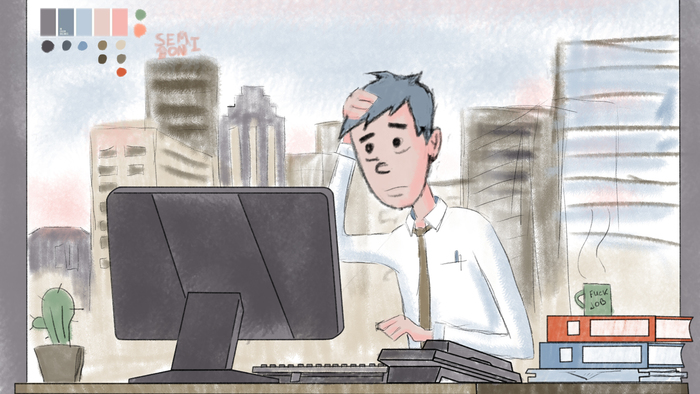
Итого я отправил примерно 44 отклика. Отправлял не только студии, но и в рекламные и информационные агентства, а также на телевидение. Стучался, как только появлялась новая вакансия. В итоге ответило мне 7 компаний, для которых я делал тестовые задание, из них был на пяти собеседований. Одно так и не состоялось, так как меня уже взяли на работу моей мечты. В другой не прошел по тестовому заданию. Приглашений выйти на работу я получил в трех компаниях из пяти, но там по ЗП я не проходил и отказался. Еще момент, на всех собеседований я дал себе слово говорить абсолютно честно что умею, а что не умею. Хотя, если бы стал себя продавать как менеджер, то уверен, устроился значительно раньше, но было страшно опозориться.
Сейчас по ЗП я вышел вровень того, как в среднем зарабатывал менеджером по продажам, но только на новом месте она еще и белая. У меня очень крутой руководитель отдела, который горой стоит за своих сотрудников. Внимательно относится к отдыху сотрудников, благодарит в отчетах за выполненные задания, оплачивает сверхурочную работу. Коллектив просто офигенный! Когда у меня днюха пришлась на период удаленной работы, мне прислали подарок домой. Я был в шоке просто! Сейчас до сих пор сидим на удаленке, ЗП не сократили, работы меньше не стало. Я очень дорожу тем, где я сейчас работаю. Нормализовался сон, привел в норму свой вес. Появилось время ходить в зал, водить ребенка в сад и на секцию, и проводить с ним больше времени.
Данный ролик доделывал уже в более щадящем режиме. Для себя решил, что больше не буду подобные проекты делать в одного. Лучше уж делать эвридейки на 15-30 секунд на разные тематики. Сейчас в планах немного помонтировать своих видосиков с отдыха, а после этого плотно заняться Cinema 4D, а то знания по ней очень поверхностные. В ролике в трех сценах применил 3д-графику. А дальше есть огромное желание идти в сторону геймдева, и более никогда не вспоминать про такую унылую профессию, как менеджер по продажам.
Очень надеюсь, что хоть какой-то процент из вас я смогу за мотивировать на то, чтобы начать новую ветку в своей жизни и поменять всё с ног на голову, чтобы в дальнейшем уже достойно жить и получать от работы огромное удовольствие.
P.S. Спасибо огромное за созданного персонажа “Сова Эффективный менеджер” @Xandertoons, очень много комиксов с этой гадиной перечитал и ржал как конь)))
За ошибки прошу прощение, как говорила моя учительница по русскому “три пишем, два в уме.”
Выявленные неполадки в приложении After Effects CC 2015 (13.5)
Некоторые из проблем включенных в настоящий документ представляют собой не ошибки, а изменения того, как в After Effects CC 2015 (13.5) работает функция предварительного просмотра. Эти расширения функциональности описаны здесь таким образом, чтобы их было легко найти.
Аудио без звука при экспорте композиции в AVI, AIFF, MP3 или WAV из очереди рендеринга
При экспорте в AVI, AIFF, MP3 или WAV из очереди рендеринга в After Effects CC 2015 (13.5.1) получившийся файл имеет корректную продолжительность, но звук отсутствует. Это также происходит и с QuickTime, если для звукового вывода выбрано значение «моно».
Эта проблема была устранена в новой версии After Effects CC 2015 (13.6).
Сбой при остановке отслеживания движения
При запуске и остановке отслеживания движения, в работе After Effects может произойти сбой. Это часто случается при работе на больших кадрах (приблизительно 4K и выше), но может происходить и на кадрах меньшего размера в зависимости от требований к памяти.
Эта проблема была устранена в новой версии After Effects CC 2015 (13.6).
Горизонтальное панорамирование с помощью инструмента «Рука» не работает на панели «Временная шкала»
При использовании инструмента «Рука», в том числе при удерживании клавиши пробела, на панели «Временная шкала» не удается выполнить панорамирование вправо или влево.
Эта проблема возникает только в следующих условиях:
1. Вы используете два или более мониторов.
2. Панель «Временная шкала» находится на дополнительном мониторе. К этому условию относится ситуация, в которой целое окно приложения After Effects находится на дополнительном мониторе.
3. Конфигурацией ОС предусмотрено, что этот монитор расположен слева от основного.
Эта проблема была устранена в новой версии After Effects CC 2015 (13.6).
Изменения в разрешении схемы затенения не сохраняются
При открытии диалогового окна «Настройки композиции» и изменении значения параметра «Разрешение схемы затенения» (вкладка «Дополнительно» > кнопка «Параметры» для модуля Classic 3D Renderer), новое значение не сохраняется после нажатия в диалоговом окне кнопки «OK». Значение всегда остается на уровне разрешения композиции.
Эта проблема была устранена в новой версии After Effects CC 2015 (13.6).
При перетаскивании ключевых кадров или других объектов они продолжают перемещаться после отпускания кнопки мыши
Мы получили сообщения от пользователей, столкнувшихся с проблемой, при которой ключевые кадры, маркеры или другие объекты на панели «Временная шкала» продолжают перемещаться на короткое расстояние после отпускания кнопки мыши.
Эта проблема встречается чаще всего при работе на планшетах Wacom, но при этом она возникает не у всех пользователей с планшетами — некоторые пользователи сообщают о наличии этой проблемы только при использовании мыши.
Эта проблема была устранена в новой версии After Effects CC 2015 (13.6).
При остановке предварительного просмотра клавишей пробела продолжается воспроизведение кэшированных кадров, если не все кадры были преобразованы для просмотра
При запуске просмотра нажатием клавиши пробела, если нажать клавишу «пробел» еще раз, чтобы остановить предварительный просмотр, прежде чем визуализируются и кэшируются все кадры, предварительный просмотр не останавливается. Преобразование прерывается, и воспроизведение кэшированных кадров продолжается. При повторном нажатии клавиши пробела предварительный просмотр будет остановлен.
Эта проблема была решена в новой версии After Effects CC 2015 (13.6). По умолчанию при нажатии клавиши пробела для остановки предварительного просмотра он останавливается немедленно.
В After Effects CC 2015 (13.5) мы внесли значительные изменения в функционирование предварительного просмотра.Среди этих изменений — новые варианты поведения кэширования и остановки предварительного просмотра с помощью различных комбинаций клавиш.Мы получили недвусмысленные отзывы пользователей с выражением недовольства использованием пробела в качестве клавиши быстрого доступа.
В дополнение к изменению стандартного поведения остановки при нажатии на клавишу пробела, мы внесли подобные изменения и в новой версии After Effects CC 2015 (13.6):
Наличие нескольких последовательностей статических изображений в одном и том же каталоге вызывает появление неправильного кадра
Наличие нескольких последовательностей статических изображений в одном и том же каталоге вызывает появление неправильного изображения в одном из видеорядов в следующих ситуациях:
Эти проблемы были устранены в новой версии After Effects CC 2015 (13.6).
Описанные выше проблемы были устранены в новой версии After Effects CC 2015 (13.6).
Проблемы с внешними модулями
Большую часть внешних модулей для работы с After Effects CC 2015 необходимо обновить. Внешние модули устаревших версий могут вызывать ошибки или препятствовать правильной работе программы. Обновленные внешние модули теперь доступны у многих разработчиков. Проверьте, нет ли обновлений для ваших модулей.
Проблемы с отдельными сторонними внешними модулями в After Effects CC 2015 рассматриваются в другой статье. Обратитесь к этой статье для получения последней информации.
Здесь следует упомянуть две проблемы, связанные с внешними модулями, поскольку они потребовали исправлений в обновлении After Effects CC 2015 (13.5.1), а не в самих внешних модулях:
«Ошибка After Effects: к сожалению, произошла ошибка внутренней проверки! <Эффект – I_MIX_GUID_DEPENDENCIES, но не вызвал GuidMixIn в PreRender>»
Такая проблема возникает с эффектами из RE:Vision Effects, хотя они не являются единственными затронутыми внешними модулями.
Остановка предварительного просмотра только аудиотрека перемещает индикатор текущего времени (CTI) на время остановки
При остановке предварительного просмотра только аудиотрека нажатием клавиши «-» на цифровой клавиатуре.При нажатии клавиши «точка» на цифровой клавиатуре в After Effects CC 2015 (13.5) индикатор текущего времени (CTI), перемещается в точку времени, где вы остановили просмотр, вместо того чтобы оставаться в предыдущей точке времени, как в более ранних версиях After Effects.
В обновлении приложения After Effects CC 2015 (13.6) — клавиша «-» на цифровой клавиатуре.клавиши «точка» и Option + «-» на цифровой клавиатуре.клавиши «точка» (Mac OS) или Alt + «-» на цифровой клавиатуре.клавишу «точка» ((Windows) теперь можно использовать для настройки клавиш быстрого доступа на панели «Просмотр». Теперь также можно настроить для каждого сочетания клавиш для предварительного просмотра, перемещается ли CTI или останавливается.
Невозможно остановить предварительный просмотр перед преобразованием: завершение или задержка перед остановкой предварительного просмотра
При определенных обстоятельствах After Effects CC 2015 (13.5) не реагирует на нажатия мыши или ввод с клавиатуры при выполнении преобразования и кэшировании кадров. Как только преобразование предварительного просмотра полностью завершается, After Effects снова реагирует на ввод. В некоторых случаях After Effects отвечает во время предварительного просмотра, но только после длительной задержки.
Эта проблема проявляется, когда эффекты Warp Stabilizer VFX или 3D Camera Tracker применены к любому уровню в проекте вне зависимости от того, какую композицию вы просматриваете.
Не распознается или задерживается ввод с клавиатуры
При определенных обстоятельствах After Effects CC 2015 (13.5) не реагирует на ввод с клавиатуры, например на сочетания клавиш или ввод текста в текстовом слое.
Эта проблема вызвана той же ошибкой, что описана выше, там где After Effects не отвечает на команды остановки предварительного просмотра, что вызывается той же проблемой с эффектами Warp Stabilizer VFX или 3D Camera Tracker при использовании их в проекте.
Звук не воспроизводится в начале просмотра
При запуске предварительного просмотра в After Effects CC 2015 (13.5), звук иногда не воспроизводится в течение одной или нескольких секунд в начале предварительного просмотра.
Перемотка звука приводит к исчезновению индикаторов текущего времени и времени предварительного просмотра
После перемотки аудиотрека в композиции, т. е. при удерживании клавиши Command (Mac OS) или Control (Windows) и перетаскивании индикатора CTI, индикаторы текущего времени и времени предварительного просмотра пер, пор пока приложение After Effects не будет перезапущено.
Эта ошибка происходит только когда вы отпускаете кнопку мыши до того, как отпускаете клавишу Command или Control по окончании перетаскивания.
Медленная перемотка аудиотрека приводит к тому, что аудиотрек зацикливается вокруг времени индикатора CTI
При перемотке аудиотрека, т. е. когда вы удерживаете клавишу Command (Mac OS) или Control (Windows) и перетаскиваете индикатор CTI, если медленно перемещать курсор мыши или остановить его, то воспроизведения звука зацикливается вокруг времени индикатора CTI.
Такое поведение было и в предыдущих версиях After Effects, но это случалось только после короткого (в течение 1 секунды) удержания CTI в одной и той же позиции. В версии After Effects CC 2015 (13.5) появилась ошибка, из-за которой звук зацикливается, игнорируя эту задержку.
Изображение для предварительного просмотра не обновляется после использования команды «Отменить» или внесения других изменений
В After Effects CC 2015 (13.6) изображение для предварительного просмотра не обновляется после использования команды «Отменить» или внесения других изменений, например добавления или удаления ключевого кадра.
Эта проблема возникает из-за того, что в After Effects CC 2015 (13.6) могло быть непреднамеренно вызвано некорректное состояние кэша изображения, в результате чего выстраиваемое на экране изображение не обновлялось. Эта проблема чаще всего встречалась в ОС Windows. С помощью команды «Правка» > «Очистить» > «Всю память и дисковый кэш» или «Всю память» можно было устранить эту проблему, как и закрытие и повторное открытие проекта либо перезапуск After Effects.
After Effects не запускается на компьютерах со старыми процессорами
На компьютерах со старыми процессорами без определенного набора инструкций (например, процессоры AMD Phenom II и Athlon) приложение After Effects CC 2015 (13.6) не запускалось, и появлялось сообщение об ошибке: «Не удалось правильно запустить приложение (0xc000001d)» или «Не удалось правильно запустить приложение (0xc0000142)».
Последствие понижения разрешения при использовании «Аппаратное ускорение панелей «Композиция», «Слой» и «Видеоряд»»
Если в меню «Установки» > «Отображение» включен параметр «Аппаратное ускорение панелей «Композиция», «Слой» и «Видеоряд»», а для панели просмотра выбран масштаб 50 % и полное разрешение, на изображении могут проявляться последствия понижения разрешения (например, зубчатые, неровные края или диагональные линии).
Эта проблема была устранена в обновлении After Effects CC 2015 (13.6.1). В новой версии After Effects CC 2015 (13.7) устранены даже последствия понижения разрешения.
Ошибка в предварительном просмотре при использовании выражений для свойств аудиоэффектов
При запуске предварительного просмотра композиции, содержащей выражение для свойства аудиоэффекта, он не запускается и в After Effects появляется сообщение об ошибке: «Эффект не может использовать прерывание обратного вызова при запуске команды «работа неопознанного подключаемого модуля эффекта»». ( 25 :: 19 )
Индикатор хода выполнения рендеринга отображается с задержкой или вовсе не отображается
Мы получили сообщения от пользователей, столкнувшихся с проблемой, из-за которой в некоторых проектах, для которых характерен очень долгий рендеринг по кадрам, индикатор хода выполнения рендеринга в правом нижнем углу панели «Композиция» не отображается или появляется с длительной задержкой после внесения изменений в кадр. Создается видимость, что After Effects не реагирует.
Одна из причин возникновения этой проблемы была устранена в обновлении After Effects CC 2015 (13.6), и некоторые дополнительные связанные с ней неполадки были исправлены в новой версии After Effects CC 2015 (13.7).Мы продолжаем изучать другие сценарии возникновения этой проблемы, чтобы учесть их в последующих обновлениях.
Курсор остается в нажатом положении после перетаскивания границ панели с помощью планшетного пера
В After Effects CC 2015 (13.6) при попытке изменить размер панели в рабочей среде при использовании планшетного пера (например, планшета Wacom), граница панели либо продолжает двигаться после опускания пера, либо вообще не двигается вначале и двигается только после повторного нажатия пера.После этого одним нажатием пера запускается действие перетаскивания.
Чтобы устранить это некорректное состояние, щелкните любой объект в After Effects, который можно открыть одним щелчком, например меню приложения.
Эта проблема была устранена в новой версии After Effects CC 2015 (13.7).
При масштабировании с помощью колесом прокрутки изменяется масштаб только первого из видов на многовидовой панели «Композиция».
В After Effects CC 2015 (13.6) при помещении курсора над панелью композиции из нескольких видов и использовании колеса прокрутки на мыши для увеличения или уменьшения масштаба изменяется масштаб только первого вида на панели «Композиция».
Можно обойти эту проблему путем масштабирования с помощью инструмента «Масштаб» или используя комбинации клавиш для увеличения и уменьшения масштаба.
Совет: удерживая нажатой клавишу Z, чтобы временно переключиться на инструмент «Масштаб»; нажмите клавишу Option (Mac OS) или Alt (Windows), чтобы задать поведение уменьшения масштаба для инструмента.
Эта проблема была устранена в новой версии After Effects CC 2015 (13.7).
Пропадает звук и снижается частота кадров предварительного просмотра при взаимодействии во время воспроизведения предварительного просмотра
Некоторые действия могут привести к уменьшению частоты кадров во время воспроизведения предварительного просмотра в After Effects CC 2015 (13.5).Это, в свою очередь, может привести к тому, что звук пропадает.
Две причины этой проблемы были устранены в обновлении After Effects CC 2015 (13.5.1) с исправлением ошибок: при размещении маркеров или перемещении курсора мыши по панели предварительного просмотра «Композиция», «Слой» или «Видеоряд» частота кадров больше не снижается.
Самая значимая из оставшихся причин снижения частоты кадров во время предварительного просмотра заключается в наведении курсора мыши на элементы управления пользовательского интерфейса, например параметры слоев или эффектов.
Что касается остальных проблем, параметр «Отключить звук аудио при просмотре не в реальном времени» диалогового окна «Установки» > «Предварительный просмотр» теперь отключен по умолчанию в обновлении с исправлениями After Effects CC 2015 (13.5.1). Таким образом, звук не пропадет, несмотря на то что это не влияет на остальные неполадки, вызывающие снижение частоты кадров во время предварительного просмотра.
Обратите внимание на то, что если флажок «Заглушать звук, когда идет предварительный просмотр не в реальном времени» не установлен, и частота кадров предварительного просмотра падает ниже уровня реального времени, звук прерывается. Эта проблема прерывания звука вызвана неточностью проектирования: в After Effects CC 2015 (13.5) таймер воспроизведения аудио исправлен, чтобы звук всегда был синхронизирован с видео. Чтобы учесть случаи, когда просмотр выполняется медленнее, чем в режиме реального времени, звук замедляется за счет отбрасывания отдельных отсчетов сигнала (прерывание).
Проблемы, связанные с пропаданием звука (не относящиеся к запинке), возникают по причине взаимодействия с параметром «Заглушать звук, когда идет предварительный просмотр не в реальном времени» и следующими ошибками:
Помните о том, что предварительный просмотр в реальном времени выполняется только для кэшированных кадров. При таком изменении композиции во время предварительного просмотра, когда кэшированные кадры теряют актуальность, в After Effects потребуется рендеринг и кэширование новых кадров, в результате чего снизится частота кадров предварительного просмотра. По завершении кэширования новых кадров частота кадров предварительного просмотра снова достигает уровня реального времени.
Частоту кадров предварительного просмотра можно посмотреть на панели «Информация».
Не удается выполнить предварительный просмотр композиций, созданных с частотой кадров 60 кадров в секунду или выше
При предварительном просмотре композиции с частотой кадров 60 кадров в секунду или выше на некоторых компьютерах, в After Effects CC 2015 иногда не удается воспроизвести композицию на режиме реального времени. Это вызвано изменением в способе синхронизации воспроизведения в After Effects с видеокартой.
В обновлении с исправлениями After Effects CC 2015 (13.5.1) была добавлена новая, экспериментальная установка для отключения вертикальной синхронизации OpenGL. Это позволяет After Effects обновлять кадры для видеокарты по возможности наиболее часто, однако это может привести с разрыву изображения при его предварительном просмотре, если кадры отправляются из After Effects быстрее, чем это предусмотрено возможностями видеокарты.
Эта установка присутствует только в текстовом файле установок и отсутствует в пользовательском интерфейсе After Effects. Чтобы включить эту установку, выполните следующие действия:
1. В After Effects выберите After Effects CC > «Установки» > «Общие» (Mac OS) или «Правка» > «Установки» > «Общие» (Windows), затем нажмите кнопку «Открыть установки» в приложении Finder (Mac OS) или в Проводнике (Windows). Откроется папка установок After Effects/13.5.
2. Выйдите из After Effects.
3. Откройте файл Adobe After Effects 13.5 Prefs.txt в текстовом редакторе. В разделе [“GPU Display Transform”] измените значение параметра “DisableSyncToVerticalRetrace” на 01.
4. Сохраните файл, затем запустите After Effects и проверьте, как работает предварительный просмотр композиции.
ВАЖНО! Если вы включили эту установку, расскажите нам об этом на форуме пользователей After Effects. Нам необходимо лучше понимать, при каких условиях синхронизация After Effects с видеокартой выполняется со сбоями. Укажите версию используемой операционной системы, модель видеокарты (и версию драйвера, если вы работаете в ОС Windows), а также частоту смены кадров при воспроизведении композиции до и после включения данной установки.
Воспроизведение кэшированных изображений предварительного просмотра не выполняется в реальном времени в Mac OS X 10.11
При предварительном просмотре композиции, слоя или видеоряда в After Effects в Mac OS X 10.11 воспроизведение кэшированных кадров выполняется не в реальном времени.
Мы совместно с компанией Apple работаем над решением основной проблемы, из-за которой не удается воспроизведение в реальном времени в Mac OS X v10.11, и уже имеем ясное представление о ее причине. Компания Apple внесла изменения в интерфейс API для элементов рисования на экране Mac OS X v10.11 (El Capitan). Это изменение, в сочетании с другими изменениями в интерфейсе рисования для панели «Временная шкала», которое мы добавили в версии After Effects CC 2015 (13.5), вызывает перерисовку панели «Временная шкала» каждый раз, когда должен быть перерисован только один ее элемент (например, при передвижении индикатора времени вся панель перерисовывается на экране вместо только одной измененной ее части.
Мы исследуем эту проблему для последующего обновления After Effects.
Эту проблему можно обойти, скрыв индикатор времени предварительного просмотра (красная линия, передвигающаяся по панели «Временная шкала» в ходе предварительного просмотра), например следующим образом:
Изменение вида камеры при помощи функции унифицированного инструмента камеры происходит слишком медленно
При использовании инструмента «Универсальная камера» (UCT) для изменения вида слоя камеры в то же самое время, когда камера используется для просмотра на панели «Композиция» наблюдается слишком медленное обновление при отключенном режиме предварительного просмотра (окончательное качество) или чрезмерное снижение разрешения в режиме просмотра с адаптивным разрешением.
С инструментами отдельных камер эта проблема не возникает: Orbit Camera Tool, Track XY Camera Tool и Track Z Camera Tool.
Мы исследуем эту проблему для последующих обновлений.
Нет звука при использовании Motion Sketch или анимации с помощью инструмента Puppet Pin
При использовании Motion Sketch для анимации положения слоя или при анимации с помощью инструмента Puppet Pin, удерживая нажатой клавишу Command (Mac OS) или CTRL (Windows), звук не воспроизводится.
Мы исследуем эти проблемы для последующих обновлений.
Чтобы обойти эти проблемы, вы можете открыть свой проект в After Effects CC 2014 (13.2), использовать инструмент Motion Sketch или выполнить анимацию с помощью инструмента Puppet Pin в этой версии, затем сохранить файл проекта и открыть его снова в After Effects CC 2015 (13.5 или 13.6).
В Mac OS невозможно импортировать файлы ARRIRAW (.ari)
Файлы ARRIRAW (.ari) выделены серым и недоступны для выбора в диалоговом окне «Импорт» в After Effects CC 2015 (13.6) в Mac OS.
Кроме того, при открытии проекта After Effects, который ссылается на файлы ARRIRAW, файлы отображаются как отсутствующие.
Эта проблема возникает только начиная с новой версии After Effects CC 2015 (13.6) и только в Mac OS. В ОС Windows в приложении After Effects CC 2015 (13.6) файлы ARRIRAW импортируются должным образом.
Если ваш рабочий процесс позволяет, можно решить эту проблему путем перекодирования файлов ARRIRAW в промежуточный формат (например, для кодека GoPro CineForm) с помощью Adobe Media Encoder или посредством After Effects CC 2014 (13.2).Если требуется изменить настройки ARRIRAW в Adobe Media Encoder перед перекодированием, щелкните правой кнопкой мыши файл ARRIRAW на панели «Очередь» и выберите «Исходные параметры».
Мы исследуем эту проблему для последующих обновлений.
При лицензировании изображения Adobe Stock версия этого изображения для предварительного просмотра с водяными знаками не заменяется автоматически
При импорте изображения Adobe Stock (с водяным знаком) с панели «Библиотеки» в проект и затем лицензировании этого изображения, в режиме предварительного просмотра это изображение не заменяется автоматически на лицензированное изображение без водяного знака.
Эта проблема затрагивает только неподвижные изображения — при лицензировании видеоролика Adobe Stock с водяным знаком он автоматически заменяется видеороликом без водяного знака, как того следует ожидать.
Чтобы обойти эту проблему и заменить изображение в режиме предварительного просмотра в композиции, выполните следующие действия: добавьте лицензированное изображение в проект, выберите изображение предварительного просмотра в композиции, затем, удерживая нажатой клавишу Option (Mac OS) или Alt (Windows), перетащите лицензированное изображение с панели «Проект» на слой предварительного просмотра на панели «Временная шкала».
Мы исследуем эту проблему для последующих обновлений.
Файл PSD обрезан после изменения размеров документа в Photoshop
При редактировании файла PSD в Photoshop, который используется в проекте After Effects, если изменить размеры документа в After Effects CC 2015 (13.6) новые размеры не распознаются. Все изменения в изображении отображаются в After Effects, однако при этом изображение обрезано или встроено в изначальные размеры.
Мы исследуем эту проблему для последующих обновлений.



