
Файл формата TIF: чем открыть, описание, особенности
Файл TIF – один из форматов файлов, содержащих графические изображения. С ним работает большой переч.
Файл TIF – один из форматов файлов, содержащих графические изображения. С ним работает большой перечень популярных программ, часть которых может быть встроена в ОС. Чем открыть TIF, если на компьютере нет стандартных программ – расскажем ниже.
Общее описание формата TIF
Расширение появилось в 1986 году усилиями компании Aldus Corporation. Особенность файлов – они содержат растровые графические изображения с большой глубиной цвета. Изначально формат разрабатывался для операционной системы NeXTSTEP. В 1997 году ОС приобрела компания Apple Computer и использовала для создания MacOS X. Поэтому формат TIF поддерживается и в «яблочных» компьютерах стандартными средствами.
Собственник формата – компания Adobe System. Она же владеет еще одним популярным расширением графических изображений – PDF.
TIF способен хранить изображения в семи цветовых палитрах. Кроме того, он поддерживает сжатие без потерь и с ними. Формат используется для работы с цифровыми фотографиями, графическими файлами и сканированными бумагами. Достоинством TIF стала вместительность нескольких изображений в одном файле. Так, например, используя графический редактор Adobe Photoshop получится сохранять сведения о нескольких слоях.

Как и чем открыть файл TIF
Само назначение формата диктует, чем открыть файл TIF. С ними работают:
Как открыть TIF онлайн
Сервисов, способных открыть файл TIF онлайн не много. В этой связи иногда проще конвертировать его в более распространенные: pdf,jpeg или png. Открыть файл TIF онлайн могут:
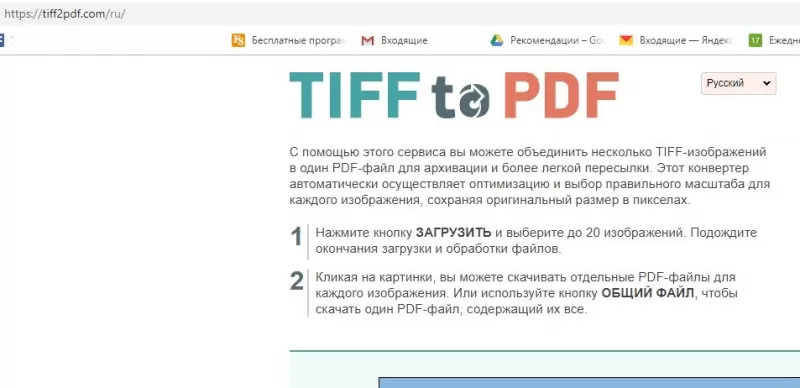
В случае конвертации можно прибегнуть к сервисам tiff2pdf, online-convert, iloveimg и другим. Конверторы просты в управлении, их интерфейс интуитивно понятен. В случае, если указанные по каким-либо причинам не подойдут, найти им замену несложно.
Открыть TIF на android
Чтобы открыть TIF на Android потребуется установка дополнительных приложений, поскольку в этой ОС стандартных средств для работы с форматом нет. Для работы с tif предлагаем несколько приложений: Multi-TIFF Viewer Free, Perfect Viewer или Tiff Viewer Light. С помощью последнего приложения открывать TIF получится непосредственно из почтовых сервисов.

Открыть TIF на компьютере
В ОС Windows 8 и 10 и MacOS предусмотрены стандартные средства для просмотра формата TIF. Кроме них в обоих ОС TIF открывают графические редакторы:
Отметим, что перечисленные программы распространяются по подписке, либо требуют покупки лицензии, но они также предоставляют бесплатную версию на ограниченное время или с усеченным набором функций.

Другие виды формата TIF
Изображения – не единственная разновидность такого расширения. Материалы такого расширения иногда содержат геоданные и являются рабочими файлами навигационных программ. В таком случае открыть их можно с помощью:
Чем открыть TIF файл?
При работе с различными цифровыми изображениями пользователь может встретиться с файлом, имеющим расширение «tif». При попытке открытия данного файла часто доступно для просмотра лишь одно изображение, при этом, по заверению создателей данного файла, в нём может находиться сразу несколько изображений. Что же делать в данной ситуации? Разумеется, использовать соответствующий софт, умеющий корректно открывать нужные нам tif-файлы. В данном материале я расскажу, как просмотреть файл с расширением TIF, и какие программы вам в этом помогут.
Что такое tif
Расширение «tif» является аббревиатурой от слов «Tagged Image file» (помеченный тегами файл изображения). Параллельно также существует похожий формат, отличающийся лишь одной лишней буквой – tiff, являющийся аббревиатурой от «Tagged Image File Format» (формат файла изображения, помеченного тегами).
Файл с расширением «.tif» или «.tiff» является собой файл, использующийся для хранения высококачественной растровой графики. Данный формат поддерживает компрессию без потерь в качестве изображения, поэтому довольно популярен среди дизайнеров и художников, которые довольно часто хранят свои работы в виде файлов формата «tif».
Важной особенностью данного формата является возможность хранения нескольких изображений в одном файле, которые можно последовательно просмотреть с помощью специальных программ.
Также существует похожий формат файла «geoTIFF», в котором, наряду с изображениями, хранятся координаты GPS в форме метаданных.

Если вам нужна помощь в воспроизведении иных форматов воспользуйтесь стандартным поиском на сайте, одни из них VSD, EPS и RTF.
Ниже я перечислю программы просмотрщики, позволяющие открыть tif формат файла. Реализуется это стандартным образом: запускаете нужную программу, выбираете в меню «Файл» (File), в нём «Открыть» (Open), указываете системе путь к нужному файлу и просматриваете открывшееся изображение. Если в tif-файле хранятся несколько изображений, то переключение между ними обычно производится с помощью нажатия на соответствующие стрелки экранного функционала (влево-вправо).
Какие же программы умеют корректно открывать tif-файлы? Рекомендую обратить внимание на следующие инструменты:
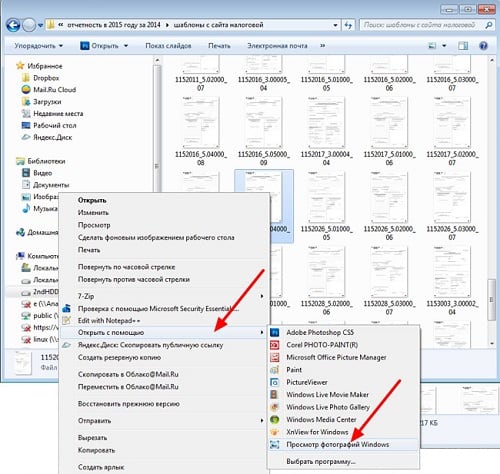
Средство просмотра фотографий Windows. Классический, встроенный в функционал современных ОС Виндовс, инструмент, применяющийся для просмотра изображений (правда, в Виндовс 10 он по умолчанию скрыт, и необходима его активация). Для просмотра tif-файла с помощью данного инструмента необходимо кликнуть на таком файле правой клавишей, в открывшемся меню выбрать опцию «Открыть с помощью», и в имеющемся списке выбрать «Средство просмотра фотографий Windows».
Умеют просматривать tif-файлы и другие программы для просмотра изображений.
Как запустить tif online
Чтобы выполнить просмотр tif онлайн рекомендую воспользоваться возможностями онлайн-сервиса https://www.ofoct.com/viewer/tiff-viewer-online.html. Перейдите на ресурс, нажмите на кнопку «Upload» и загрузите нужный tif-файл с вашего ПК для просмотра.
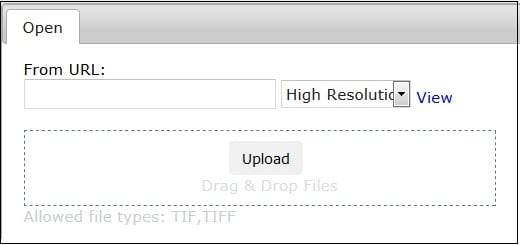 Загрузите файл нажав на «Upload»
Также могу порекомендовать такие приложения как TIF Viewer (Google Chrome), Google Docs Viewer (Google Chrome, Mozilla, Opera), а также плагин AlternaTIFF для вашего браузера, позволяющий открывать файлы с форматом tif.

Заключение
Ответом на вопрос о том, как получить доступ к TIF файлу, станут перечисленные мной программы и сетевые инструменты, позволяющие легко просматривать содержимое tif-файла. Если же вам необходимо провести конвертацию tif-файла в более удобный формат (например, jpg), то в этом помогут соответствующие сетевые сервисы (например, Convertio или Zamzar), работа с которыми интуитивно понятна и не принесёт пользователю никаких проблем.
Какой программой открыть tif (tiff) файл и что это за формат
Мы посоветуем вам несколько программ, которые вы можете скачать бесплатно, как платных, так и бесплатных, для открытия tif-файлов на компьютере и на андроиде.
Но перед тем как это сделать, давайте все же подробнее узнаем об этом формате документов и когда он может использоваться.
Почему используют TIF формат для хранения изображений?
 Изображения в TIF формате позволяют сохранить его максимальное качество, так как они имеют несколько слоев и показывают большую глубину цвета. И, как правило, фотографии не сжаты, в виде многостраничного документа. Иногда их сжимают с помощью JPEG, ZIP, LZW.
Большинство нормальных программ-редакторов позволяют открывать и обрабатывать tif-файлы. А некоторые из них, такие как Faststone Image Viewer, Picasa и др., позволят вам даже изменять оттенок, настраивать глубину яркости и контрастности, сильно влиять на качество фото в целом.
Часто в такой в такой тип файлов сохраняют отсканированные документы, в которых есть изображения, чтобы уменьшить потерю качества, если потребуется дальнейшая их распечатка.
Программы для открытия файлов tif на компьютере и андроиде
Некоторые программы для открытия tif файлов можно скачать и использовать совершенно бесплатно. Есть софт как для компьютера, так и для Андроида.
Самыми распостраненными являются:
Файлы в формате TIF и TIFF – чем открыть на компьютере и онлайн
Все растровые графические редакторы, даже самые простые, способны сохранять изображения в разных форматах. Классический Paint предлагает на выбор шесть форматов, Adobe Photoshop и другие профессиональные инструменты – десятки. Но к чему такое огромное количество форматов, если можно обойтись всего лишь несколькими, и почему до сих пор не разработан единый формат, снимающий все ограничения и трудности, возникающие при работе с изображениями разных типов?
Ответ звучит довольно просто – каждый из форматов обладает своим уникальным, а порою и взаимоисключающим набором особенностей, позволяющим использовать изображение в определенной сфере с максимальной эффективностью. Таков, к примеру, формат TIFF или TIF, о котором мы сегодня и будем говорить. С этим весьма примечательным во многих отношениях форматом вам, наверное, приходилось сталкиваться не раз, но, скорее всего, вы не задумывались о его особенностях и преимуществах, равно как и не задавались вопросом, чем открыть TIFF.

TIFF – что это за формат
И всё же, для чего нужен TIFF, и чем он так хорош? Начнем с того, что TIFF и TIF – это один и тот же формат. Файлы TIF и TIFF имеют идентичную структуру, тут только в расширении. Формат появился на свет в 1986 году благодаря совместным усилиям компаний Microsoft и Aldus Corporation и изначально использовался в языке описания страниц PostSсript. Некоторое время он носил статус основного графического формата в ОС NeXTSTEP, и благодаря своей способности хранить данные изображений с большой глубиной цвета был взят на вооружение производителями фотокамер и полиграфического оборудования.
Особенности, преимущества и недостатки
В настоящее время TIFF активно используется в полиграфии, при отправке факсов, оцифровке печатных документов, а также в качестве промежуточного формата сохранения проектов в графических редакторах. Примером тому может служить многостраничный TIFF, который после окончательного редактирования часто сохраняется в документ PDF. Свою нишу занимает TIFF и в фотографии, будучи позиционируем как альтернатива «сырому» формату RAW.
В TIFF, как и в JPEG, используется сжатие (оно необязательное), но в отличие от популярного формата сжатие в TIFF практически не приводит к потере качества, впрочем, многое здесь зависит от алгоритма. Так, если файл TIFF предполагается выводить на печать, необходимо отдавать предпочтение изображениям без сжатия или сжатым с использованием алгоритмов LZW или ZIP. Другим немаловажным преимуществом формата является поддержка широкого диапазона цветовых пространств, среди которых доступны бинарное, полутоновое, с индексированной палитрой, RGB, CMYK, YCbCr и CIE Lab. Следует отметить также и способность TIFF хранить как растровые, так и векторные данные, что делает его универсальным форматом подобно PDF.
Но за универсальность приходится платить. Формат не лишен своих недостатков, среди которых самым главным является значительный размер файлов TIF, по весу как минимум в 10 раз превосходящих файлы JPEG. Большой размер ограничивает использование файлов этого типа в вебе, более того, их просмотр не поддерживается даже самыми популярными браузерами. Проблемы с показом TIFF-изображений могут также возникнуть на телефонах, DVD-плеерах и других мобильных гаджетах. Среди прочих минусов формата стоит упомянуть низкую скорость серийной съемки в фотографии, более высокое потребление ресурсов компьютера при обработке и нерациональность использования в повседневных нуждах.
Программы для чтения файлов TIFF
Что такое формат TIFF и где он применяется, надеемся, понятно, теперь перейдем к вопросу, чем его открыть. По большому счету, никакие сторонние программы вам для этого не понадобятся. Для просмотра TIFF-изображений можно использовать как встроенное средство отображения фотографий Windows 7 и 8.1, так и универсальное приложение «Фотографии» Windows 10. Но с таким же успехом вы можете прибегнуть к помощи вьюверов от сторонних разработчиков.
XnView
Один из самых популярных и лучших просмотрщиков изображений, поддерживающий более 400 графических форматов. Если вы ищете, чем открыть формат TIFF, поставьте XnView и разом забудьте обо всех проблемах. Приложение позволят не только просматривать, но и конвертировать файлы разных форматов между собой. В наличии множество дополнительных функций, включая редактирование, работу с метаданными, создание HTML-страниц, изменение размера изображений, создание скриншотов, подсчет используемых в картинке цветов, применение различных фильтров и эффектов и многое другое.
Как сделать многостраничный TIFF? Собрать его без труда можно в XnView. Выберите в меню программы Инструменты – Многостраничный файл – Создать, добавьте в программу «склеиваемые» файлы, укажите папку для сохранения и нажмите «Создать». Исходниками могут служить не только отдельные TIFF-файлы, но также изображения других форматов. Дополнительно поддерживается настройка параметров создания многостраничного файла – нажав кнопку «Опции», вы можете выбрать алгоритм сжатия и выходное качество картинки.
FastStone Image Viewer
Еще один популярный инструмент, совмещающий в себе функции просмотрщика, графического браузера, конвертера и редактора изображений. Программой поддерживаются работа с метаданными и эскизами, уровнями и кривыми, изменение размера изображений с использованием одиннадцати алгоритмов, создание скриншотов, цветокоррекция, добавление водяных знаков, устранение эффекта красных глаз, применение визуальных эффектов и пакетная обработка.
Возможности FastStone Image Viewer включают также и создание многостраничных файлов PDF и TIFF. Опция доступна из меню «Создать». Последовательность действий примерно такая же, как и в XnView – пользователю предлагается выбрать массив склеиваемых файлов, указать формат и сжатие, при этом программа позволяет установить размер выходной картинки и применить к ней эффект тени. Использовать FastStone Image Viewer можно и для создания индекс-листов, слайд-шоу и лент изображений.
IrfanView
Маленькая, но достаточно функциональная программа для просмотра графических файлов. Установившему IrfanView пользователю будут доступны такие функции как цветокоррекция, чтение метаданных, в том числе, при работе в полноэкранном и слайд-шоу режиме, создание скриншотов, получение изображений со сканеров, извлечение иконок из исполняемых файлов EXE, DLL и ICL, создание на основе изображений веб-страниц.
Кроме открытия файлов TIFF приложением IrfanView поддерживается их объединение в многостраничные изображения. Для создание такого файла в меню приложения нужно выбрать Options – Multipage images – Crеate Multipage TIF, сформировать список объектов, указать, если требуется, метод сжатия и другие параметры, после чего запустить процедуру создания, нажав кнопку «Crеate TIF image». Есть в программе немало и других полезных функций, например, воспроизведение видео и аудио.
Picasa
Эта программа представляет собой менеджер изображений, наделенный базовыми инструментами редактирования. Picasa позволяет просматривать и упорядочивать изображения, применять к ним несложные эффекты, обмениваться ими с другими пользователями через социальные сети, почту и специальный веб-сервис. Программа является неплохим подспорьем в создании коллажей, слайд-шоу, презентаций и видео. Также с ее помощью можно создавать резервные копии изображений на CD или DVD, добавлять в метаданные тэги и гео-координаты. В плане функционала Picasa уступает трем предыдущим программам, но с просмотром TIFF справляется ничуть не хуже.
ACDSee Free
Чем открыть TIF еще? Если вам ни к чему множество функций редактирования, воспользуйтесь ACDSee Free – бесплатной версией популярного органайзера изображений. Программа отличается высокой скоростью работы и большим набором настроек вывода на печать. Из дополнительных возможностей инструмента стоит отметить расширенные опции масштабирования, а также применение гамма-коррекции.
Чем открыть файл TIFF онлайн
Если по какой-то причине просмотр TIFF невозможен (произошел сбой ассоциаций, используется мобильное устройство и т.п.), не составит труда открыть TIFF онлайн, воспользовавшись одним из веб-инструментов.
TIFF Viewer Online
Простой ресурс для просмотра файлов разных типов, среди которых имеется и TIFF. В использовании предельно прост. Файл загружается с компьютера или по URL на сервер, где конвертируется в доступный для просмотра в браузере формат. Ссылка «View» открывает файл для просмотра в отдельной вкладке, ссылка «Dеlete» удаляет его с сервера. Можно также выбрать качество просматриваемой картинки. Доступен сервис по адресу www.ofoct.com/viewer/tiff-viewer-online.html.
CoolUtils.com
С помощью данного сервиса можно объединить TIFF файлы в один онлайн. Принцип работы прост. Пользователь один за другим загружает на сервер файлы, жмет кнопку «Combine My Files» и тут же получает собранный файл. К сожалению, число добавляемых файлов ограничено пятью, нет также и возможности настройки параметров. Объединять с помощью сервиса можно только файлы TIFF. Располагается веб-инструмент по адресу www.coolutils.com/ru/online/TIFF-Combine.
Jinaconvert.com
Немногим больше возможностей по созданию многостраничных TIFF онлайн предоставляет веб-конвертер Jinaconvert.com (jinaconvert.com/ru/convert-to-tiff.php). В отличие от CoolUtils.com, за один раз вы можете загрузить значительно больше файлов, к тому же они совсем необязательно должны быть формата TIFF. В данном случае TIFF является выходным форматом, в качестве же исходников могут быть использованы изображения JPEG или PNG. Настраивать параметры конвертирования веб-инструмент не позволяет.
Что лучше использовать
Формат TIFF не относится к числу «экзотических», поэтому с его открытием прекрасно справляются штатные средства Windows. Что касается таких мобильных платформ как Андроид, то здесь для просмотра TIFF-изображений понадобятся специальные программы, которые, впрочем, без труда можно найти в Плей Маркете. Если речь идет о создании многостраничных TIFF, отдавать предпочтение следует сторонним программам, поскольку онлайновые сервисы предлагают в этом плане весьма скудный функционал, не столько создавая страницы по типу PDF, сколько просто склеивая отдельные файлы в один длинный файл-полотно, не удобный для просмотра.
Формат изображений TIFF: сфера применения и отличия от других расширений

Рассказываю о формате TIFF. О том, как его открыть, чем он примечателен и где его обычно используют.
Что такое TIFF?
TIFF расшифровывается как Taggem Image File Format. Это графический контейнер, хранящий в себе растровые изображения. Формат отличается высоким качеством картинки с повышенной глубиной цвета и несколькими вариантами компрессии данных: с потерями в качестве и без потерь. TIFF также поддерживает многослойность.
TIFF был разработан компанией Aldus (ныне поглощена фирмой Adobe). Формат появился в середине 80-х годов и быстро превратился в стандарт для хранения высококачественных цветных картинок. Но он уступил JPEG, потому что тот был легче и лучше подходил для использования в интернете. После этого роль TIFF в мире изменилась.
Характеристика формата
С технической точки зрения Tagged Image File Format имеет следующие свойства:
Bitmap (когда для отображения картинки используется битовая карта)
Глубина цветов
Варианты сжатия
Без сжатия, RLE, LZW, CCITT, JPEG
Максимальный размер изображения
Возможность хранить несколько изображений в одном файле
Разработчик
Поддерживаемые платформы
MS-DOS, Mac, UNIX-подобные системы
Приложения, поддерживающие формат
Смотри в соответствующей подглаве
Поля с дополнительной информацией
Имя файла, номер страницы, имя автора изображения, описание файла, программа, в которой создали изображение, и т.п.
Благодаря своим спецификациям TIFF стал одним из самых универсальных и диверсифицированных форматов для хранения изображений из всех существующих. Этому способствуют поддержка нескольких типов сжатия данных и возможность модифицировать сам формат. Этим и занимаются сторонние разработчики, превращая TIFF в удобное хранилище изображений под различные платформы и ПО.
Где используется TIFF
В первую очередь TIFF нужен для хранения нескольких изображений с метаданными в одном файле. Он может содержать в себе одну или несколько JPEG-картинок (сжатых с потерями) или картинок в формате PackBits (сжатых без потерь).
Формат используется для создания графической печатной продукции – плакатов, баннеров, этикеток, упаковок и т.п.
Приложения, поддерживающие TIFF
Чтобы посмотреть содержимое файла, можно использовать программы, встроенные в систему – Apple Preview в macOS или Microsoft Photos в Windows 10. В Linux и в мобильных ОС есть аналогичные утилиты. Также предпросмотр файлов доступен в некоторых онлайн-сервисах – к примеру, облачных хранилищах Google Drive и Dropbox.
Для редактирования файлов используются продукты компании Adobe, зачастую это Photoshop или Illustrator. Но есть и другие утилиты попроще, к примеру, Microsoft Paint.
В тот же список попадают:
Прочие преимущества TIFF
.TIF можно редактировать и сохранять много раз, не теряя в качестве. Можно взять файл из Photoshop, который уже был отредактирован, и снова начать над ним работать уже в другом редакторе. При этом разрешение и цветовой диапазон картинки останутся без изменений независимо от того, какому виду обработки ее подвергнуть. В общем, все детали и цвета будут сохранены.
И так как этот формат создан с возможностью повторного редактирования, он поддерживает многослойность. Каждый слой – список изменений на растровом изображении. Любой из них можно удалить или изменить, открыв файл в соответствующем программном обеспечении даже после обработки.
Недостатки TIFF
Для редактирования файла необходимо специальное программное обеспечение. Нередко оно стоит больших денег – тот же Corel PaintShop Pro обойдется в 129 долларов.



