
Чем открыть DLL-файл
| Опубликовано | 08 января 2017 |
|---|---|
| Автор статьи | Kait15 |
| Категория | Полезные советы |
| Обсуждение | нет комментариев |
Любой пользователь знает, что при установке любой игры или программы на компьютер в систему инсталлируются специальные файлы, которые и обеспечивают функционирование программы. И наверняка вам уже встречались DLL-файлы, которые может потребоваться открыть.
DLL – файлы динамической библиотеки, к которым обращаются программы, установленные на компьютере, а также инструменты ОС Windows. Как правило, подобные файлы содержатся в системной папке компьютера, в связи с чем в папке с игрой нет необходимости их содержать, а работа их протекает без ведома пользователя.
DLL-файлы могут выполнять самые различные задачи, которые могут обеспечить работоспособность игры или программы. Например, в процессе инсталляции игры на компьютер дополнительно может быть добавлена библиотека, которая при каждом запуске игры будет автоматически проверять наличие лицензионного ключа. Другие DLL-файлы могут отвечать за работоспособность звука в приложении, графики и др. Соответственно, если пользователь бездумно удалит тот или иной DLL-файл, он может нарушить работу программного обеспечения, в результате чего оно и вовсе запускаться не будет.
С загрузкой DLL-файлов из интернета необходимо быть также крайне внимательным – как правило, подобные файлы не распространяются отдельно (только в составе того или иного программного обеспечения), в результате чего в скачиваемый отдельно файл может быть «вшит» вредоносный код, который, в свою очередь, установит на компьютер серьезный вирус.
Какими программами можно открыть DLL-файлы?
Как правило, у пользователя нет совершенно никакой необходимости просматривать содержимое файлов DLL, но если все же подобная задача поставлена, справиться с ней позволят следующие компьютерные программы.
Обратите внимание, что DLL-файл является системным файлом, в связи с чем его удаление или изменение может привести к непредсказуемым последствиям, начиная с неработоспособности некоторых программ на компьютере и заканчивая некорректной работой операционной системы. Если вы хотите открыть файл DLL просто из-за любопытства, рекомендуем отказаться от данной идеи.
1. Любой веб-обозреватель

Какой бы браузер ни был установлен на вашем компьютере, он гарантированно сможет открыть файл DLL. Например, для открытия DLL-файлов вы можете использовать браузер Google Chrome или даже стандартный Internet Explorer.
2. Любой текстовый редактор

Какой бы на вашем компьютере ни был установлен текстовый редактор – с его помощью можно открыть DLL-файл. Для открытия DLL-файла на компьютере вы можете использовать как стандартные программы Блокнот или WordPad, так и сторонние решения, например, MS Office Word.
3. Total Commander

Total Commander является альтернативой стандартной командной строке, внедренной в ОС Windows. Кроме этого, данная программа оснащена встроенным просмотрщиком, который и позволит открыть DLL-файл.
Файл формата DLL: чем открыть, описание, особенности
Современные программы состоят из нескольких модулей, которые включают в себя массивы данных, классы.
Современные программы состоят из нескольких модулей, которые включают в себя массивы данных, классы, сервисы, требуемые библиотеки. Такой подход разрешает при переписывании ПО не редактировать полностью код, а изменять только необходимые функции, которые заключены в составных частях. Так как открыть DLL файл стандартными средствами Windows невозможно, приходится использовать другие методы.
Файлы с расширением DLL – что это и для чего нужны
Файлы DLL – это динамически подключаемые библиотеки. Установленная в операционную систему программа может не иметь в своем составе всех нужных для работы данных, а использовать те, которые уже присутствуют в ОС. За счет этого также достигается экономия памяти – работающие программы используют одни и те же DLL.
Если же программа (или библиотека) будет повреждена, то это не скажется на работоспособности остального ПО.
Когда и как появились
Библиотеки DLL появились одновременно с ОС Windows. Разработчики предполагали, что это облегчит программирование приложений и поможет упорядочить использование общих ресурсов в течение сеанса работы.
Но со временем выяснилось, что в ряде случаев возникает тупиковая ситуация, которая получила название «DLL hell». Такое случалось, когда два или более приложений требуют доступа к разным (и не совместимым друг с другом) библиотекам. В результате Windows начинала работать нестабильно.
Только в последних версиях ОС удалось создать механизм, предотвращающий возникновения сбоев – технологию Side-by-side assembly, который испытали в XP, но окончательно он стал применяться в Windows Vista.
Программный код ОС Windows – проприетарный. Это значит, что разработчики не предусмотрели штатных средств, применяя которые, пользователь сможет менять системный код. Для открытия DLL придется использовать специальные программные пакеты. А подключать имеющиеся DLL к разрабатываемой программе можно с применением ПО Microsoft.
В Windows 10
Пользователи, работающие в десятой версии Windows, не всегда знают, чем открыть DLL. Для подключения библиотеки к проекту понадобится либо Visual Studio, либо VisualFoxPro. Эти программные комплексы доступны для скачивания на официальном портале компании Microsoft. Для редактирования допускается использовать ResourceHacker – утилиту для ознакомления и редактирования различных типов файлов.
Чтобы открыть динамически подключаемую библиотеку, следует нажать в главном меню:
Из чего состоит рабочая область программы ResHacker:
В Windows 7
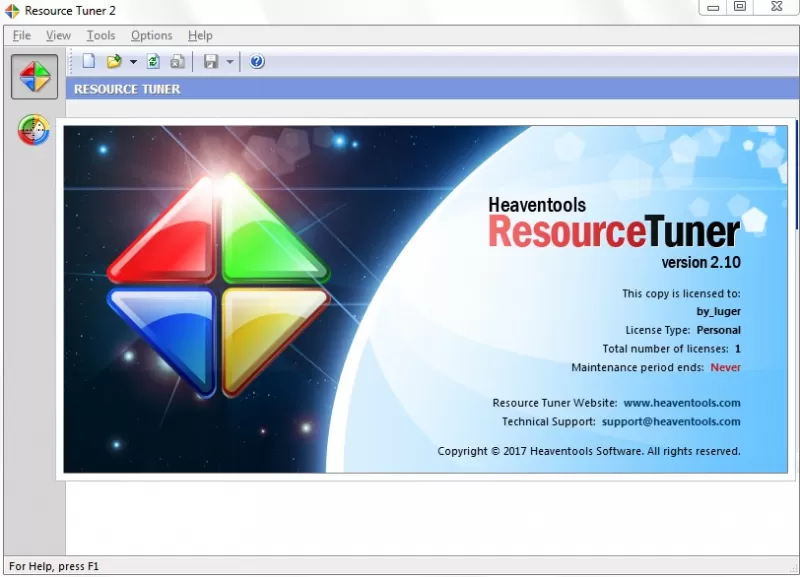
Проблема – чем открыть DLL для редактирования в операционной системе Windows 7 решается так же как и для 10 версии. Еще применяется утилита Resource Tuner – редактор ресурсов. Она дает возможность менять код в DLL на свое усмотрение и сохранять библиотеки.
В онлайн-сервисах
Это понадобится, если речь идет о страницах сайта. В DLL содержатся скрипты, которые отвечают за корректную работу сервера.
Открыть библиотеки можно, используя браузеры:
Как открыть DLL, используя Visual Studio
Программная среда Visual Studio дает возможность создавать, подключать DLL к текущему проекту и редактировать его. Для этого используется синтаксис языка программирования.
Особенности работы с DLL файлами и возможные проблемы
Некоторые DLL не удастся не только изменить, но даже открыть. Это происходит с защищенными библиотеками и проблема не решается без специальных программ для взлома.
Пользователи также сталкиваются с отсутствием библиотек, необходимых для работы некоторых программ. ОС при этом выдает сообщение о том, что «файл не найден». Для устранения неисправности требуется отыскать недостающие DLL с помощью поисковых систем и скачать. Затем – поместить в требуемую папку.
В редких случаях библиотеки DLL придется зарегистрировать в ОС:
В качестве итога
Работой с DLL занимаются программисты, но опытным пользователям также полезно будет знать основы работы с динамически подключаемыми библиотеками. Это может пригодиться для изменения или извлечения данных из файлов прикладных программ.
Чем открывать файл dll
Нажмите ‘Исправь все’ и вы сделали!

Примечание: Эта статья была обновлено на 2019-06-01 и ранее опубликованный под WIKI_Q210794
Причины отсутствия общих библиотек DLL?
Фиксация Ошибка DLL это простая задача, особенно если вы уже определили конкретный тип ошибки, вызывающий проблемы. Учитывая, что самым первым шагом в решении проблемы с DLL является поиск источника сообщения об ошибке.
Имейте в виду, что DLL-файлы не исполняются, поэтому им необходимо запустить другие программы. Они могут использоваться совместно или использоваться исключительно программным обеспечением, которое их установило. Идея состоит в том, чтобы найти это программное обеспечение, вызвавшее ошибку. Вы можете просмотреть сообщение об ошибке и сосредоточиться на DLL-файле, содержащемся в сообщении, включая его путь и программное обеспечение, вызвавшее ошибку. Как только вы найдете конкретную причину ошибки DLL, будет легко применить исправление.
Вот несколько шагов, которые вы можете предпринять, чтобы исправить ошибку DLL:
More info on Missing Shared DLLs
Короче говоря, новый Windows 10 Desktop PC сначала не вверх. Хорошо, я прав? Вероятно. Спасибо за ваше время, чтобы загрузить и принять все значения по умолчанию.
CWGilley сказал: Мой вопрос: так как они не указаны, возвращается серия Missing Shared DLL. но я бы не стал беспокоиться, так как лучший сценарий — ничто не сломается. Там нет осязаемого, и теперь у меня есть здоровая машина. Вероятно, не удастся удалить их, если вы хотите сделать правильный?
просто нет в указанном пути реестра CCLeaner. Хорошо работает, и я не за горами, так как могу сказать, что все работает так, как должно. Проблема заключалась в том, что бесплатный бесплатный 30-день AV был только частично настроенным и неизведанным водами. В CCLeaner есть новое.
Мой вопрос: так как они не указаны там, не должно быть никаких проблем с установкой CCleaner записей реестра? После запуска в моем реестре Windows поместит все ключи реестра, которые вы удаляете в любом случае. Я сделал все, что мог придумать для «тестирования», и, как в 48, я был заражен довольно большим количеством нежелательных вещей. Или у вас не должно возникнуть проблемы с установкой CCleaner записей реестра?
Проверка каждого из них индивидуально, и они ВСЕ присутствуют, могут игнорировать их. Все очищено, новое программное обеспечение AV прикручено. «Я работаю в течение многих лет, и он еще ничего не сломал». Лучший случай, который когда-либо делал для очистки реестра CCleaner, — это время и внимание. У меня проблемы с производительностью или надежностью.
Not sure of the dangers or what it is doing but it takes it has been there for a while.
onomoney
Не знаете, как это произошло, но проблема с разделами разделов Windows Registry Shared DLL.
Кажется, у меня высокий приоритет
Спасибо
Брэд Уэст контролирует доступ к программному обеспечению раз в то время, и моя машина отключена.
общие DLL, пустые ключи реестра, всплывающие окна, COM Active X
Никто не рассмотрит вашу тему и не сделает все возможное, чтобы решить ваши проблемы. AV: Norton Internet Security * Включено / Обновлено * <63DF5164-9100-186D-2187-8DC619EFD8BF>
SP: Windows Defender *Disabled/Updated*
SP: Нортон здесь игнорируется. Откроется небольшая коробка,
Это сообщение содержит очень важную информацию, поэтому, пожалуйста, с результатами. Вход не требуется, Internet Security * Включено / Обновлено *
FW: Norton Internet Security *Enabled* <5BE4D041-DB6F-1935-0AD8-24F3E73C9FC4>
.
============== Запуск процессов ================
.
и мы стараемся не отставать. возможно, придется отключить любую защиту скриптов, если сканирование не выполняется. Обратите внимание, что ваш ответ на ваш