
Чем открыть файл XPS в Windows 10
Непосредственно Майкрософт предложили альтернативу классическим PDF. Файл XPS представляет собой основанный на XML формат для работы с графическими документами. В сравнении с PDF файл XPS является более лёгким. Поддержка данного формата по умолчанию присутствует во всех версиях системы включительно до Windows 10.
Эта статья расскажет, чем открыть файл XPS в Windows 10. Для их просмотра используется уже установленное средство просмотра XPS. Теперь же пользователям придётся его включить в компонентах начиная с версии 1803 Windows 10. Расположение программ и компонентов было несколько перенесено в обновлённые параметры системы.
Средство просмотра XPS Windows 10
XPS Viewer (средство просмотра) уже давно использовалось для просмотра файлов XPS. Оно позволяет читать, копировать, печатать, подписывать XPS-документы и устанавливать для них разрешения. После обновления операционной системы его нужно будет включить в разделе программы и компоненты Windows 10.
Параметры системы
Перейдите в расположение Параметры > Приложения > Приложения и возможности > Дополнительные возможности. Теперь нажмите Добавить компонент и выделив Средство просмотра XPS ткните Установить.
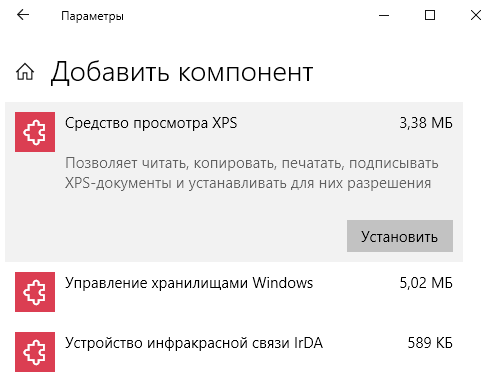
Важно! Расположение программ и компонентов в разных версиях операционной системы может незначительно отличаться. Так как дополнительных компонентов немало, возможность их установки точно есть.
Командная строка
В принципе можно воспользоваться классической командной строкой, запущенной от имени администратора. В открывшемся окне достаточно выполнить команду: DISM /Online /Add-Capability /CapabilityName:XPS.Viewer
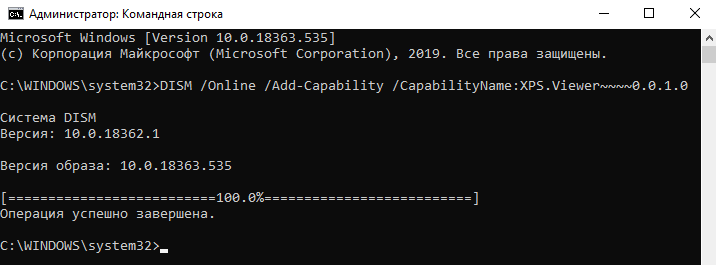
Дождитесь завершения процесса установки выбранного компонента. Будьте внимательны, для установки компонентов нужно подключение к Интернету. Если же нужного компонента нет в системе, он будет загружен с сервером Майкрософт.
Как открыть файл XPS в Windows 10
Теперь можно запустить XPS Viewer, выполнив команду: xpsrchvw.exe в окне Win+R. При необходимости используя поиск найдите приложение Средство просмотра XPS.
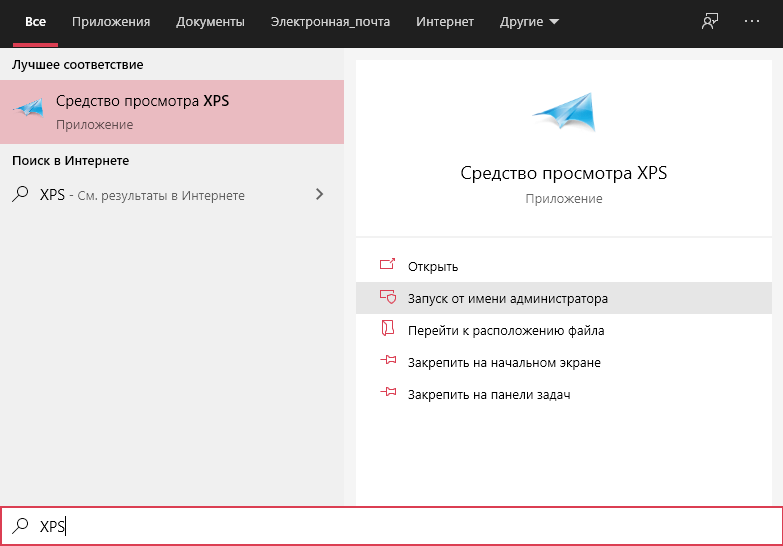
В открывшемся окне средства просмотра нажиме Файл > Открыть. В проводнике укажите расположение и выберите XPS-документ. В принципе можно используя контекстное меню открыть с помощью выбрать нужное приложение.
Большинство классических приложений для работы с PDF позволяют открыть файл формата XPS. Дополнительно не составит проблем возможность выполнения конвертации неизвестного XPS в привычный PDF. Для быстрой конвертации можно воспользоваться онлайн-сервисами или соответствующим программным обеспечением.
Например, популярный STDU Viewer умеет просматривать файлы в формате XPS. А также Internet Explorer 11 позволяет просматривать XPS-файлы, если установлен компонент NET Framework 3.5 для Windows 10.
Для просмотра содержимого XPS-документа можно воспользоваться стандартными средствами операционной системы. Дополнительно можно использовать и множество сторонних программ: классических для рабочего стола и доверенных с Microsoft Store.
Чем открыть xps файл: о двух самых надежных программных инструментах…
Сегодня мы рассмотрим:
Начиная с версии Windows Vista майкрософтовская операционная среда изначально оснащена специальным программным средством для просмотра электронных документов в формате xps. Однако в случае непредвиденных системных сбоев, причин для которых может быть сколько угодно, приложение Microsoft XPS Viewer может утратить свою работоспособность. В результате чего у пользователя и может возникнуть вопрос: «Чем открыть xps файл?». Впрочем, для консервативной группы пользователей, которые продолжают использовать Windows XP, затруднение с открытием файлов с вышеупомянутым расширением также актуально. Тем не менее, как в первом, так и в последнем случае разрешить такого рода затруднительную ситуацию озадаченному пользователю поможет материал представленной статьи.
Описание формата XPS
Дабы не внедряться в технические дебри описания данного формата, скажем одно — это расширение применяется при создании электронного документа печати, который имеет свою внутреннюю обособленную структуру и может обладать цифровой подписью, а также часто снабжается программными элементами защиты.

Простыми словами суть предназначения файла с таким расширением — это корректный процесс печати с заданными инструкциями: цвет, разметка, элементы форматирования и другие предустановленные параметры печати.
Чем открыть xps файл: стандартный Windows инструмент
Для того чтобы открыть электронный документ с вышеупомянутым расширением, достаточно кликнуть по нему двойным щелчком левой кнопкой мышки.
В некоторых случаях необходимо прибегнуть к следующему манипуляционному варианту:
Также действенен и этот вариант:
После тог как откроется окно просмотрщика задействуйте вкладку «Файл» и с помощью средств Windows проводника пройдите в директорию, где находится файл с «не открываемым» расширением.
Ну и наконец, третий распространенный метод, как можно открыть xps файл:
Что делать если просмотрщик более неработоспособен или вы используете Windows XP?
Как для Windows XP так и для более поздних версий майкрософтовской ОС существует невероятно простой вариант восстановить способность системы читать файлы с расширением XPS — необходимо загрузить на компьютер специальный служебный пакет Microsoft XPS EP.
Процесс установки программного пакета не требует каких бы то ни было архизнаний и может быть выполнен даже новичком.
Сторонние ПО — средство для просмотра XPS файлов
Установите на свой компьютер программу «STDU Viewer», пройдите по этой ссылке на официальную страницу загрузки: http://www.stduviewer.ru/download.html. После того как вы запустите программное средство для просмотра — кликните по вкладке «Файл» — «Открыть» и укажите путь к XPS файлу.
В завершение
Все просто, не так ли? Теперь вы знаете, как открыть XPS документ. Впрочем, существует еще один довольно распространенный вариант: использовать интегрированные программные средства браузера Mozilla Firefox. Однако, это тема совсем другой статьи. На этом все, будьте всегда информативны и совершенствуйте свои знания!
Содержание:
Довольно часто при работе с ПК пользователи встречаются с файлами в формате XPS. Файл формата XPS — это графический формат на базе XML, который описывает структуру документа, расположение и внешний вид. Имеет расширения «.xps» и «.oxps». В своё время, а именно в 2006 году был создан как конкурент популярному формату PDF и использовался для векторной графики. Кроме того, предполагалось что он заменит бумагу, в целях сохранения экологии, однако этого не случилось. Если сравнивать два формата, то XPS гораздо легче и проще нежели Portable Document Format, хотя менее распространён. К тому же он не имеет поддержки скриптов и может снабжаться цифровой копией.
↑ Чем открыть формат XPS в Windows 11
Часто получается так, что ваша система не может обнаружить приложения для открытия такого типа файла. Начиная с Windows Vista просмотр таких файлов осуществлялся посредством стандартной программы XPS Viewer, включённой априори в системе. XPS Viewer — официальная утилита от компании Microsoft, которая позволяет как посмотреть, так и отредактировать файлы формата XPS. Начиная со сборки 1803 Windows 10 её перестали устанавливать, так как она не особо пользовалась спросом. По умолчанию в Windows 11 её нет, однако её можно включить как дополнительный компонент.
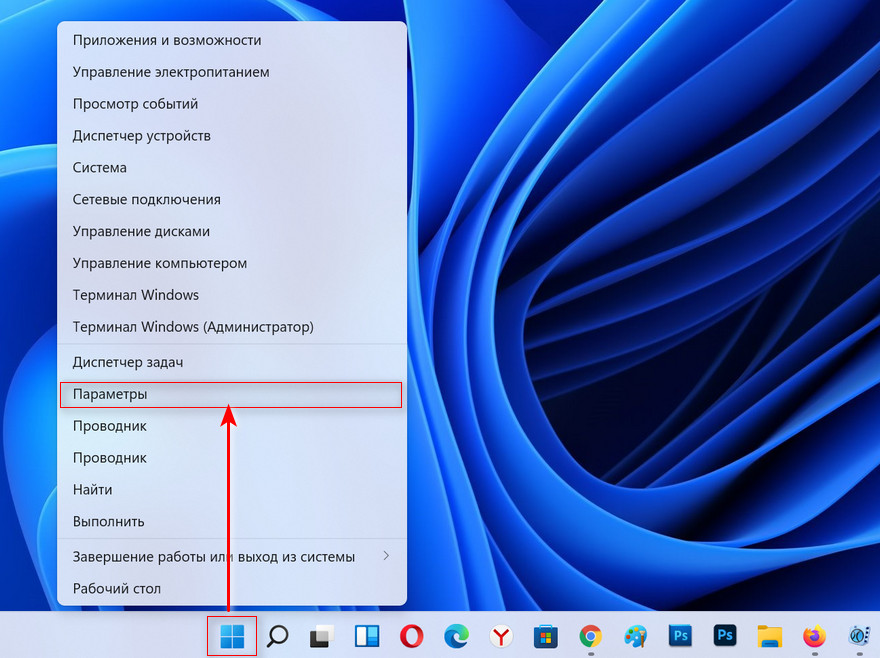
↑ Встроенное в Windows 11 средство просмотра XPS
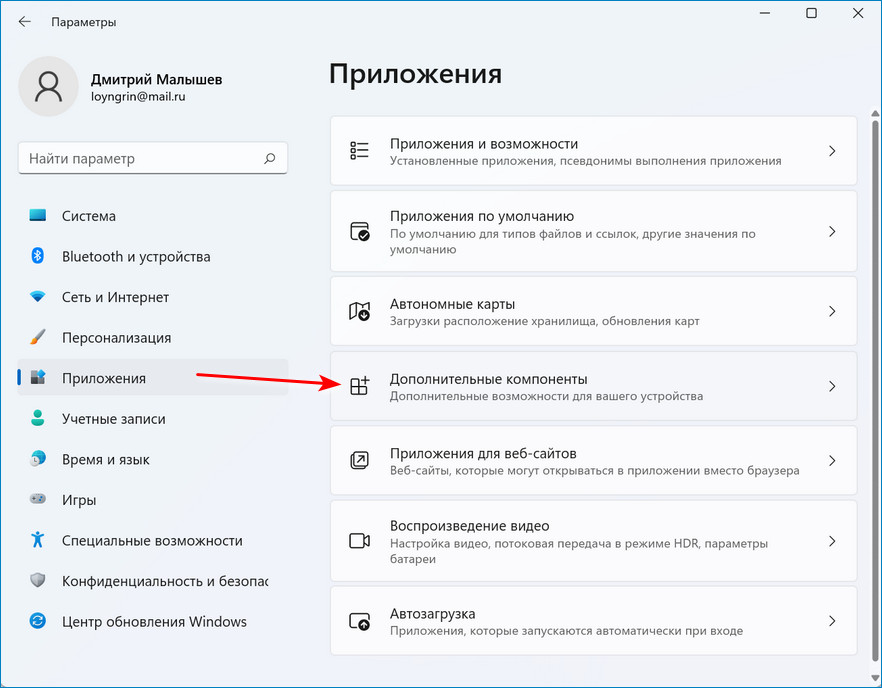
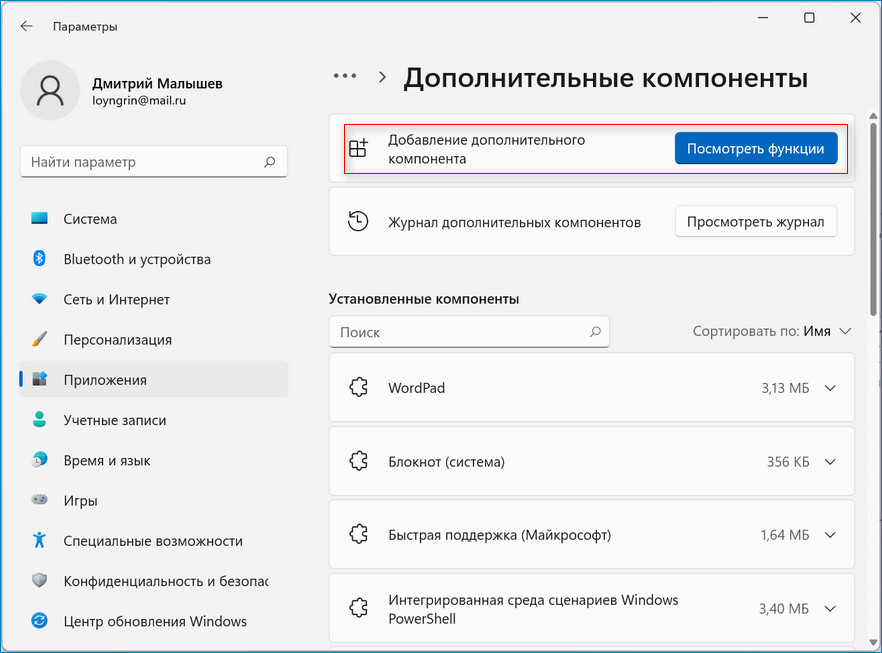
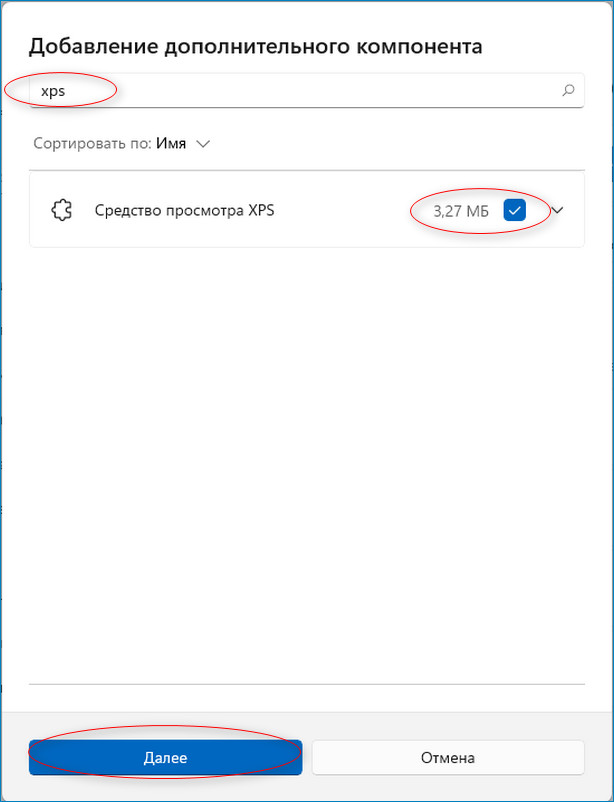
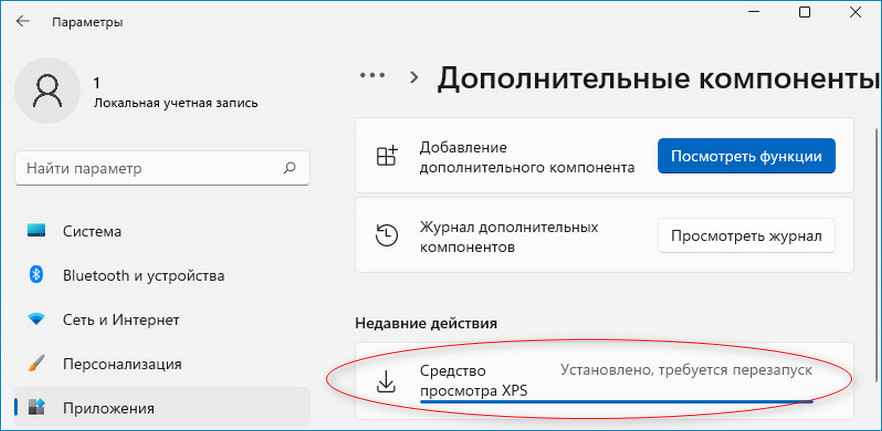
Первым делом нажимаем кнопку Пуск и переходим в раздел «Параметры». Можно также воспользоваться сочетанием клавиш «Win+I». Далее в левой части окна кликаем на «Приложения» и переходим к строке «Дополнительные компоненты». Находим пункт «Добавление дополнительного компонента» и справа выбираем «Посмотреть функции». Появится строка поиска. В ней пишем «XPS» и рядом с найденным результатом ставим флажок. После кликаем на «Далее» и «Установить». Ждём пока элемент установится. Конечно, для установки компонента нужно подключение к сети интернет. Перезагрузка ПК.
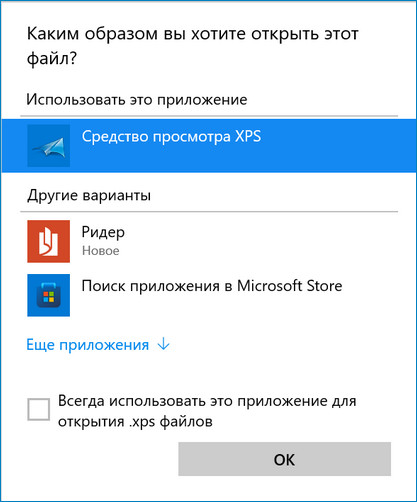
↑ Установка с помощью командной строки
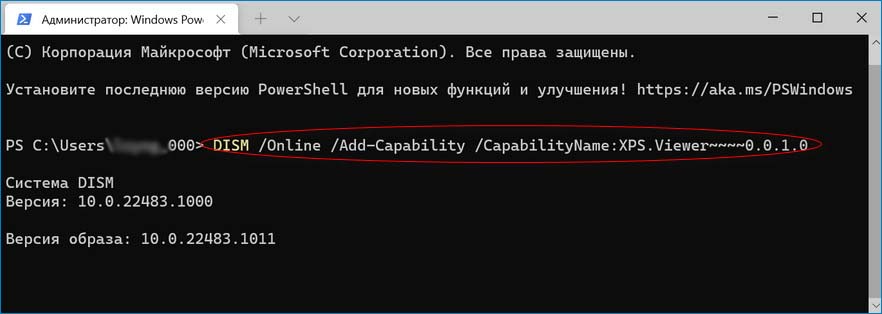
Можно установить приложение с помощью cmd. Заходим в пуск и открываем командную строку от имени администратора. Вводим команду:
DISM /Online /Add-Capability /CapabilityName:XPS.Viewer
Нажимаем Enter и ждём пока утилита установится. Далее перезагружаем ПК.
↑ Как найти и пользоваться?
Заходим в поиск на панели задач и вводим «XPS Viewer». Производим запуск. В окне программы кликаем на «Файл» и «Открыть». Появится окно, в котором находим файл нужный нам для открытия. Напоминаем, расширение у таких файлов «.xps» или «.oxps». Далее требуется нажать кнопку «Открыть».
Также в программу можно зайти с помощью команды «xpsrchvw.exe», которую нужно ввести в окно «Выполнить». Или можно просто два раза кликнуть ЛКМ на файл, который нужно открыть.
↑ Сохранение документов XPS в формат PDF посредством программы
Нажимаем на кнопку «Печать». Выглядит она как принтер. Во всплывшем окне нажимаем «Microsoft Print to PDF» и кликаем на «Печать». После выбираем куда и под каким именем сохранить файл.
↑ Удаление программы XPS Viewer
Для удаления приложения снова нажимаем «Win+I». Опять находим «Дополнительные компоненты». Ищем «Средства просмотра XPS» и кликаем по нему. Появится кнопка «Удалить», её и нажимаем.
Удалить также можно с помощью cmd. Запускаем командную строку от имени администратора и вводим следующее:.
DISM /Online /Remove-Capability /CapabilityName:XPS.Viewer
Нажимаем Enter, ждём окончания установки и перезагружаемся.
↑ Сторонние приложения
Помимо стандартных приложений файлы формата XPS могут открывать и некоторые программы для создания и редактирования файлов PDF. Некоторые из них можно найти в Microsoft Store, такие как Perfect PDF Reader или PDF X. Также формат легко читают GroupDocs, SumatraPDF, Google Диск.
Также можно файл конвертировать в PDF и открыть подходящим редактором, благо онлайн конвертеров хватает.
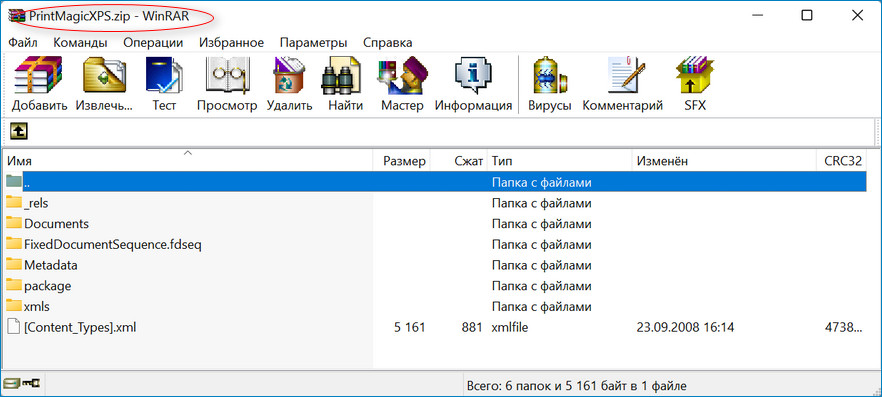
Если поменять расширение «.xps» на «.zip», то есть вероятность, что получится открыть с помощью архиваторов WinZip, WinRAR или 7zip.
Не многие сейчас используют такой формат файлов, но если у вас есть такой в наличии, то теперь вы знаете как с ним поступить.
Чем открыть XPS-файл


XPS – формат, реализованный компанией Microsoft, который используется для просмотра, сохранения и защиты содержимого какого-либо документа, то есть подобного формата файл применяется для сохранения точности документа.
Файл подобного формата можно создать в абсолютно любой программе, где есть функция печати. Для этого вам потребуется отправить ваш документ в печать, а затем установить в качестве устройства печати «Microsoft XPS Document Writer».

Отправив документ в печать, на экране автоматически отобразится проводник Windows, в котором вам потребуется указать месторасположение для файла на компьютере, а также задать ему наименование.
Чем открыть файл формата XPS?
Средство просмотра XPS

Самый простой способ открыть файл XPS – это воспользоваться инструментом «Средство просмотра XPS», которое по умолчанию уже установлено в ОС Windows.
Если дважды щелкнуть по файлу XPS, то он автоматически откроется именно в этой программе, после чего вам будет доступен просмотр документа, создание или