
Средства для удаления маркера с разных поверхностей
Отмыть маркер или фломастер простой водой довольно сложно. Сначала кажется, что этот едкий краситель ничем не убрать. Но существуют средства, способные очистить любимый диван или дорогой стол, подарив вещам вторую жизнь. Так, сода и зубная паста помогут убрать следы маркера с твердых поверхностей, а для очищения одежды из плотных тканей подойдет ацетон.
Отмыть маркер или фломастер простой водой довольно сложно. Сначала кажется, что этот едкий краситель ничем не убрать. Но существуют средства, способные очистить любимый диван или дорогой стол, подарив вещам вторую жизнь. Так, сода и зубная паста помогут убрать следы маркера с твердых поверхностей, а для очищения одежды из плотных тканей подойдет ацетон.
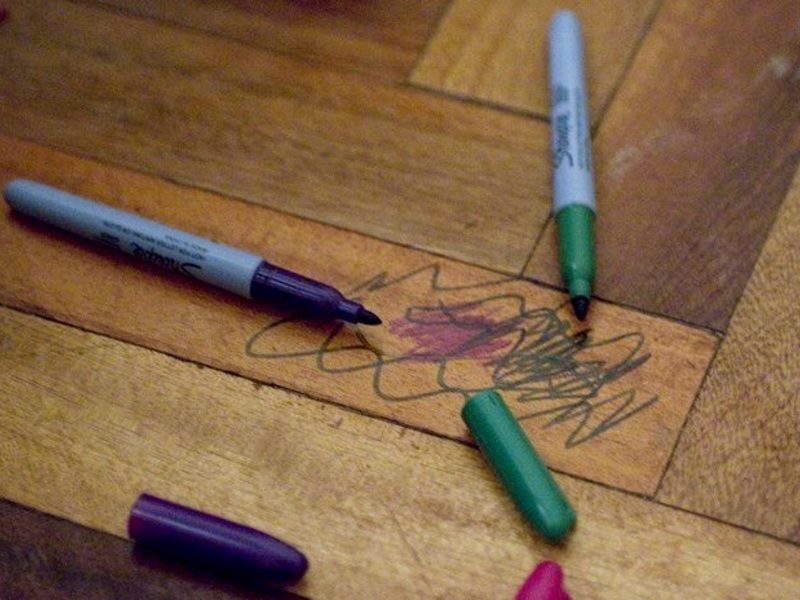
Удаление маркера с твердых непористых поверхностей
В этом случае убрать следы маркера проще всего, так как краска остается в верхних слоях, которые не впитывают ее. Они менее чувствительны к воздействию спирта, ацетона и других веществ, после обработки этими средствами не останется пятен. Стоит иметь в виду, что иногда у маркера или фломастера бывает едкая краска, и чтобы отмыть ее полностью, понадобится повторить чистку несколько раз:
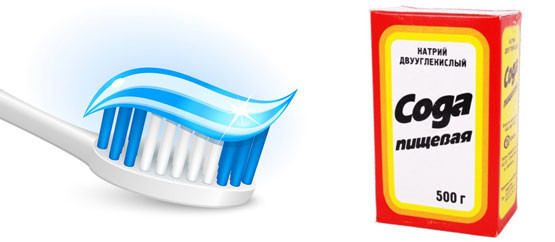
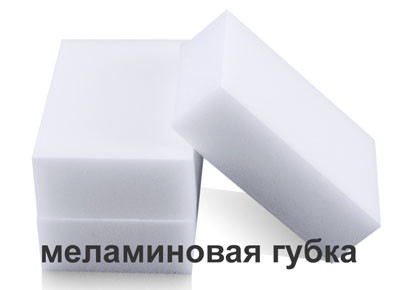
Удаление перманентных чернил
Перманентные чернила обычно очень стойкие, но можно удалить следы и от них. Для этого подойдут следующие средства:
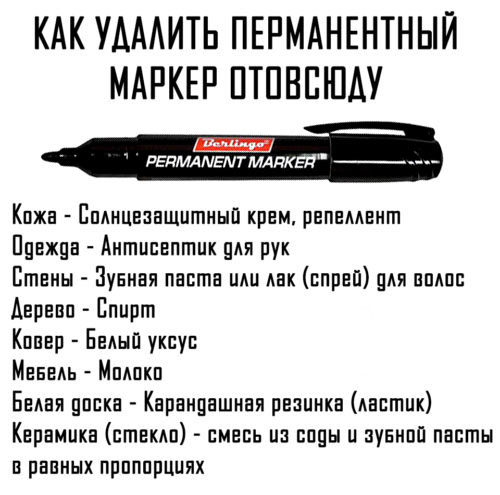
Очистка тканей и кожи от маркера
Главная проблема заключается в том, что цвет быстро и глубоко проникает в структуру тканей. Вывести его становится сложнее. Если пострадала любимая куртка или футболка, можно попробовать замочить вещь в отбеливателе. Но этот способ подойдет только для светлых тканей и не слишком чувствительных к агрессивной «химии». Например, деликатный атлас таким способом не очистить. Зато можно попробовать смесь на основе молока, уксуса и буры, которые берут в равных пропорциях и наносят на пятно. Через десять минут средство смывают.
Одежда из плотных тканей очищается ацетоном или спиртом. Дермантин или натуральная кожа – разницы нет. Этот способ можно использовать для обуви из кожзама, но не для замши. В последнем случае лучше отнести вещи в химчистку.
Важно не забыть протереть участок влажной тряпочкой, удалив следы средства, чтобы оно не продолжало работать, разъедая материал. Нужно аккуратно воздействовать на швы, так как они впитывают в себя цвет. Движения должны быть не втирающими, а как бы собирающими загрязнения.
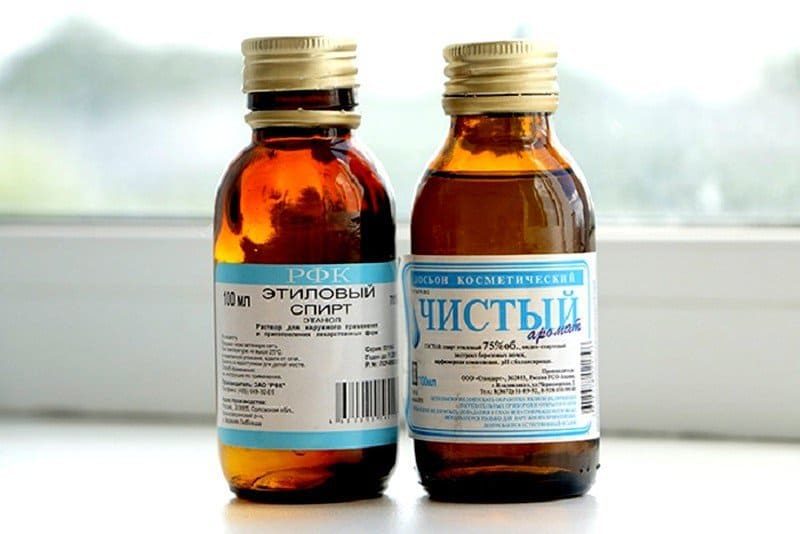
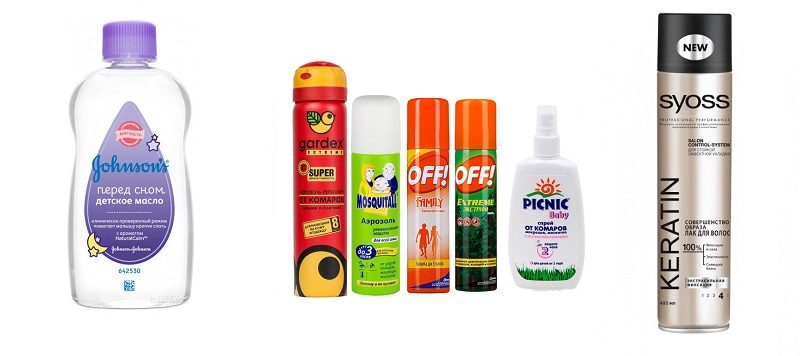
Вещи из хлопка можно очистить соком лайма или лимона. Для ковра больше подойдет спирт. Но пятно в этом случае не нужно сильно тереть, чтобы не размазать его по ткани. Для усиления эффекта сверху можно нанести лак для волос.
Как отмыть маркер с тела и лица?
Если следы от фломастера остались на теле, то со временем они сойдут сами. Но если требуется избавиться от них сразу же, подойдут следующие средства:
Другие поверхности
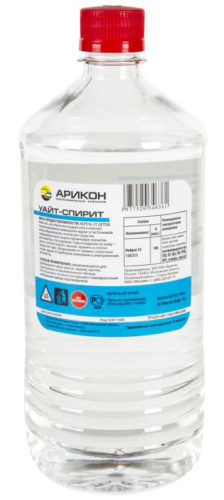
Чтобы отмыть фары автомобиля или любую металлическую поверхность, нужно взять Уайт-Спирит – специальный растворитель, который используют для разбавления красок. Им достаточно просто обработать пятно, для этого понадобится небольшое количество средства нанести на тряпку и протереть ею все поверхности.
Для очистки стекла в автомобиле можно воспользоваться отбеливателем, который проникнет в глубокие слои и выведет фломастер в течение нескольких минут. Небольшое количество средства нужно нанести на губку и протереть испачканное место, затем тщательно смыть водой.
Одна из самых больших неприятностей – следы от маркера на стене, оклеенной обоями. Поможет перекись водорода или кислородный отбеливатель (Персоль, Sodasan, Synergetic). Любое из этих средств нужно аккуратно нанести на участок и через 10–15 минут остатки снять влажной губкой. Нельзя их передерживать, потому что вещества по составу довольно агрессивные и могут разрушить бумагу или впитать в себя краску с основного рисунка обоев.
Легкие способы удаления маркера
Если неизвестен состав фломастера, можно попробовать универсальные средства:
Помните, если вы не знаете, можно ли обрабатывать поверхность агрессивными веществами, для начала попробуйте более щадящие способы. В случае с одеждой иногда лучше сразу отнести ее в химчистку и не экспериментировать. Особенно это касается светлых вещей из деликатных тканей.
Как почистить компьютер от мусора и ненужных файлов


Содержание
Содержание
Разбираемся, как и чем можно быстро почистить компьютер от мусора в системе. Продвинутых хакеров экспертов кибербезопасности просим не беспокоиться — блог предназначен исключительно для простых и благодарных пользователей.

заглянул на 5 минут почистить ПК
Если компьютер стал притормаживать или на нем заканчивается свободное место, пора заняться «генеральной уборкой». Зачастую проблему можно решить с помощью простого программного обеспечения. В запущенных случаях придется действовать радикально. Впрочем, обо всем по порядку.

несколько часов спустя
Очистка системы встроенными средствами
Если ОС стала менее отзывчивой, и непонятно, куда исчезает место на диске, стоит почистить систему. Для этого используем встроенное в Windows 10 приложение. Файлы оптимизации доставки, диагностические данные, временные файлы интернета, обновления, загрузки имеют обыкновение незаметно накапливаться и отъедать существенную часть накопителя. Пытаться найти и удалить их вручную — занятие долгое и бессмысленное.
Важно! Перед очисткой диска полностью обновите систему, иначе во время ближайшей автопроверки часть удаленных файлов вернется.

Запустить чистильщик можно несколькими способами. Рассмотрим самый простой. Через строку поиска находим и запускаем приложение «Очистка диска».

Выбираем системный диск для очистки.

Проставляем галочки по всем пунктам и нажимаем ОК. Неопытному пользователю переживать не стоит — важные файлы ОС удалить не даст.

Таким способом вряд ли получится очистить больше нескольких гигабайт, а потому переходим к главным «залежам мусора». Для этого придется заново повторить описанные выше действия и нажать кнопку «Очистить системные файлы», которую внимательный пользователь наверняка успел заметить выше.

В появившемся перечне проставляем галки и нажимаем ОК. Таким образом можно удалить до 30 ГБ мусора в виде резервных копий обновлений, старой версии Windows, пакетов драйверов.

Важно! Данную процедуру не стоит проводить сразу после глобального обновления Windows. На случай проблем с новой системой должна остаться возможность «откатиться» на предыдущую стабильную версию.
Очистка займет приличное время, зато на системном диске ощутимо прибавится свободного места.

В Windows существуют несколько временных папок, которые встроенная утилита игнорирует. Кое-что может почистить сторонний софт (см. ниже), но некоторые файлы придется стирать вручную. Для этого в строке поиска вводим