
5 бесплатных утилит для монтирования ISO-образов в Windows
Этот пост я решил посвятить софту, который позволяет не только просматривать содержимое ISO-образов без лишней суеты с записью на диск, но и монтировать или извлечь их в/из виртуального привода.
Virtual CloneDrive
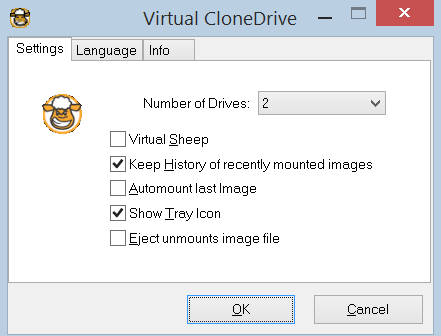
Это ПО поможет смонтировать не только образ ISO, но и других популярных форматов (IMG, BIN, UDF и т.д.). С его помощью вы сможете создать за раз до 15 виртуальных дисков.
Чтобы смонтировать файл, просто кликните по нему правой кнопкой мышки и выберите в контекстном меню нужный параметр. Также вы можете посмотреть историю недавно смонтированных образов — программа предусмотрительно их сохраняет.
Во время установки ПО предложит выбрать, какие образы должны ассоциироваться с ним. Это значительно облегчит и ускорит процесс монтирования — запускать можно будет двойным кликом по образу.
По умолчанию будет создаваться только один виртуальный диск. Если вы хотите создать больше, то укажите нужное количество в Настройках, которые найдёте, щёлкнув правой кнопкой мышки по иконке программы (ищите в трее).
Кроме этого, в тех же Настройках вы сможете изменить и другие параметры, например, включить/отключить историю, показывать/скрывать иконку в трее, показывать/скрывать логотип (мордочка овечки) на виртуальном диске или включить/отключить опцию извлечения образа.
WinCDEmu
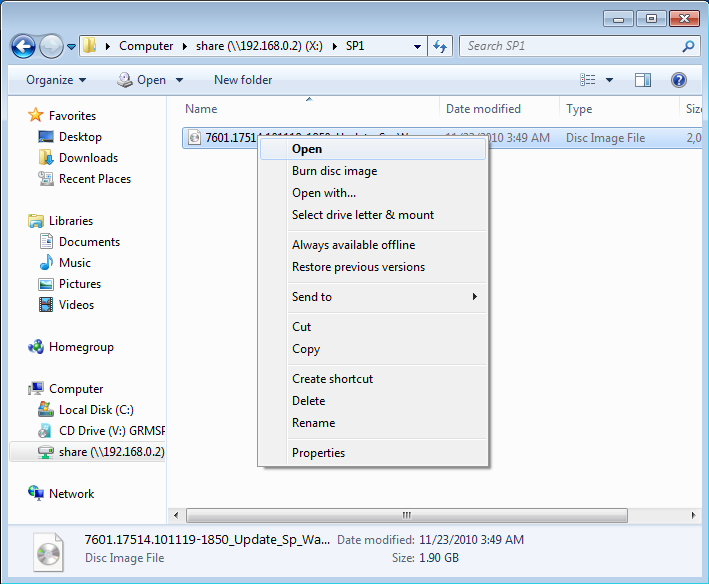
Опенсорсное решение для монтирования различных образов (ISO, CUE, NRG, CCD, IMG и MDS/MDF). Самая соль этого инструмента в том, что он не ограничивает в количестве создаваемых дисков. Также круто, что можно выбрать тип диска (CD-ROM, DVD-ROM, DVD-RAM, HD-DVD-R, BD-R, BD-RE и т.д.) для монтируемого ISO-файла.
У программы нет интерфейса, а чтобы запустить её, используется контекстное меню. Для этого кликните по файлу образа правой кнопкой мышки и выберите опцию Select drive letter and mount. В открывшемся окошке выберите букву и тип диска, а затем нажмите ОК.
Любители покопаться в настройках могут добраться до них через меню Пуск.
gBurner Virtual Drive
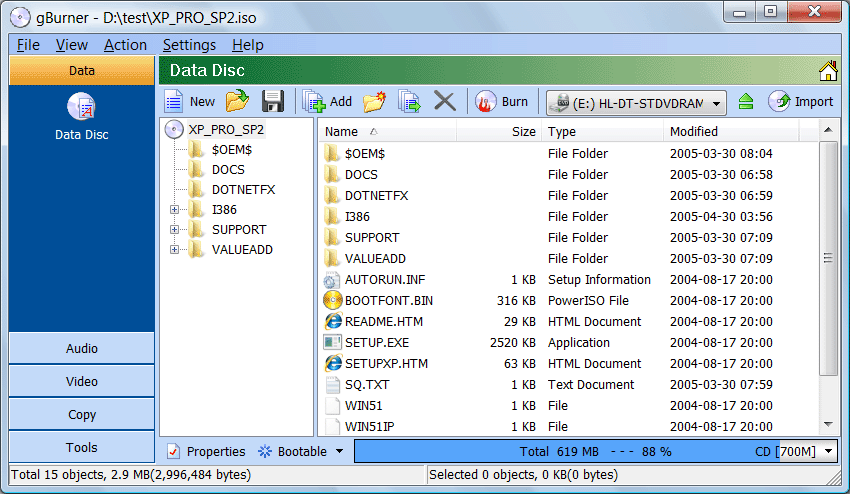
Ещё одна годная утилита для монтирования ISO-образа. С её помощью можно создать до 16 виртуальных дисков. Помимо ISO, вы сможете смонтировать образы других форматов (BWI, BIN, MDF/MDS, GBI, LCD, CIF, C2D, NRG, DMG, GI, IMG, PDI, VCD, FCD, C2D и пр.).
После установки проги вы можете увидеть её иконку в системном трее. Щёлкните правой кнопкой мышки по ней для настройки параметров: например, можно выбрать количество создаваемых дисков или выбрать вариант для демонтирования — только один диск или все сразу.
Также вы сможете назначить букву виртуальному диску и включить/отключить автозапуск этого ПО.
PassMark OSFMount
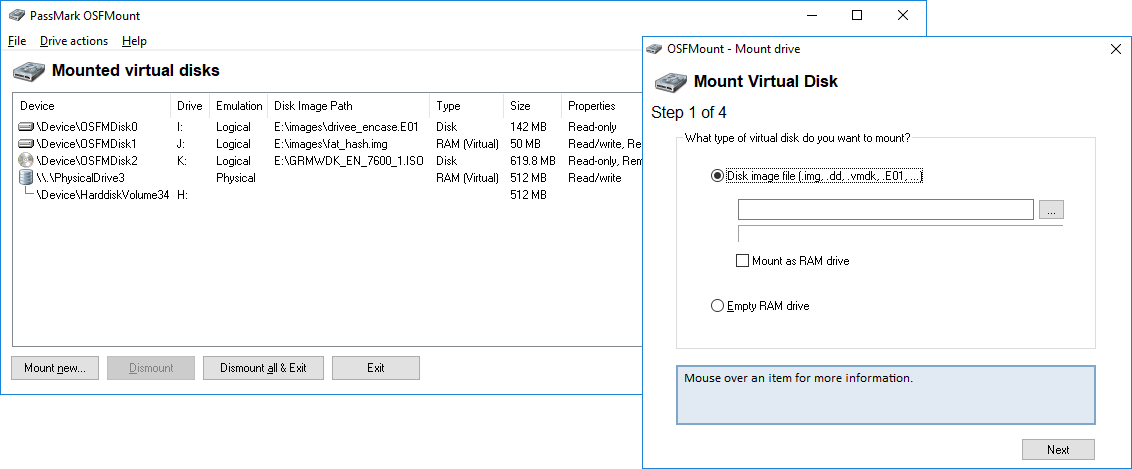
С этой программой вы сможете смонтировать образы BIN, ISO, IMG, VMDK, VHD, NRG, AFF, AFD или других форматов. Круто, что инструмент умеет создавать виртуальный RAM-диск, который, собственно, и рекомендуется использовать под смонтированные образы.
Чтобы запустить процесс монтирования, зайдите в программу и нажмите Mountnew (или через меню Файл). В открывшемся окне выберите Disk image file.
Ещё можно поставить галочку напротив Mount as RAM drive, если хотите смонтировать образ в RAM.
Теперь нажмите кнопочку обзора, чтобы выбрать образ ISO, и нажмите Next. Далее прога сама выберет нужный параметр.
А на следующем шаге вы сможете задать свои параметры, например — включить возможность для монтирования диска в качестве съёмного носителя, указать тип диска (HDD, CD и др.), назначить букву диска и т.д.
Теперь осталось нажать кнопку Mount, чтобы создался виртуальный диск с монтированным образом. Ещё вы можете демонтировать диск — один или пачкой.
KernSafe TotalMounter
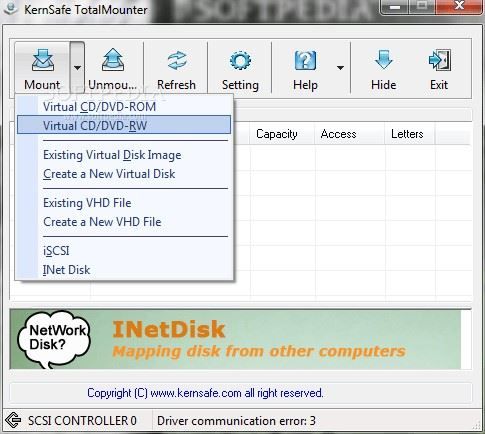
Программа позволяет монтировать ISO, NRG, IMG, CDI, BIN, RAW и прочие типы образов, а также создавать виртуальные диски (CD/DVD-ROM, CD/DVD-RW), зашифрованные диски и даже iSCSi-диски. За ненадобностью диски можно демонтировать (выборочно или все сразу).
Процесс монтирования максимально прост — нажимаете кнопочку Mountи выбираете тип создаваемого диска. Затем вам будет предложено выбрать нужный образ из папки. После того как образ откроется, прога автоматически запустит процесс монтирования, а диску будет назначена буква.
Как и чем открыть ISO файл образа диска на компьютере Windows

В данном материале речь пойдет о том, как открыть ISO. Windows позволяет взаимодействовать с файлами такого формата с помощью встроенных возможностей, но если их оказывается недостаточно, этот обзор поможет вам выбрать оптимальную стороннюю программу для взаимодействия с образами дисков. В этом формате создаются, как наиболее распространенные CD и DVD образы, так и более редкие Blu-Ray.
Интересующий нас формат настолько востребован, что корпорация Microsoft использует именно его для выпуска сборок операционной системы Windows. Программа, открывающая ISO, пригодится даже тем, кто захочет создать загрузочную флешку. Некоторые из представленных ниже приложений умеют не только распознавать образы, но также редактировать их либо запускать с функциями настоящего диска, используя для этого виртуальный привод.
Что такое ISO
Речь идет об образе диска, который представляет собою электронную копию носителя, помещенную в виде отдельного файла на жесткий диск компьютера. Подобная копия может быть сохранена не только в формате ISO, для описанной цели также используются форматы:
В образ можно поместить, как всю информацию, которая хранится на исходном диске так и ее часть. Кроме того, при необходимости ISO можно сформировать из собственноручно отобранных файлов. Люди, которые разрабатывают уникальные вариации игр либо сборки операционных систем также зачастую распространяют их в формате ISO. Копию в формате ISO в любой момент можно записать на оптический диск.
Некоторые диски выпускают со специальной защитой от копирования, но часть приведенных ниже приложений может, среди прочего, сохранить имеющуюся на них информацию в формате ISO.
Как открыть ISO и смонтировать или записать с помощью проводника Windows

В Windows 10 вопрос, как открыть файл ISO, решить можно без дополнительных программ, при помощи стандартного «Проводника».
Зайти в проводник можно следующими способами:
Чтобы запустить образ диска в Windows 10 достаточно дважды кликнуть по нему левой кнопкой мыши, и он откроется, как обычная папка. А можно кликнуть по файлу правой кнопкой мышки и выбрать из двух пунктов в выпавшем меню — открыть ISO или записать образ на CD-болванку.
Вам этого мало? Читайте дальше, чем еще можно открыть ISO файлы и как над ними поиздеваться.
Приложения для взаимодействия с ISO
WinRAR открывает ISO как архив
Для того, чтобы ответить на вопрос, чем открыть формат ISO, можно использовать архиватор WinRAR. Этот инструмент позволяет взглянуть на содержимое образа, изъять из него отдельные элементы, или распаковать полностью, как архив. Поскольку основная задача этой программы – работа с архивами, она не позволяет создавать виртуальные приводы для воспроизведения ISO, как обычных дисков. Следует сказать, что, открывая образ, как архив, его можно извлечь, но добавление таким образом новых элементов в WinRAR не предусмотрено.
Для взаимодействия с файлом с помощью архива достаточно двух шагов:
UltraISO — монтирование виртуального диска и редактирование содержимого
Решить вопрос как открыть файл ISO на Windows 10 поможет приложение под названием UltraISO. Если для описанного выше архива работа с образами является дополнительной возможностью, в случае с UltraISO – это основная задача.
Основные возможности приложения:
Для того, чтобы иметь возможность использовать виртуальный привод, на этапе инсталляции UltraISO, необходимо обязательно отметить пункт ISODrive. В русифицированной версии галочку следует поставить напротив надписи «Установить ISO CD/DVD эмулятор». Чтобы начать работу с образом в этой программе используем кнопку «Файл» в верхнем меню UltraISO.
Из возникшего меню выбираем функцию «Открыть». После этого возникнет окно проводника, в котором и предстоит указать на необходимый файл в формате ISO. В результате в первом столбце появится название виртуального диска, а во втором файлы, которые на нем содержатся. Добавлять и исключать файлы из образа можно обычным перетаскиванием с помощью мыши.
Работать с каждым файлом в образе можно отдельно, нажав на него правой кнопкой и указав на соответствующую функцию. Чтобы смонтировать ISO-образ необходимо воспользоваться функцией «Инструменты» из верхнего меню. После этого применяем функцию «Монтировать в виртуальный привод». В результате возникнет окно с приводами.
Остается нажать на фигурку прямоугольника. Когда на экране появится окно проводника, указываем в нем интересующий нас файл. Далее применяем функцию «Монтировать».
Размонтировать образ можно здесь же, выбрав одноименный пункт меню. В настройках можно внести правки в различные параметры приложения, в частности, выбрать букву диска и число приводов.
Чтобы изменить параметры, в кликаем в верхнем меню на кнопку «Опции», после этого в выпавшем списке выбираем функцию «Настройки». В новом окне переходим к «Виртуальному приводу». UltraISO – это удобное приложение, которое могут применять пользователи, регулярно работающие с образами дисков, при этом не требующие особых функций.